knochen
Mitglieder
-
Benutzer seit
-
Letzter Besuch
-
Hallo Neo, ich habe das Update heruntergeladen und meine Anlagen werden wieder ohne Probleme geöffnet. Die Standard-Version von 3D-Modellbahn Studio habe ich mir installiert. Super, dass es eine viel größere Auswahl an Zubehör gibt. Vielen Dank für die schnelle Hilfe, bin total glücklich dass alles wieder funktioniert. Schöne Grüße Knochen
-
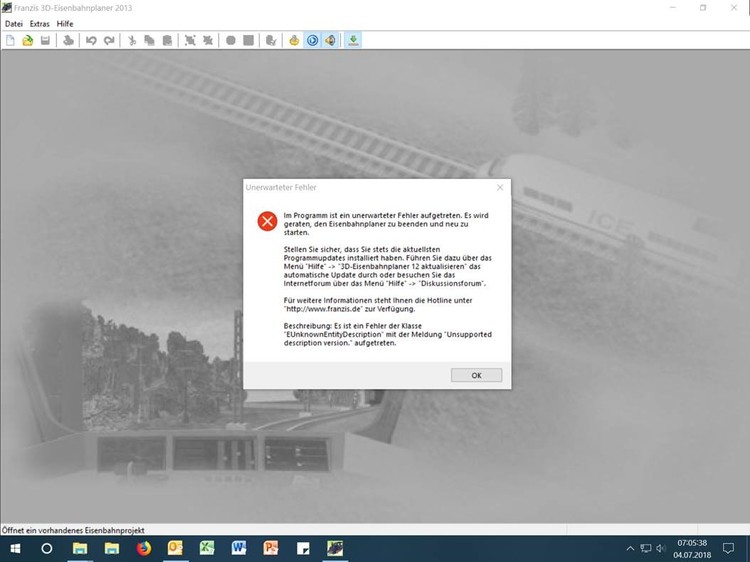
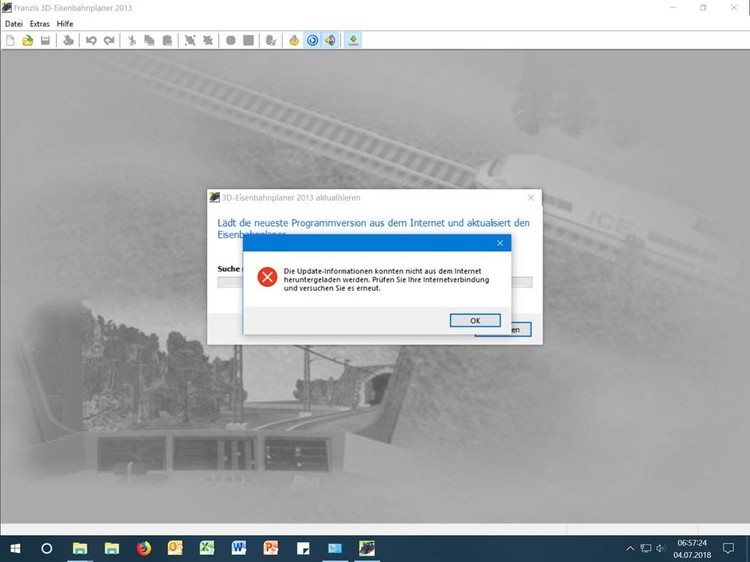
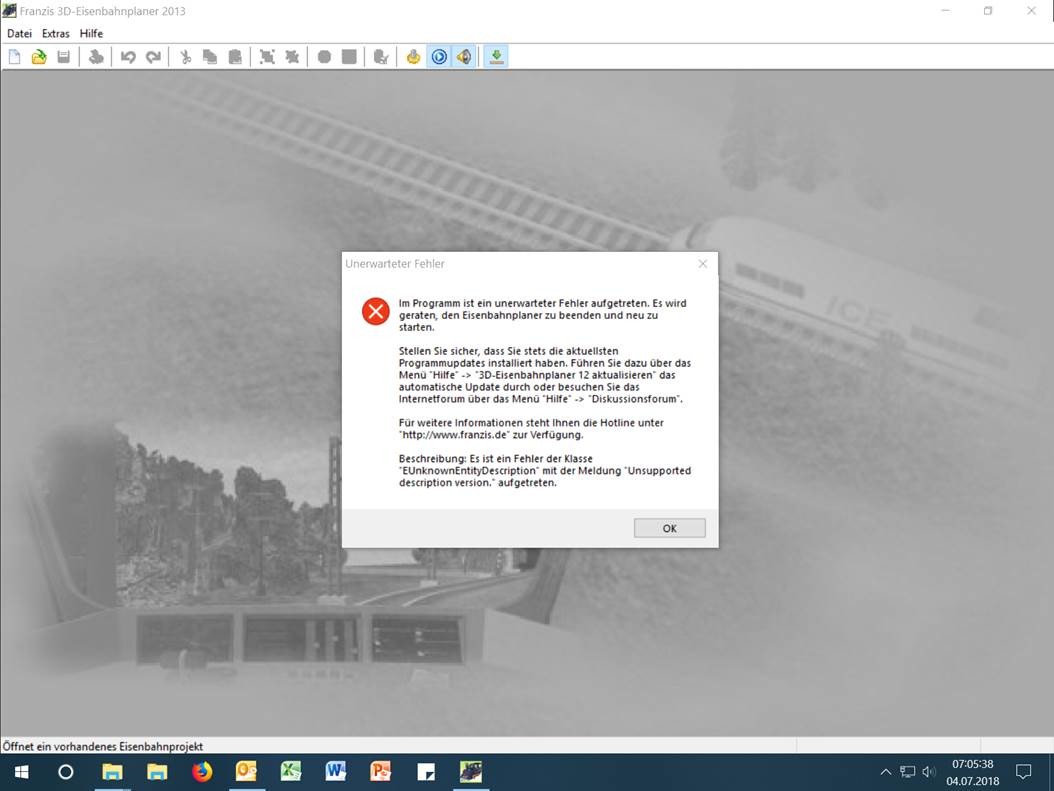
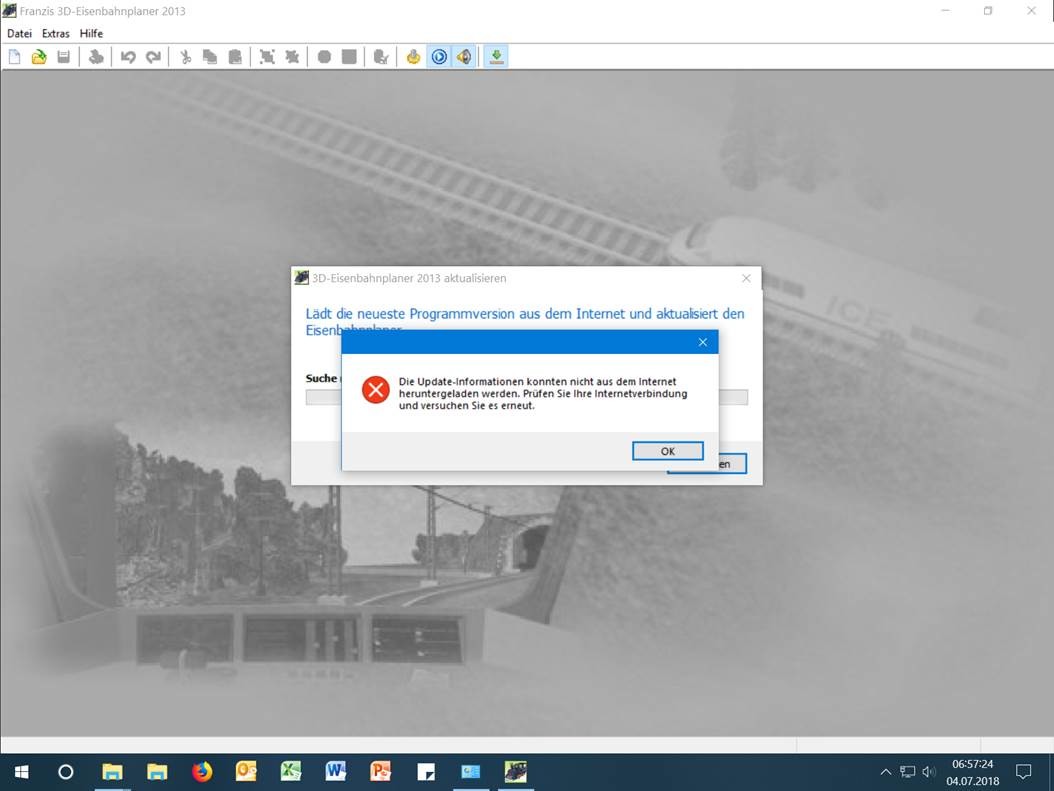
Beim Wiederherstellen meines Programmlaufwerks wurde meine Partition gelöscht aber nicht wieder hergestellt. Dadurch ist auch das Setup vom Eisenbahnplaner 2013 gelöscht worden. Zum Glück hatte ich meine erstellten Pläne auf einem externen Laufwerk gesichert. Nun habe ich mir eine neue CD vom Eisenbahnplaner 2013 gekauft und installiert. Leider bekomme ich beim Öffnen meiner Pläne die Fehlermeldung 1. Die Pläne von der CD funktionieren einwandfrei. Beschreibung: Es ist ein Fehler der Klasse "EUnknownEntityDescription" mit der Meldung "Unsupported description version" aufgetreten. Gibt es vom Eisenbahnplaner 2013 verschiedene Versionen und warum sind die Versionen nicht kompatibel? Um den Fehler zu beheben wollte ich ein Update durchführen, es führt zur Fehlermeldung 2. Es wäre super, wenn mir geholfen werden könnte, denn in meine Pläne habe ich schon sehr viel Zeit investiert. Wie lassen sich die Fehler beheben? Mit freundlichen Grüßen Knochen