


Als 3D-Simulation macht 3D-Modellbahn Studio intensiven Gebrauch von der im PC verbauten Grafikkarte. Die Geschwindigkeit, mit der Anlagen berechnet und animiert werden, hängt dabei stark von der Ausstattung des Computers ab. Bei schwachen Grafikkarten und Prozessoren und großen Anlagen kann häufig kein flüssiger Betrieb mehr gewährleistet werden. In diesem Fall hilft es, die Grafikeinstellungen anzupassen und so die Last zu reduzieren. Dieser Wiki-Artikel erläutert die wichtigsten Einstellungen und deren Auswirkungen.
Grafikkarte
In den Grafik-Einstellungen von 3D-Modellbahn Studio wird die verwendete Grafikkarte aufgelistet. Dieser Punkt ist immer dann von Interesse, wenn mehrere Grafikkarten im Computer verbaut sind. Moderne Prozessoren enthalten häufig eine integrierte Grafikkarte, die zwar alle Funktionen unterstützt, aber oft deutlich leistungsschwächer als eine dedizierte Grafikkarte ist. Falls mehrere Grafikkarten vorhanden sind und nicht die korrekte in den Einstellungen angezeigt wird, muss im Grafikkarten-Treiber die entsprechende Grafikkarte dem 3D-Modellbahn Studio explizit zugewiesen werden.
Qualität
Ein Schieberegler für die Qualität der Grafik ermöglicht ein schnelles Anpassen bzw. Reduzieren von Grafikeffekten und somit der benötigten Leistung. Die Qualitätsstufen sind so gewählt, dass mit jeder Reduzierung die visuelle Qualität und die Anforderungen an die Computerhardware sinken.
Auf der Anlage werden in der rechten unteren Ecke die Anzahl der Bilder, die pro Sekunde berechnet werden können, angezeigt (FPS - Frames per second). Fällt dieser Wert dauerhaft unter 30, werden die Bewegungen weniger flüssig und die Grafikqualität sollte reduziert werden. Werte ab 60 und aufwärts gelten als optimal. Die maximal möglichen Bilder pro Sekunde werden begrenzt durch die Bildwiederholfrequenz des verwendeten Monitors.
Erweiterte Einstellungen
Detailgrad
Gibt an, ab welcher Entfernung kleine Objekte ausgeblendet und nicht mehr gezeichnet werden. Je größer der Detailgrad, desto länger bleiben kleinere Objekte sichtbar.
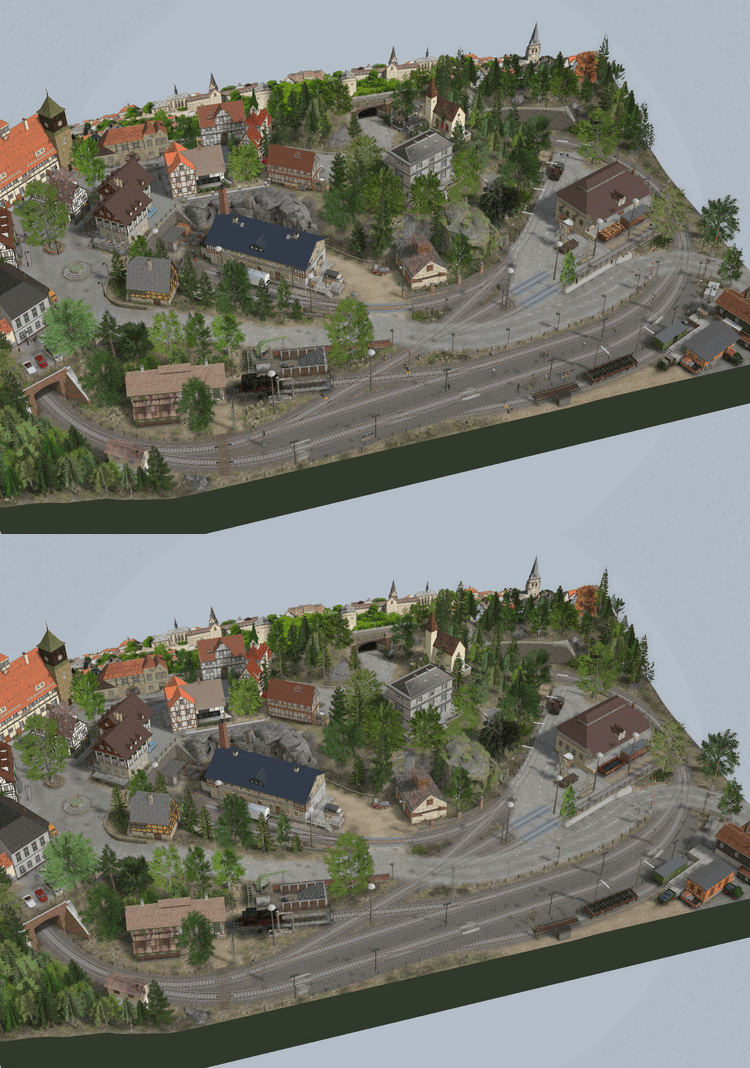
Einfluss auf die Leistung: Gering
Schatten
Regelt die Qualität der Schattendarstellung bzw. deaktiviert die Schatten vollständig. Je größer die Qualität, desto detailreicher und schärfer werden die Schatten abgebildet.
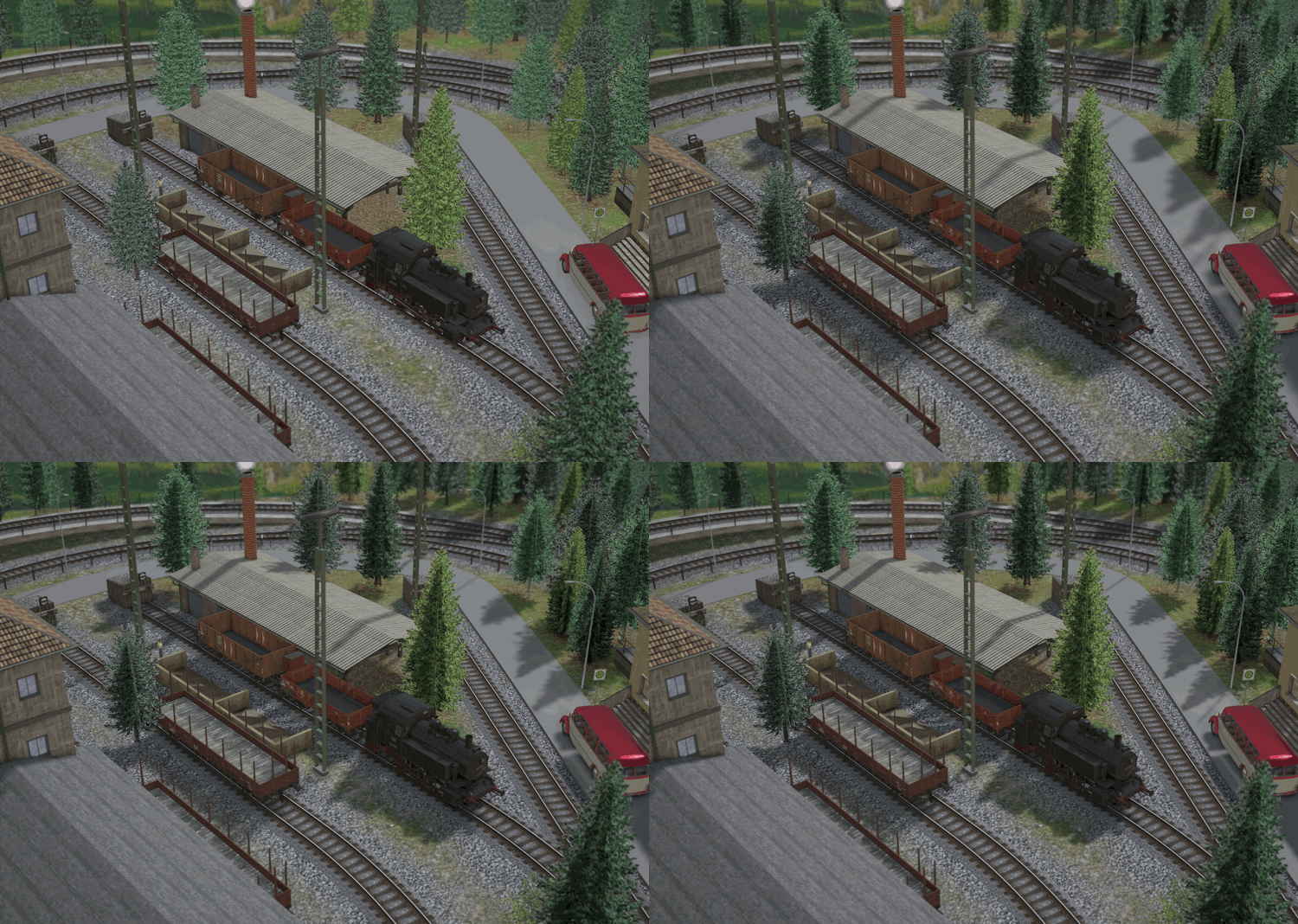
Einfluss auf die Leistung: Hoch
Lichthöfe
Simuliert eine Überbelichtung von leuchtenden Lichtquellen bei Dunkelheit. Je größer die Qualität, desto feiner wird die Überbelichtung dargestellt.
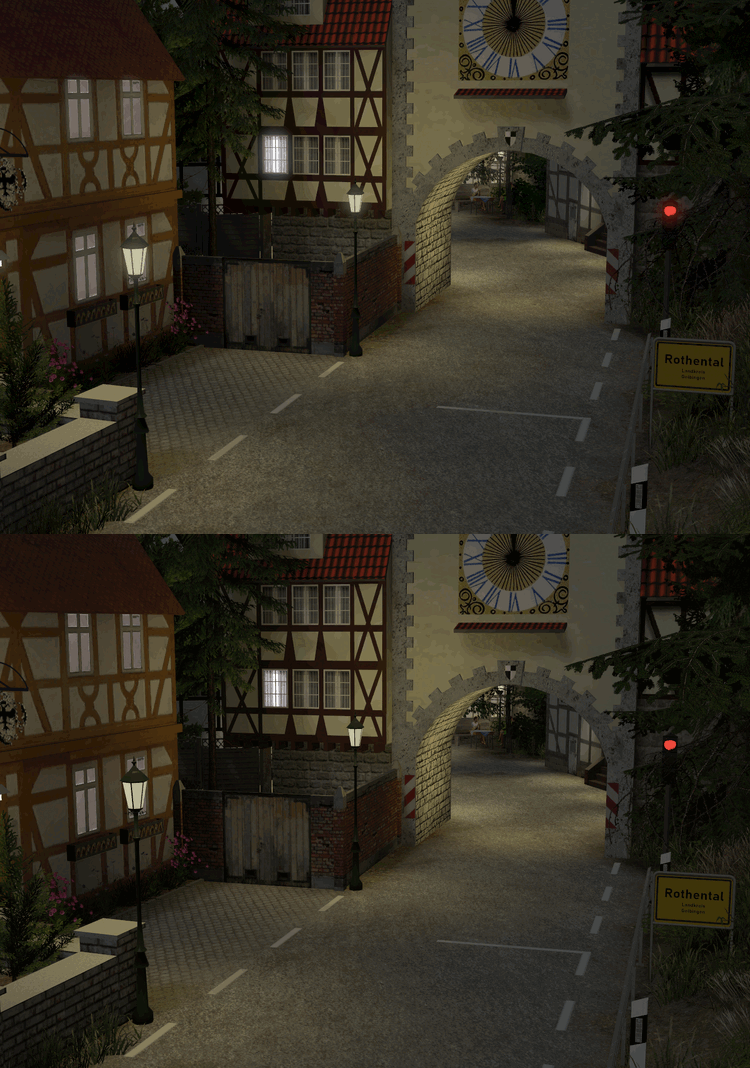
Einfluss auf die Leistung: Gering
Umgebungsverdeckung
Verbessert die Darstellungsqualität in Schattenbereichen durch Berücksichtigung von Streulicht (auch bekannt als Ambient Occlusion). Objekte wirken dadurch noch plastischer.
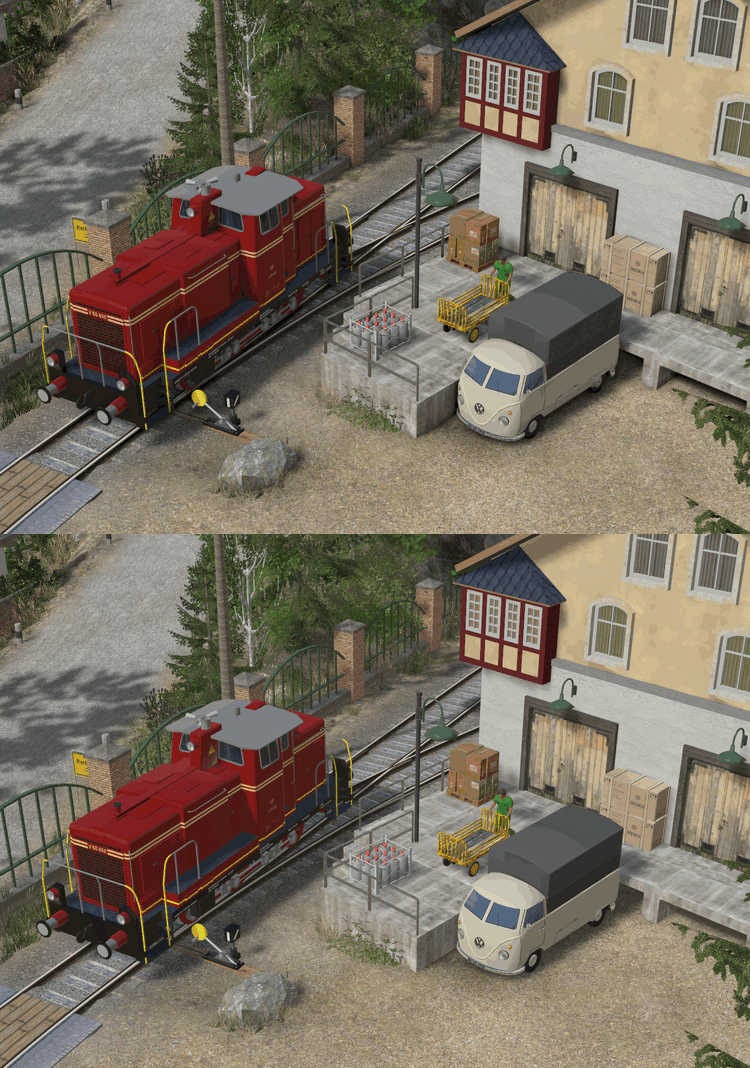
Einfluss auf die Leistung: Mittel
Miniatureffekt
Simuliert einen Tiefenschärfeeffekt von Kameras, auch als Tilt-Shift-Effekt bekannt, durch Unschärfe außerhalb des Fokusbereichs. Dieser Effekt ist nur im Simulationsmodus sichtbar.
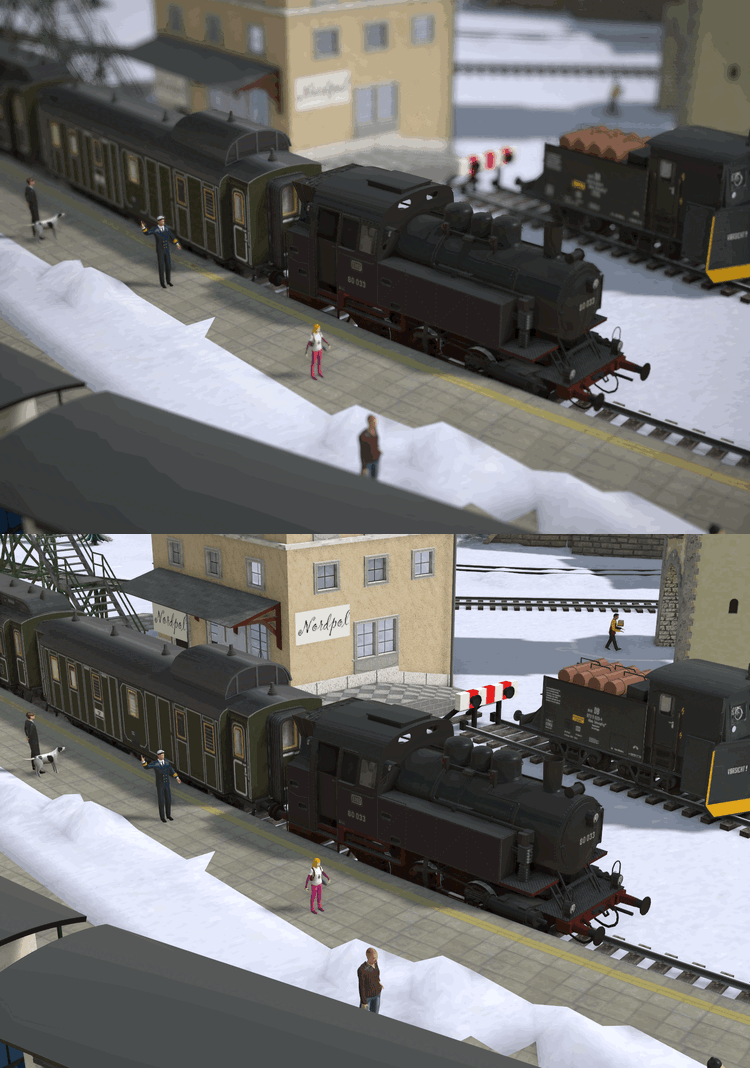
Einfluss auf die Leistung: Hoch
Kantenglättung
Reduziert Treppeneffekte an Ecken und Kanten. Je höher die Pixeldichte des Monitors, desto weniger Kantenglättung wird benötigt.
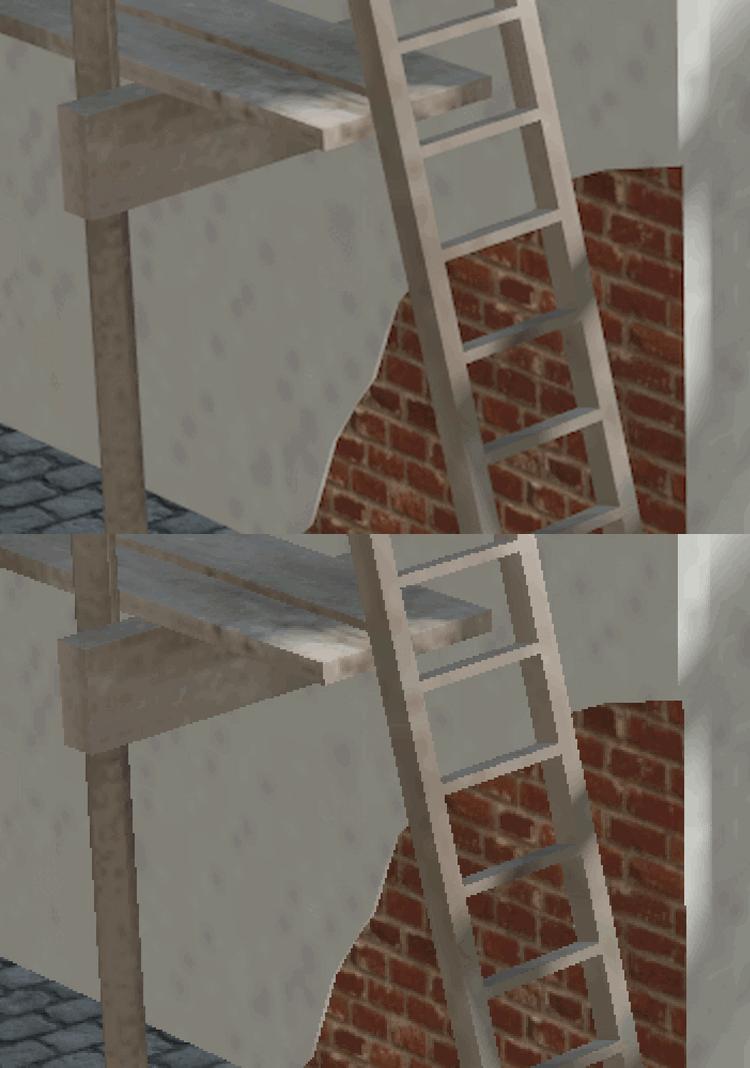
Einfluss auf die Leistung: Gering
Auflösung
Gibt die Größe des Ausgabebildes an. Je kleiner die Auflösung, desto gröber die Darstellung, aber desto weniger Speicher und Rechenaufwand wird benötigt. Eine Reduzierung der Auflösung bietet sich bei hochauflösenden Monitoren an (4K+), wenn die Grafikkarte nicht für eine solche Auflösung ausgelegt ist.
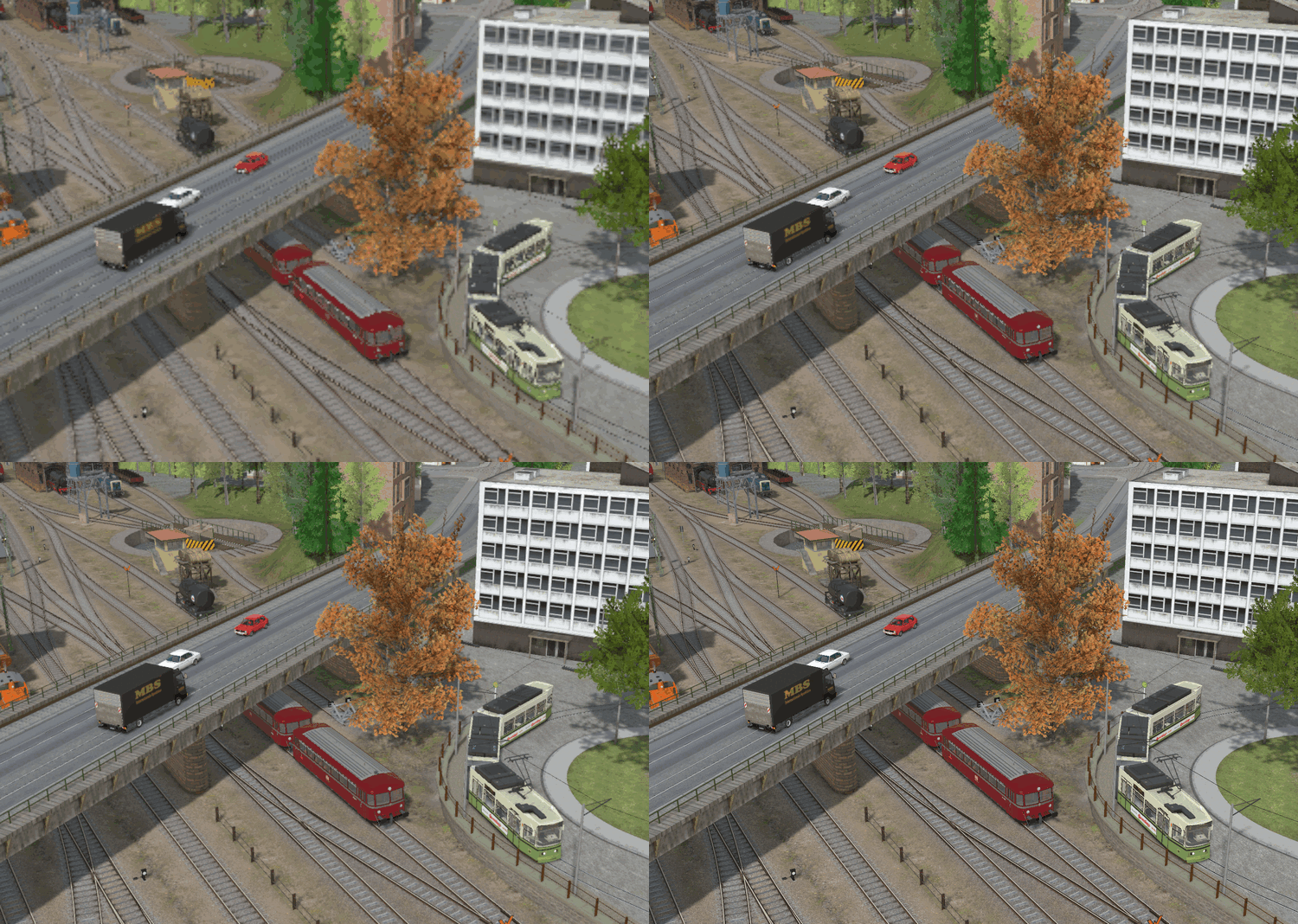
Einfluss auf die Leistung: Mittel