
HWB Berlin
Mitglieder
-
Benutzer seit
-
Letzter Besuch
Alle erstellten Inhalte von HWB Berlin
-
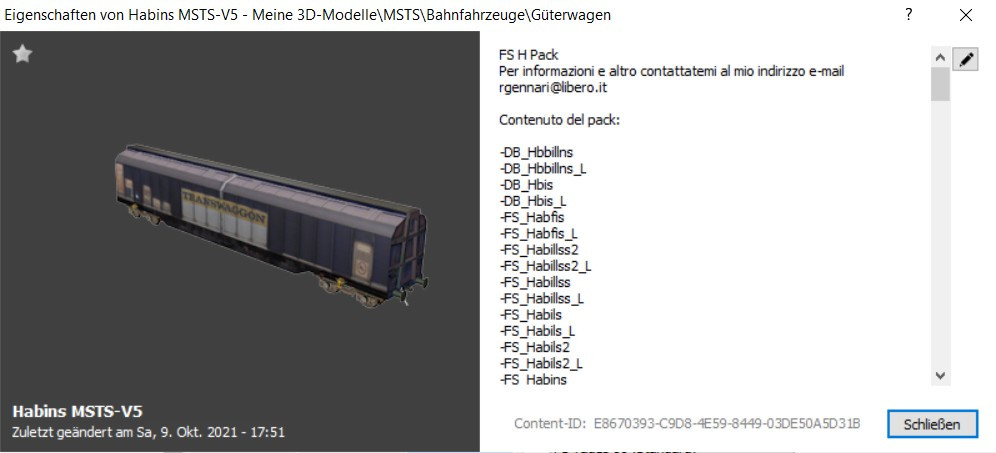
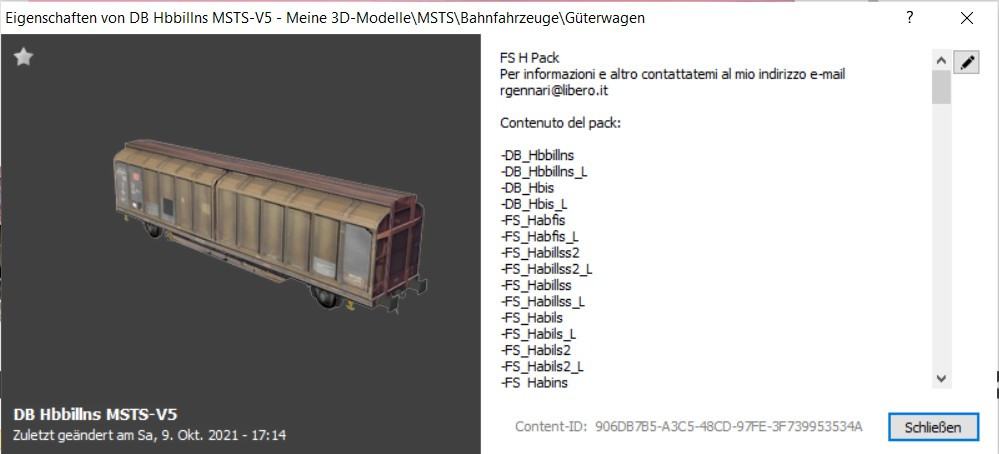
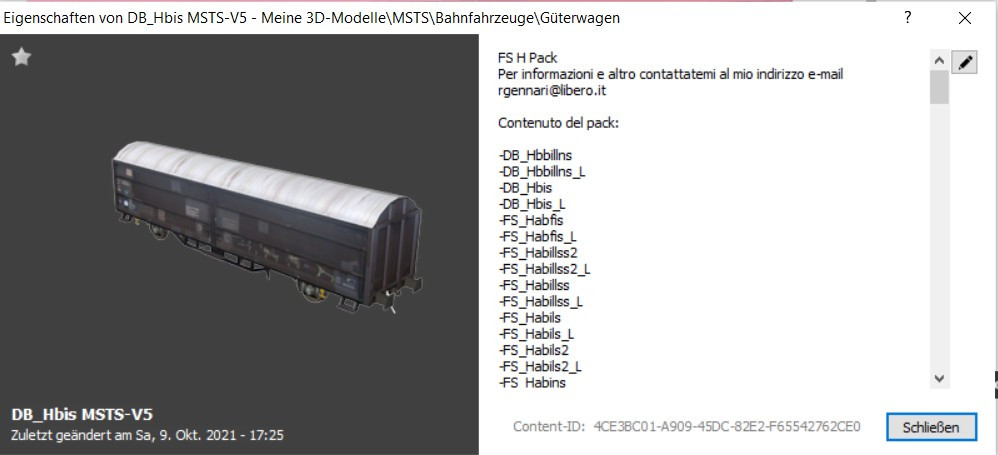
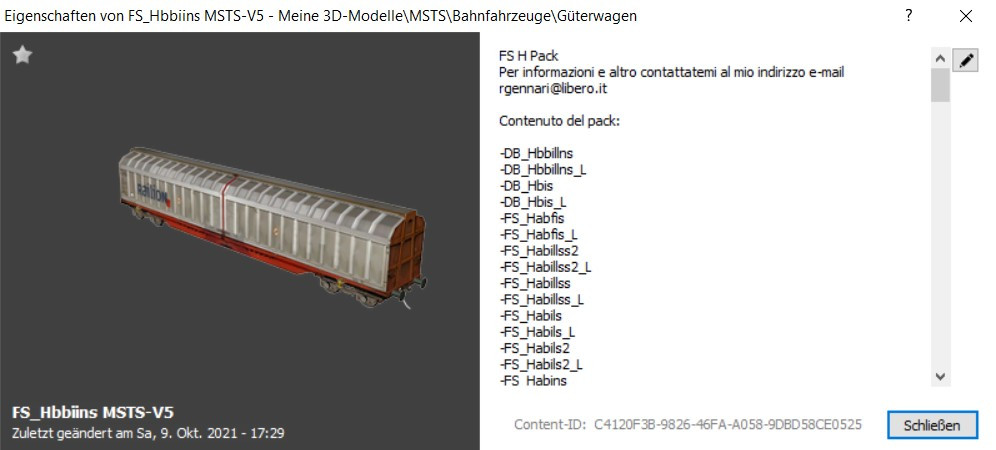
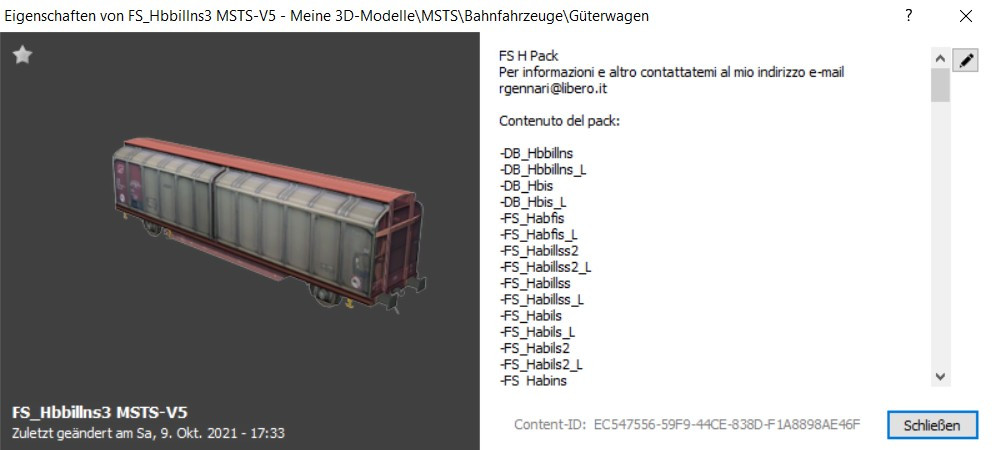
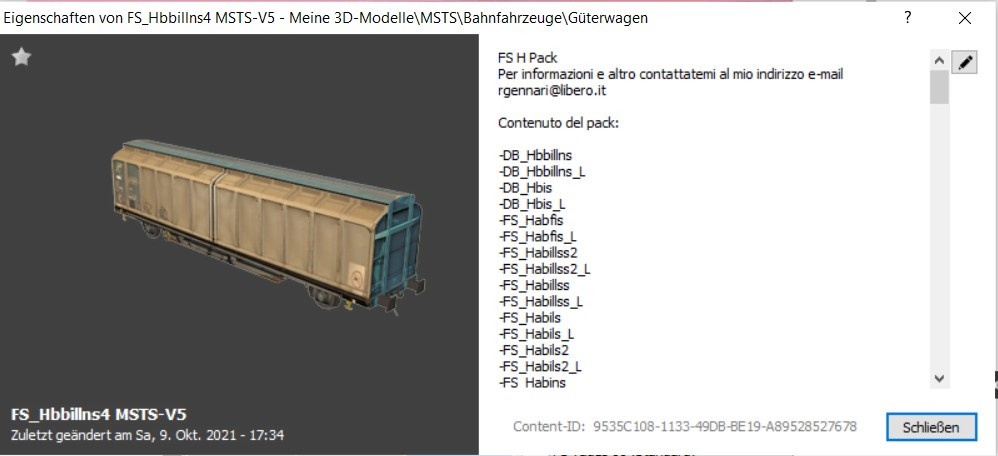
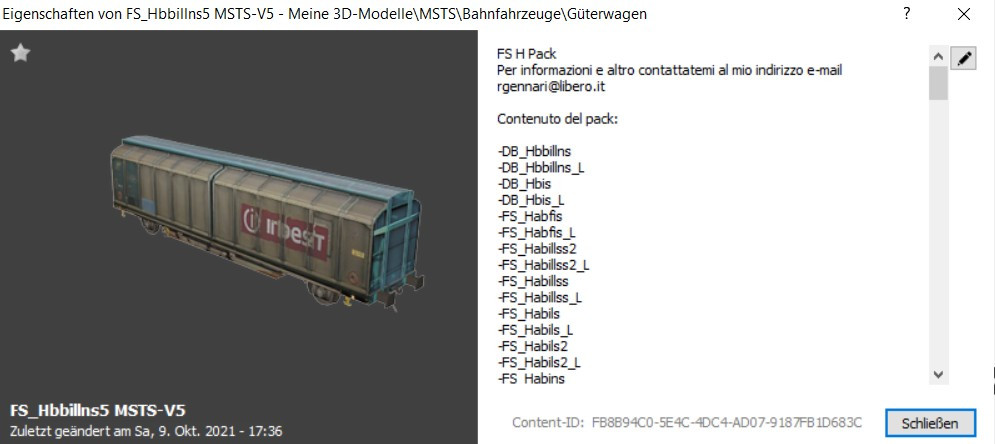
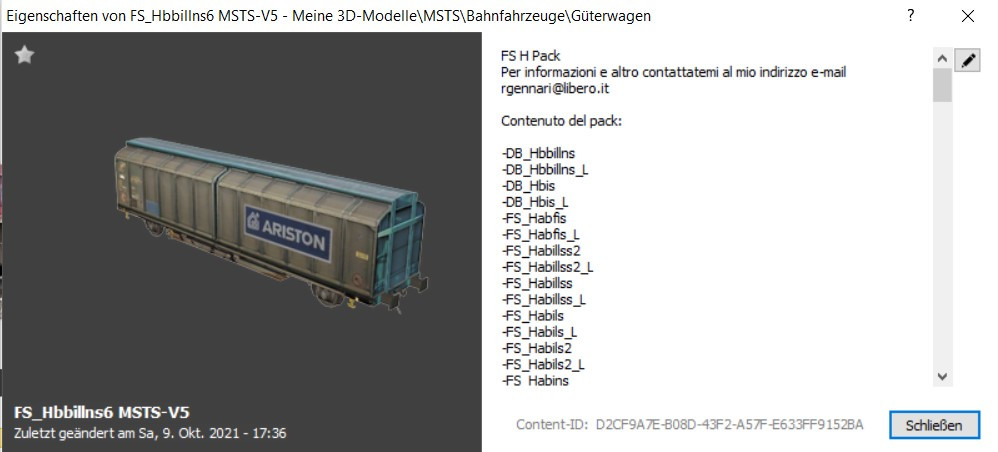
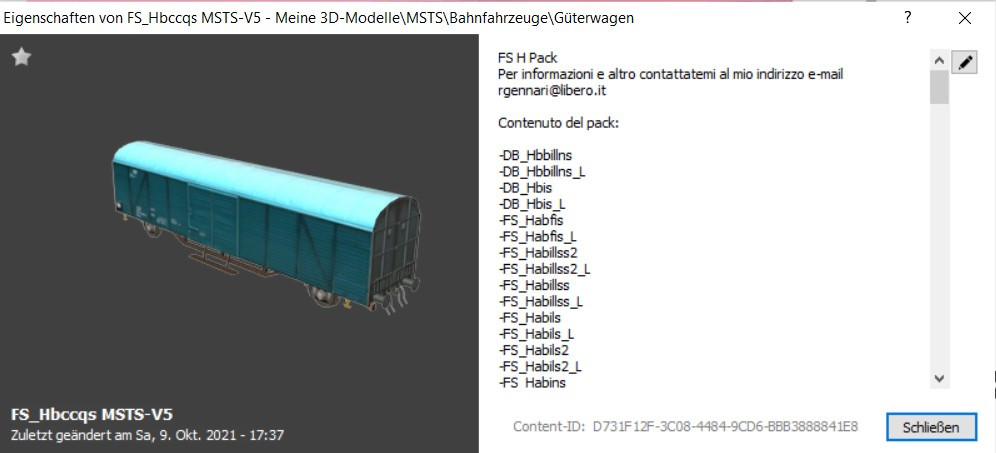
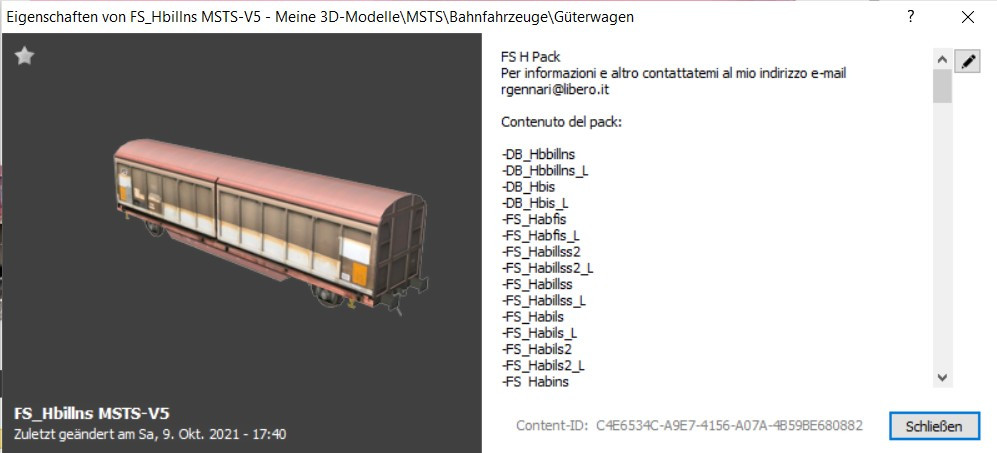
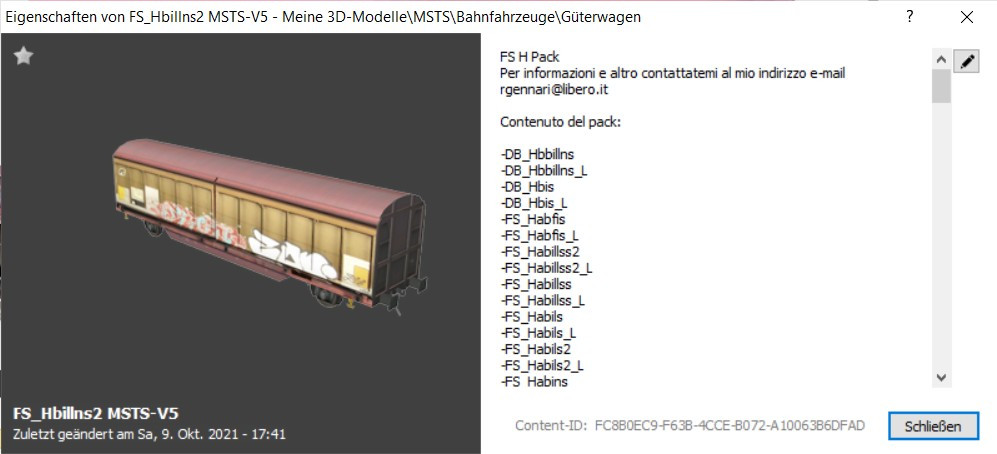
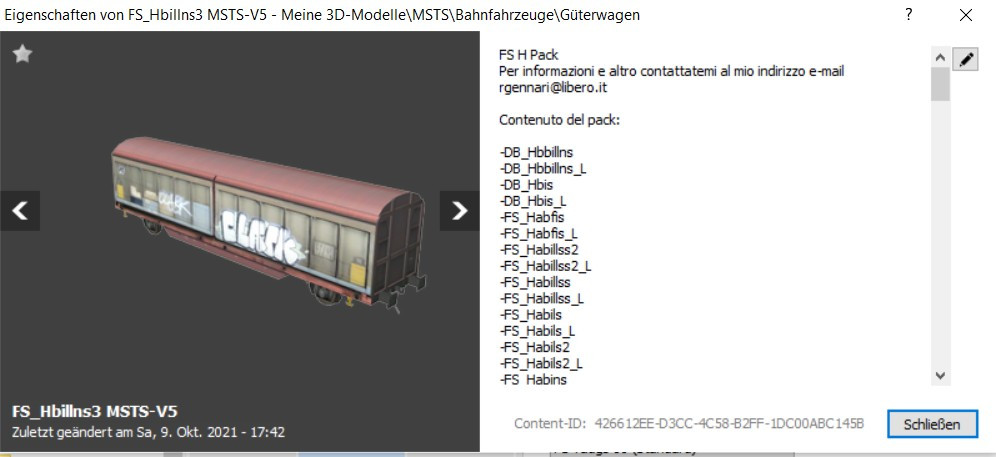
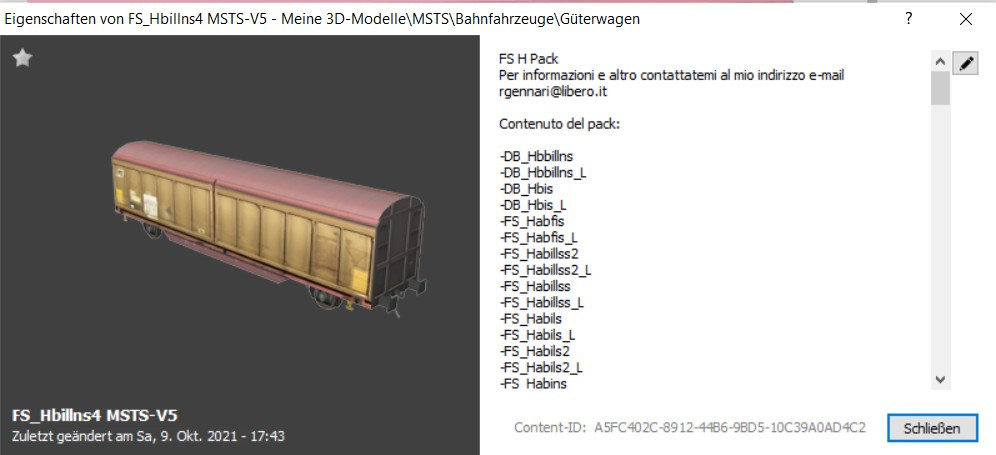
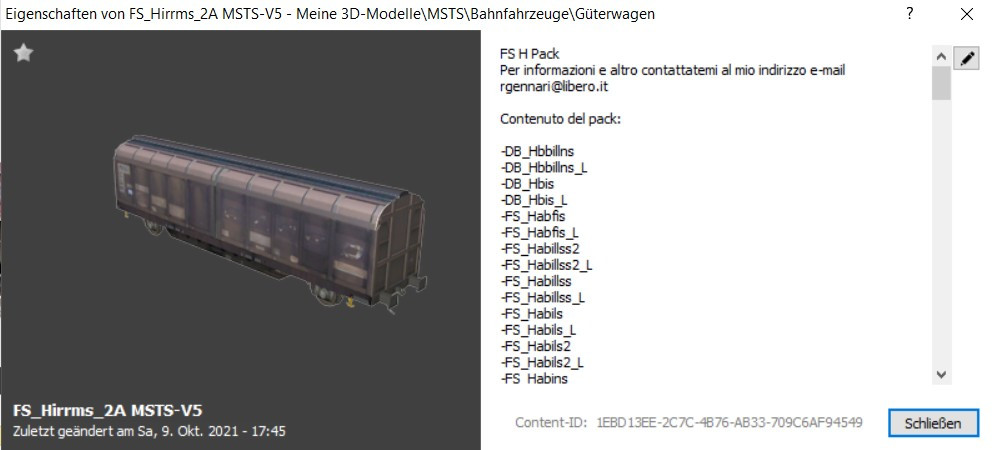
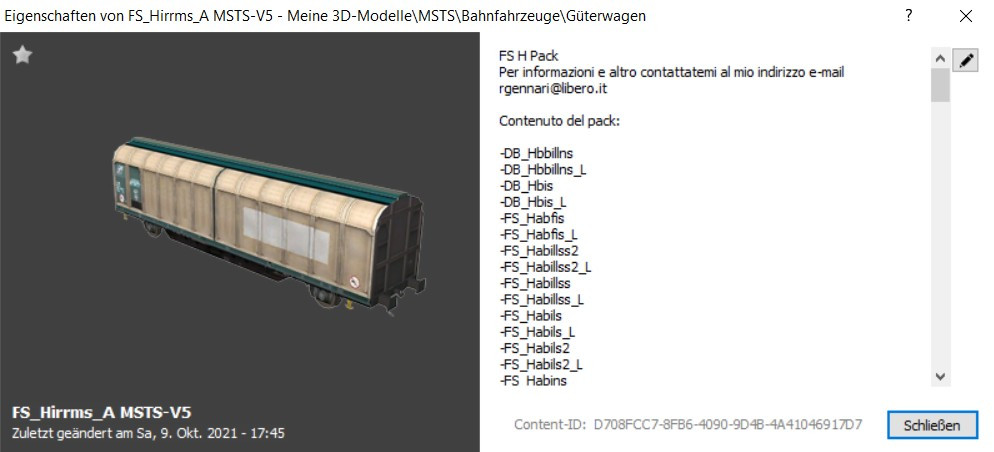
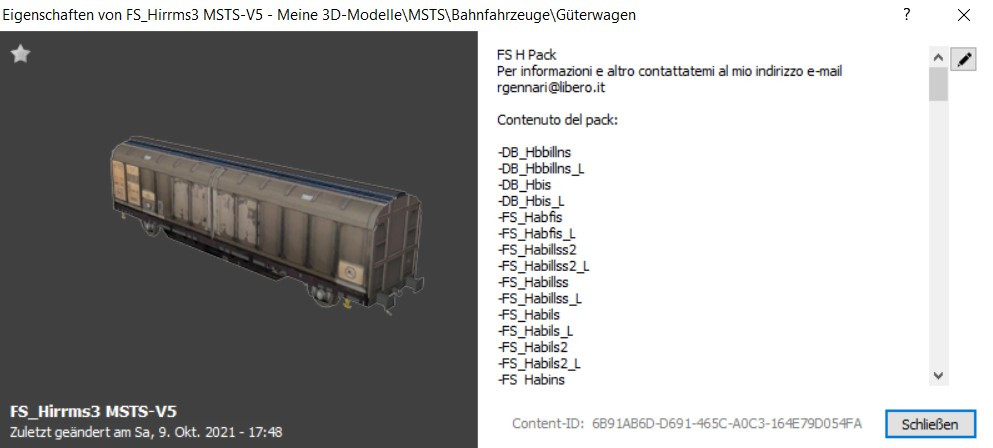
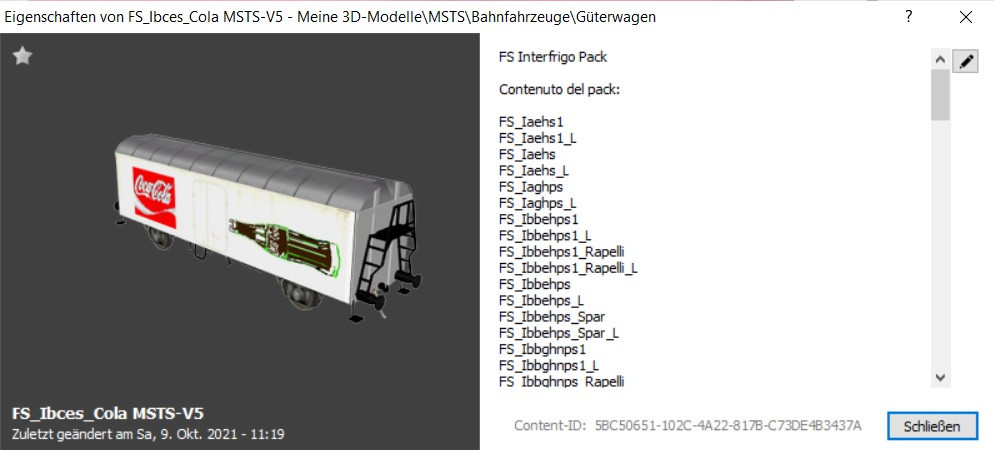
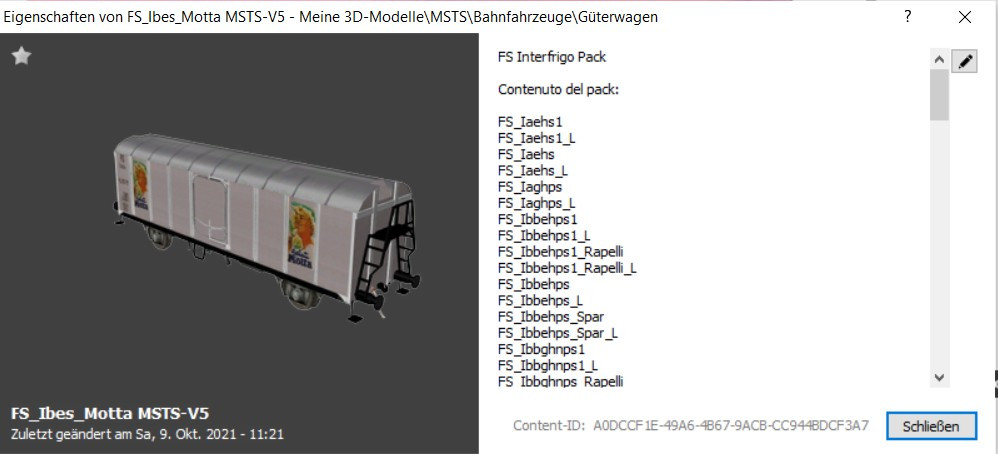
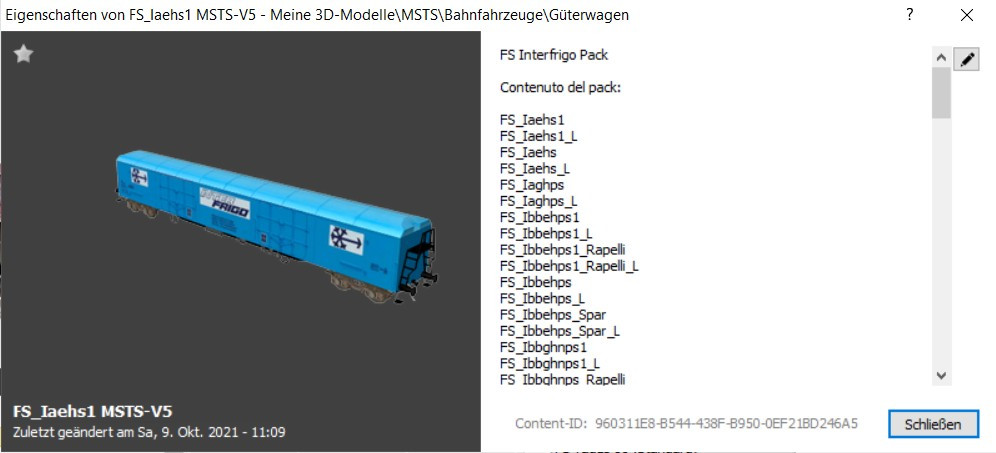
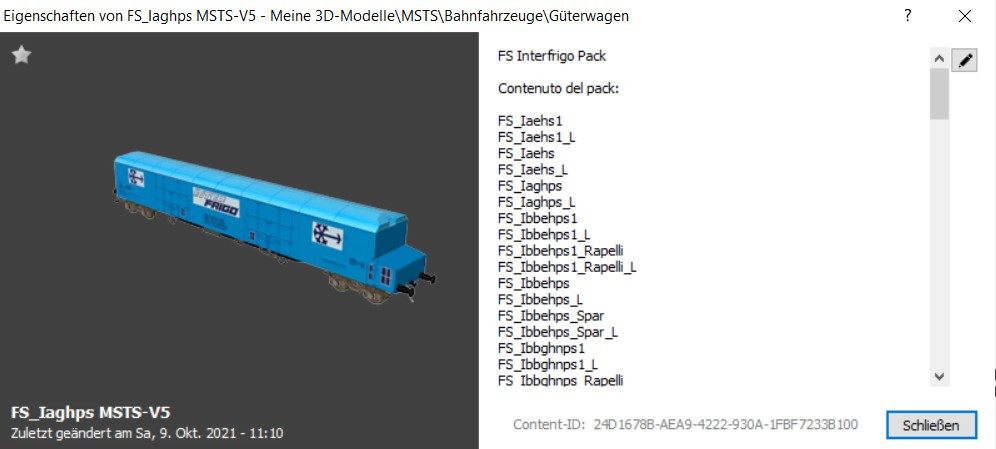
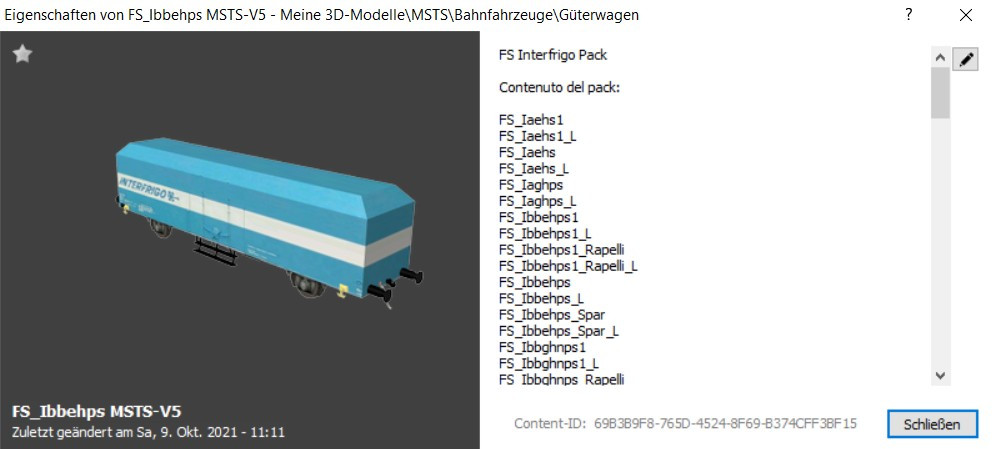
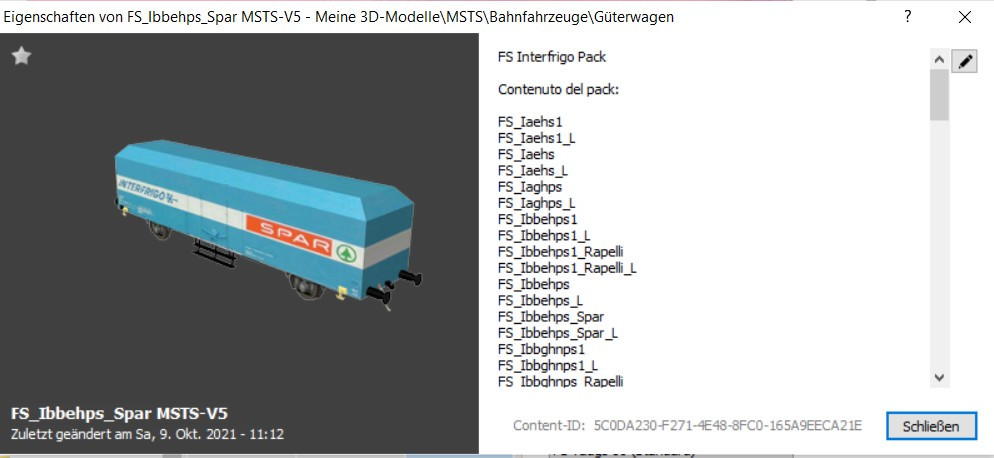
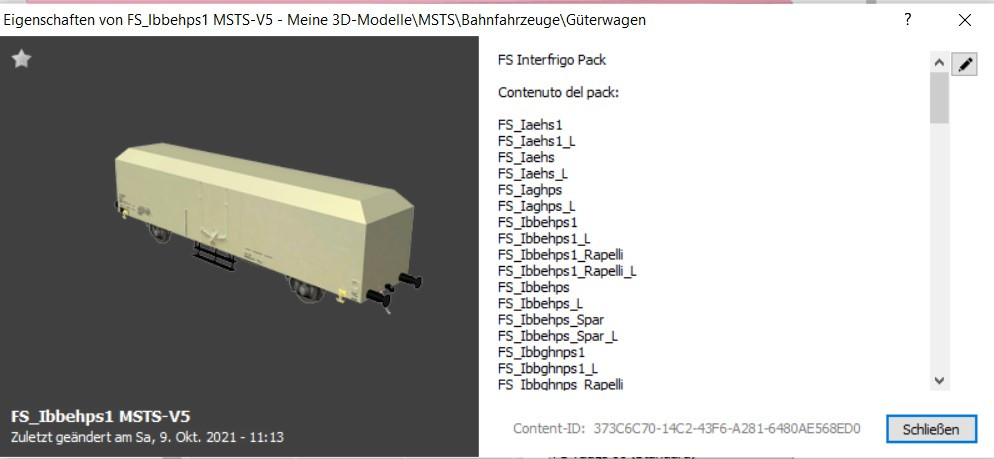
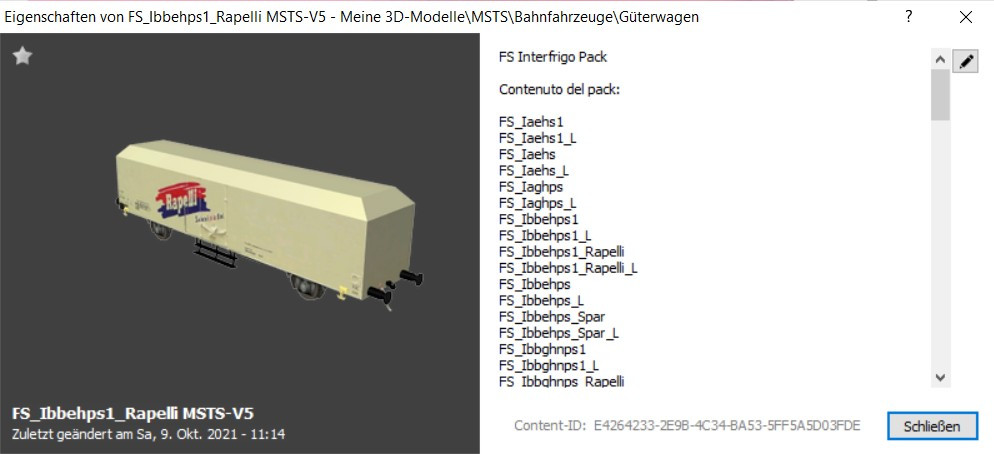
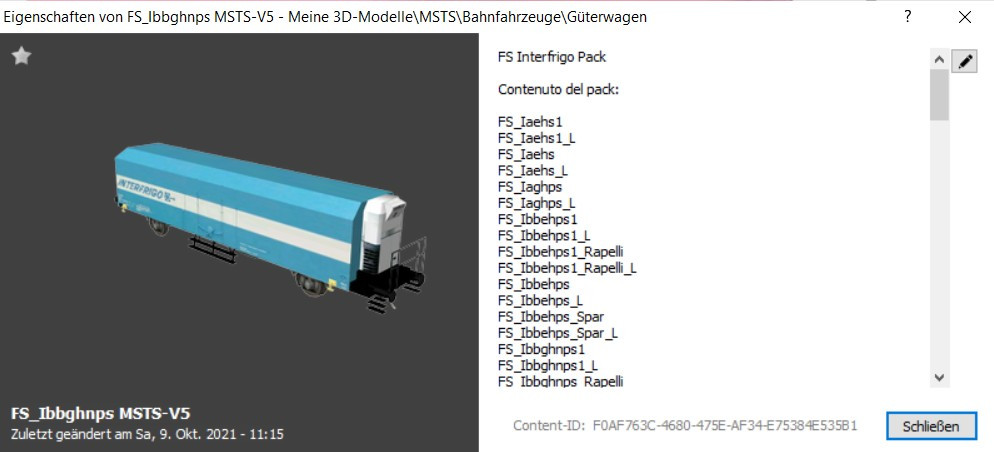
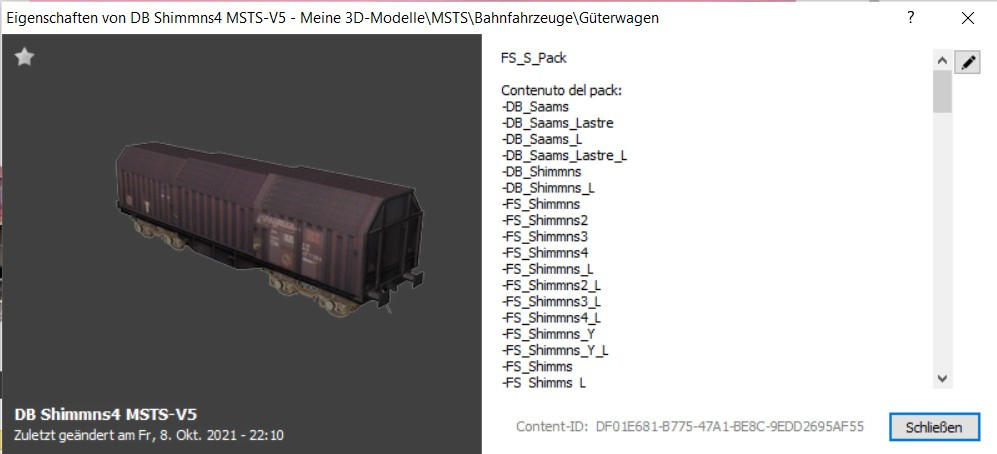
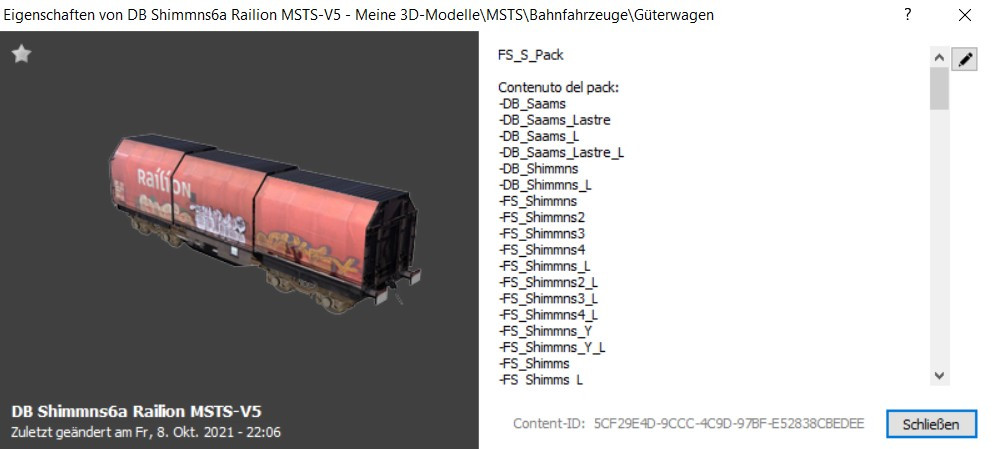
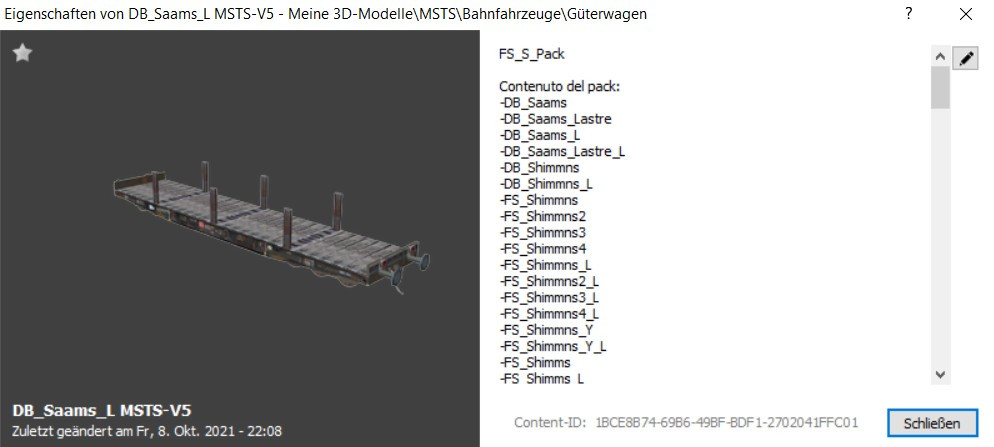
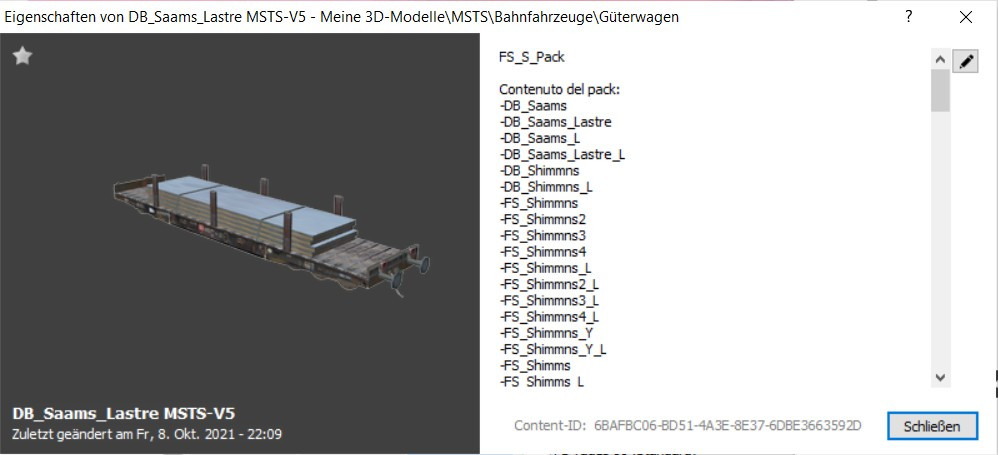
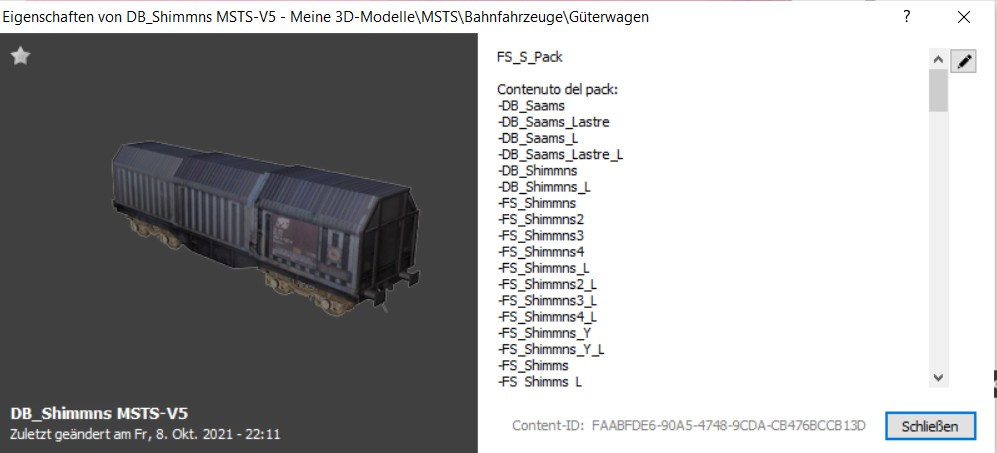
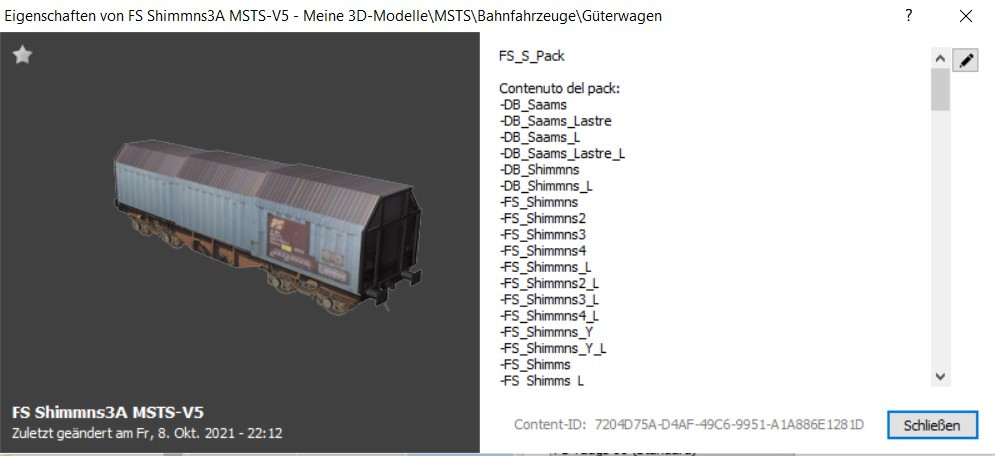
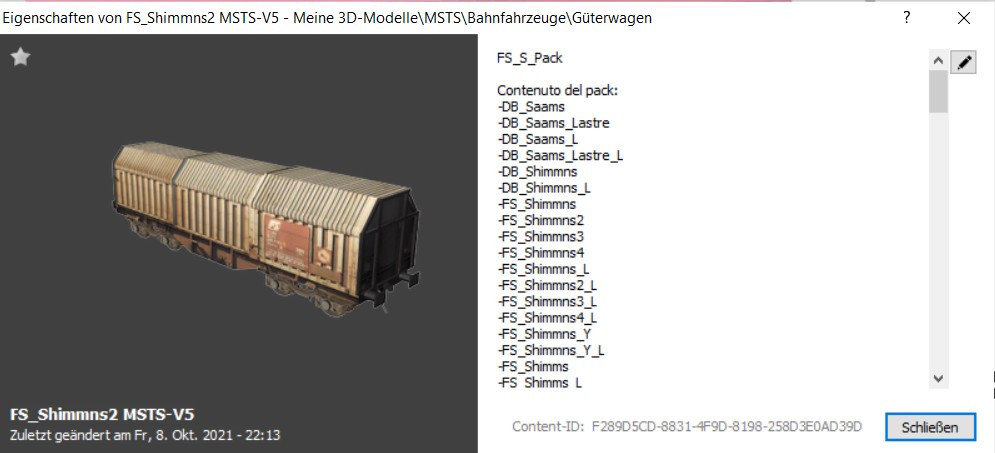
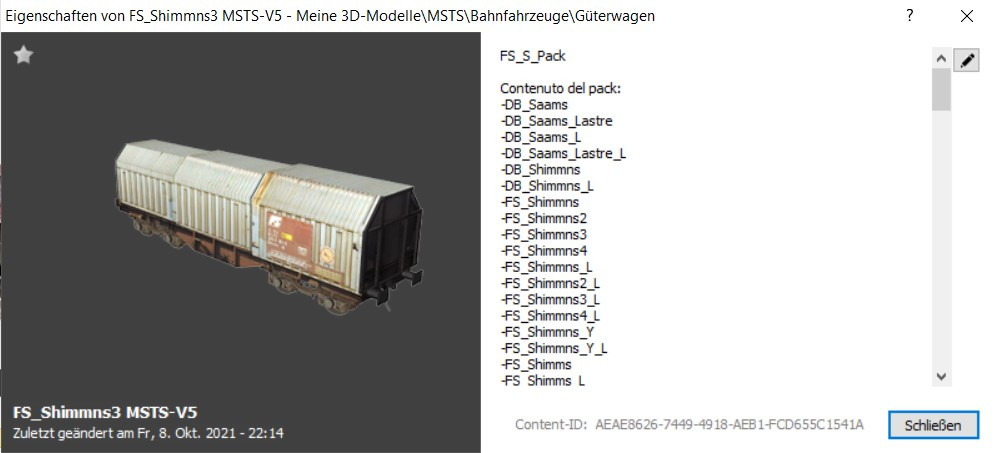
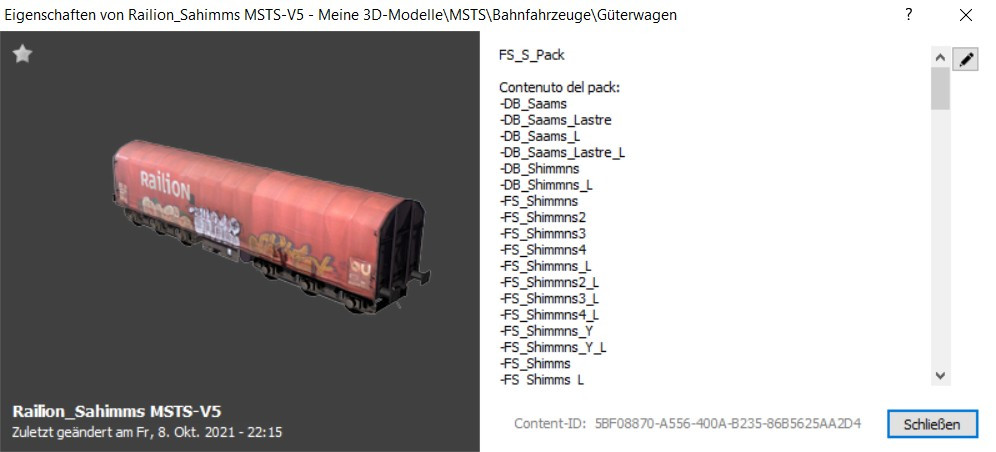
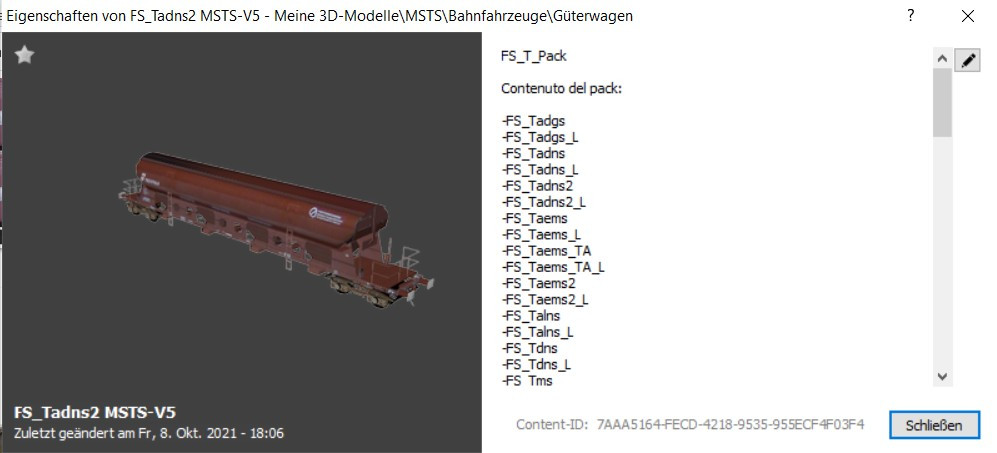
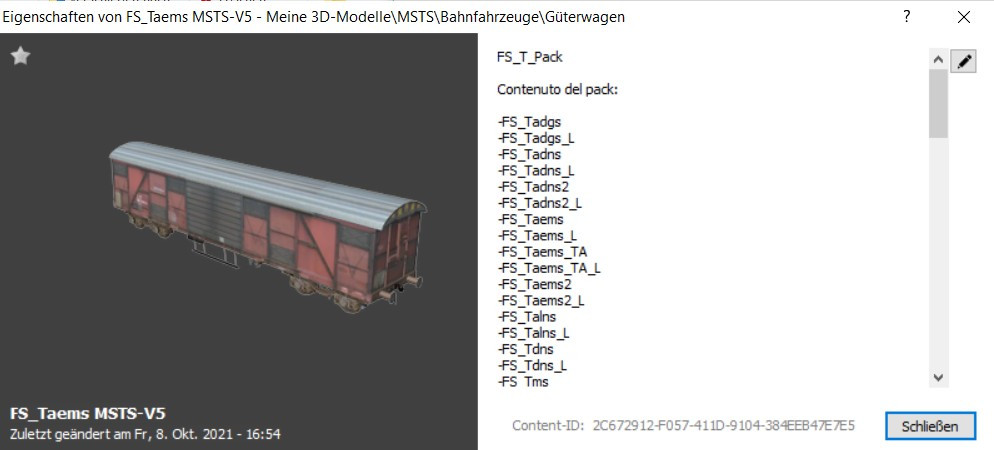
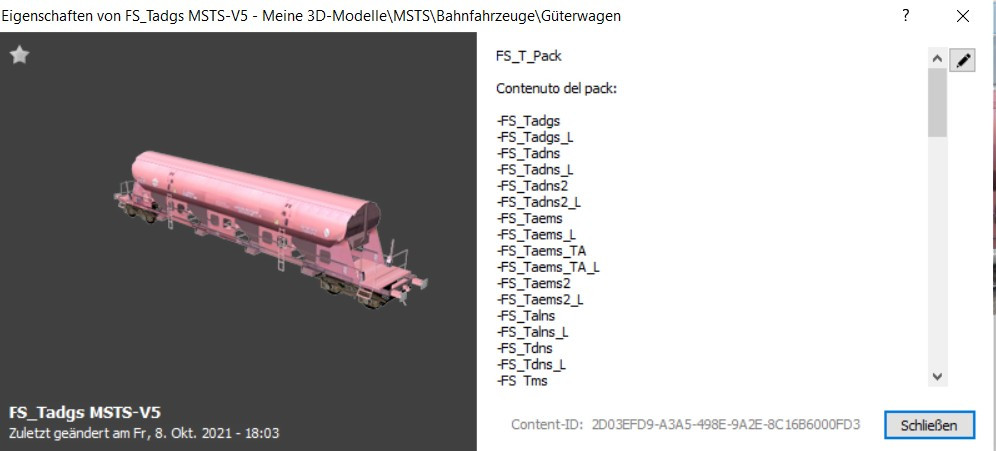
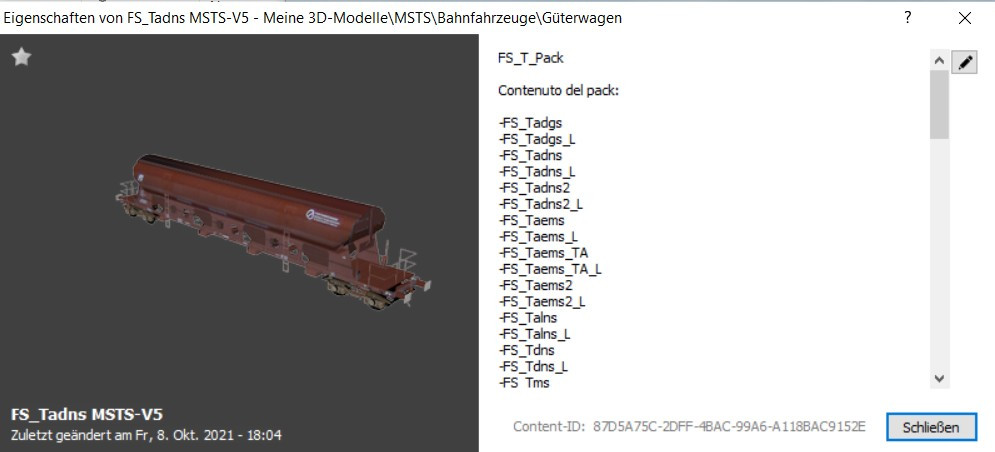
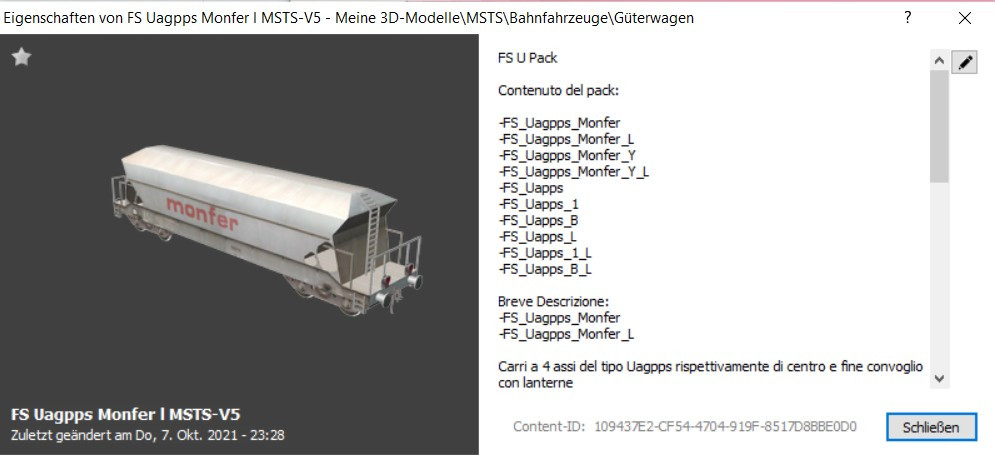
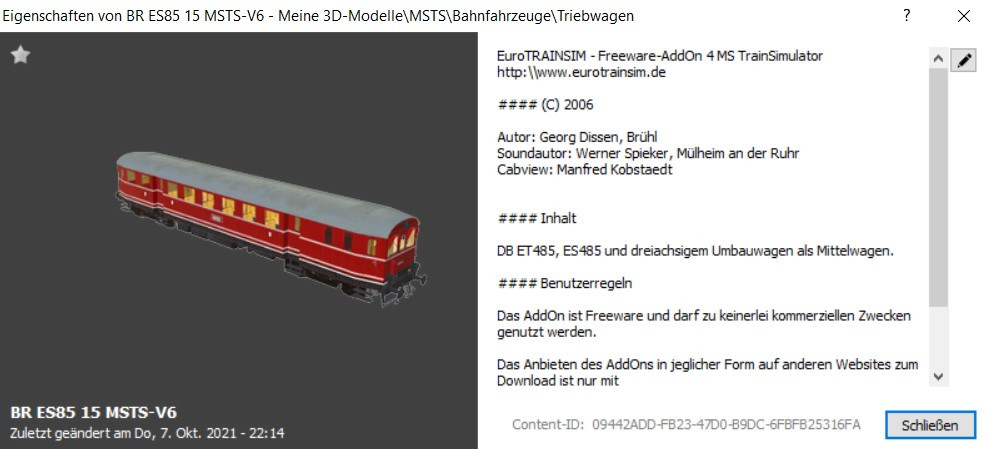
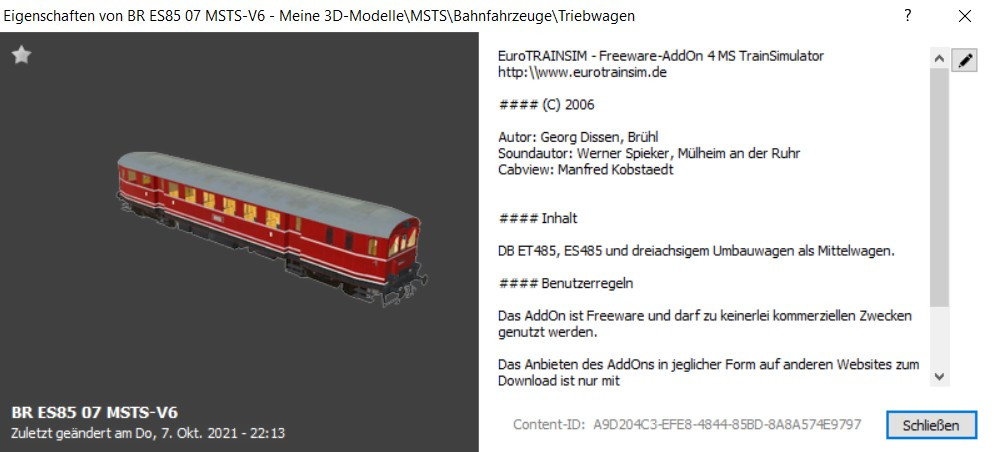
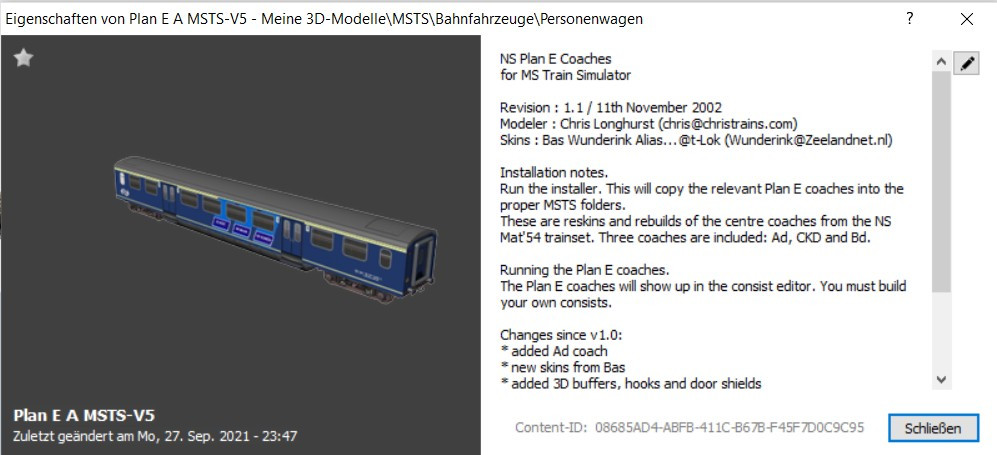
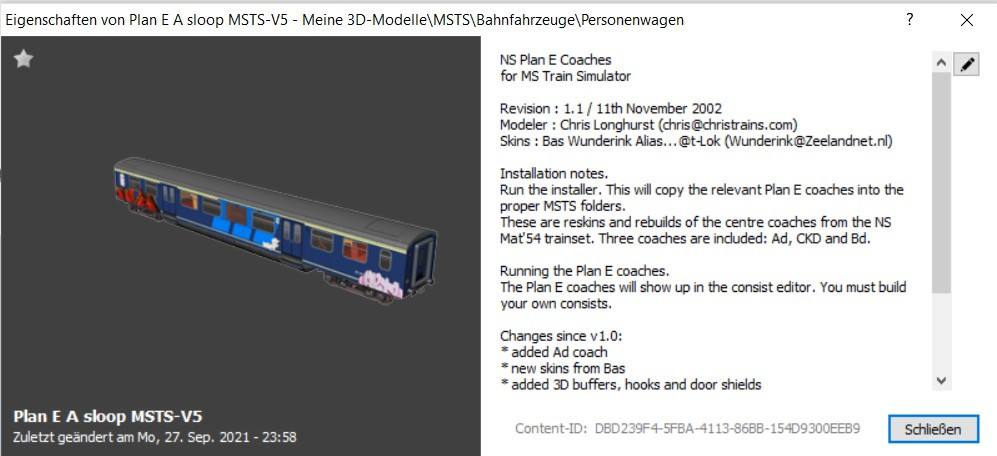
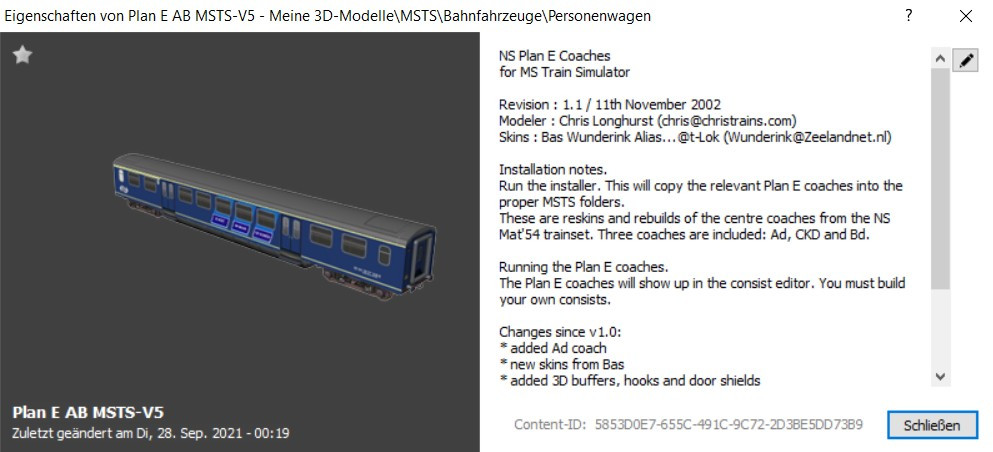
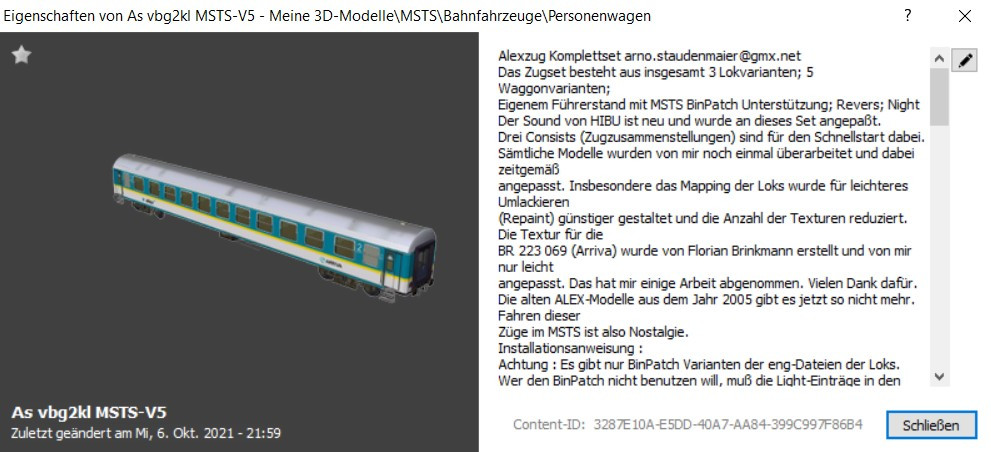
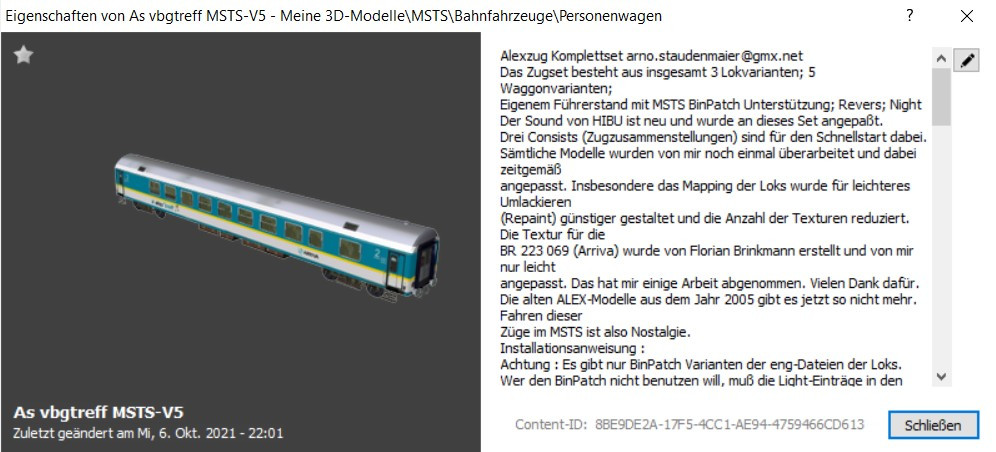
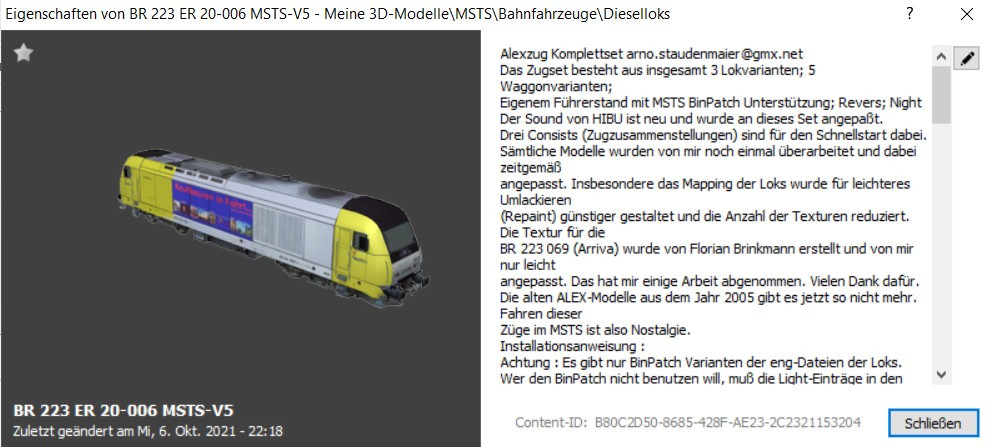
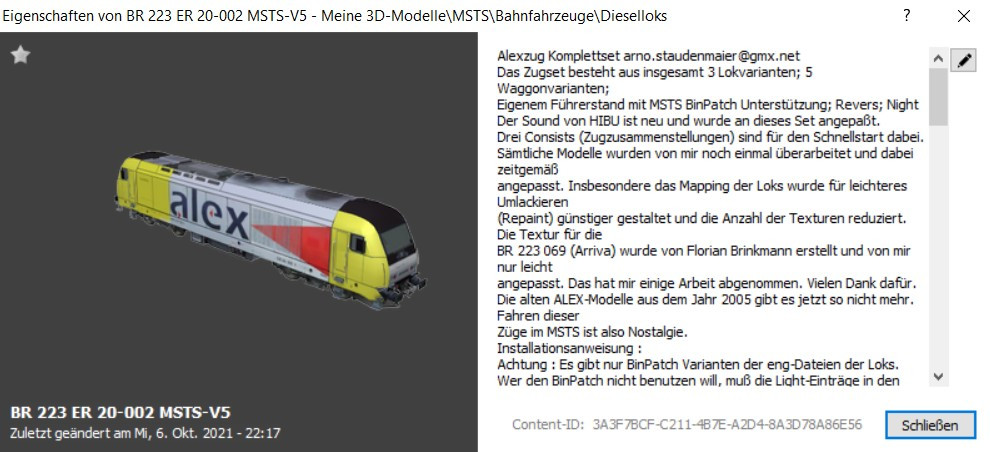
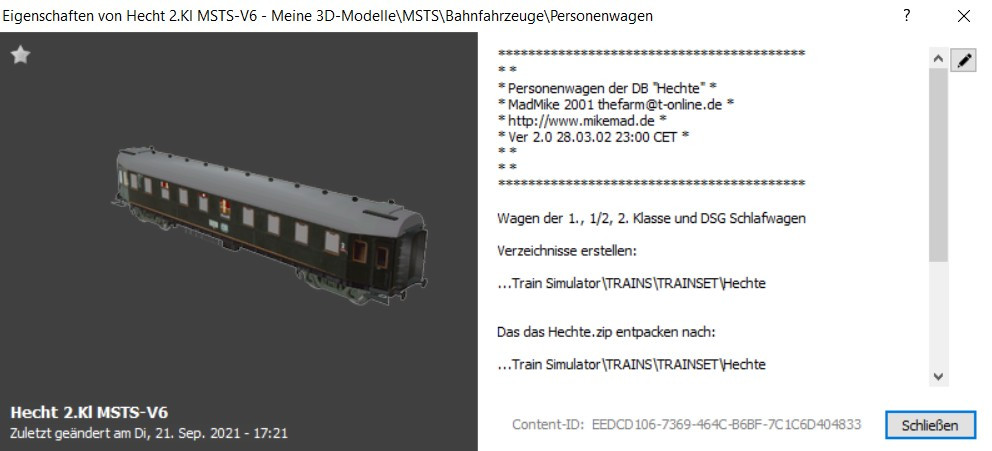
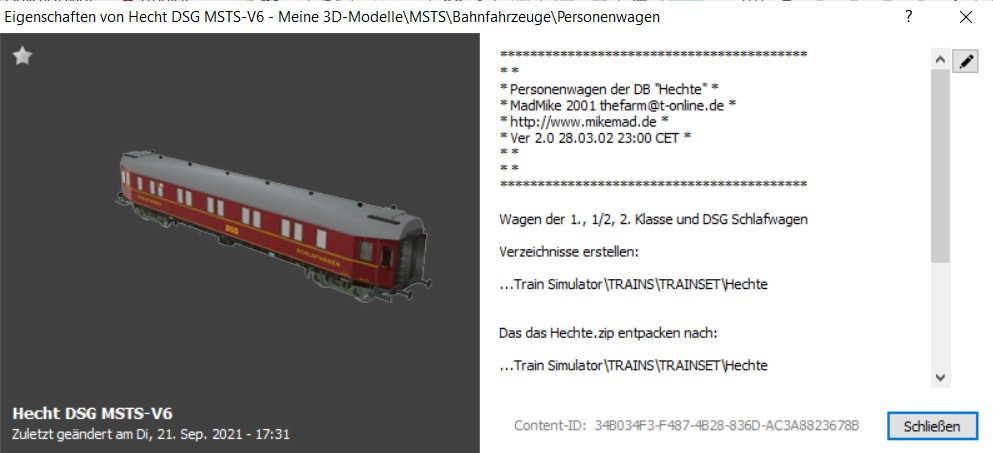
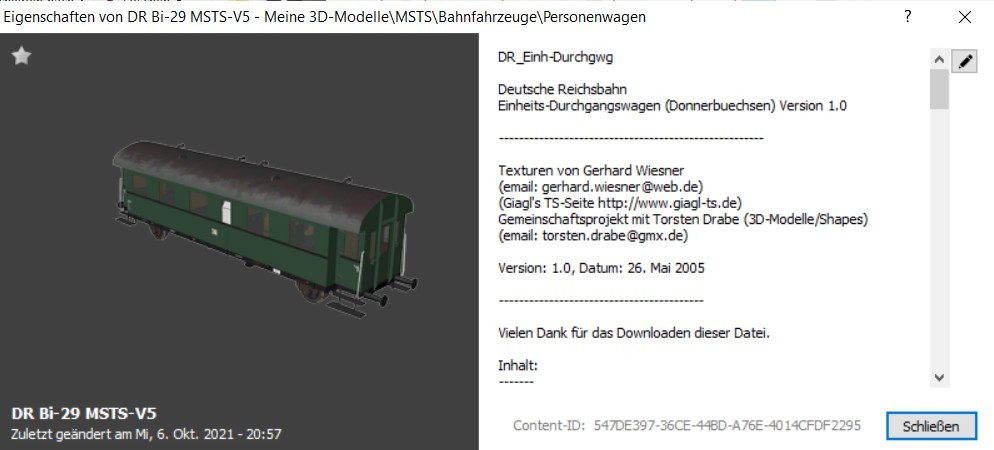
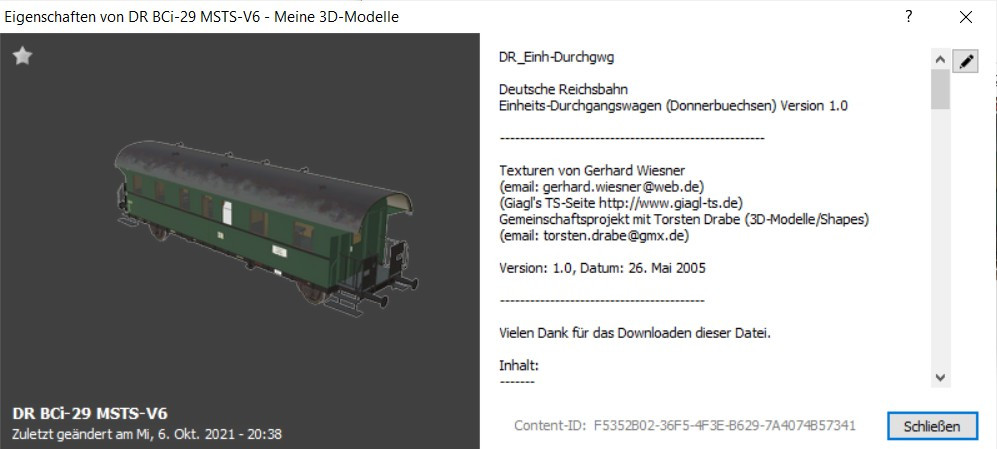
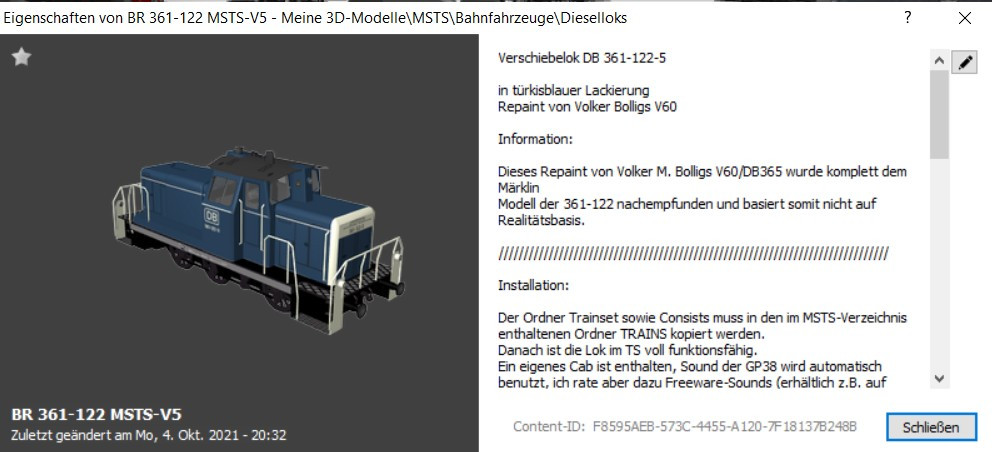
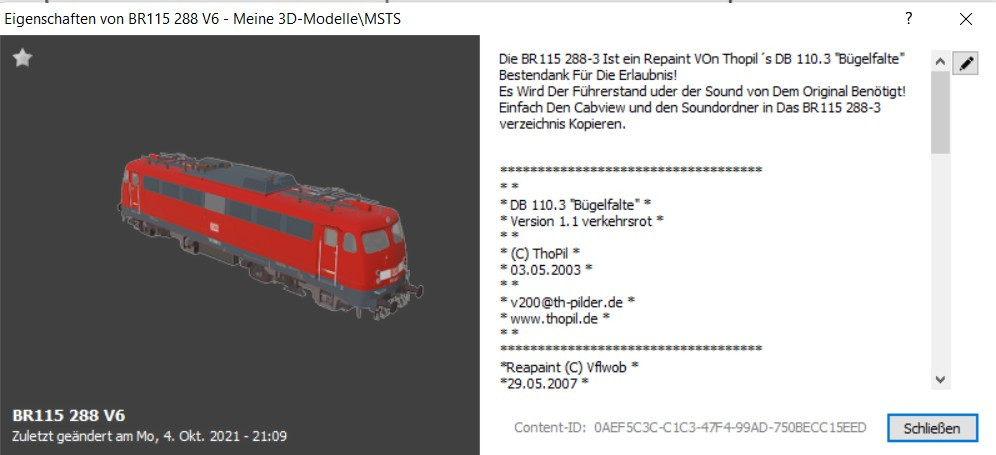
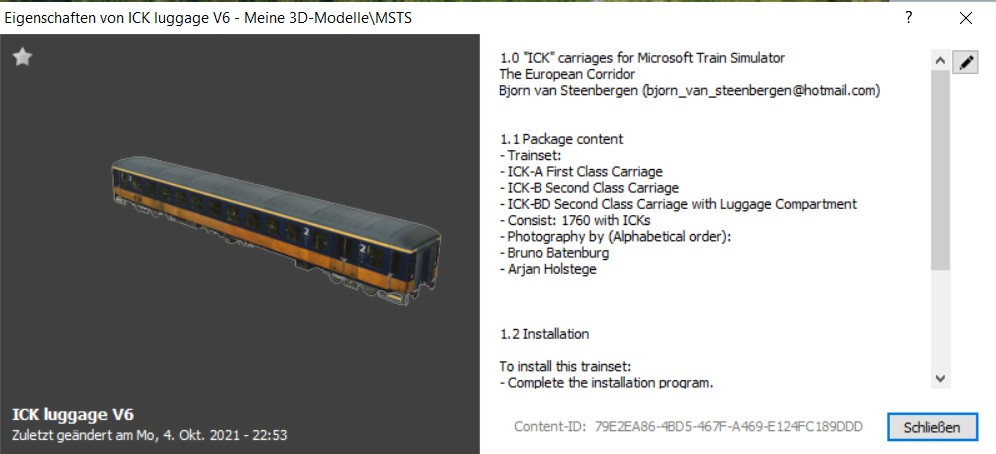
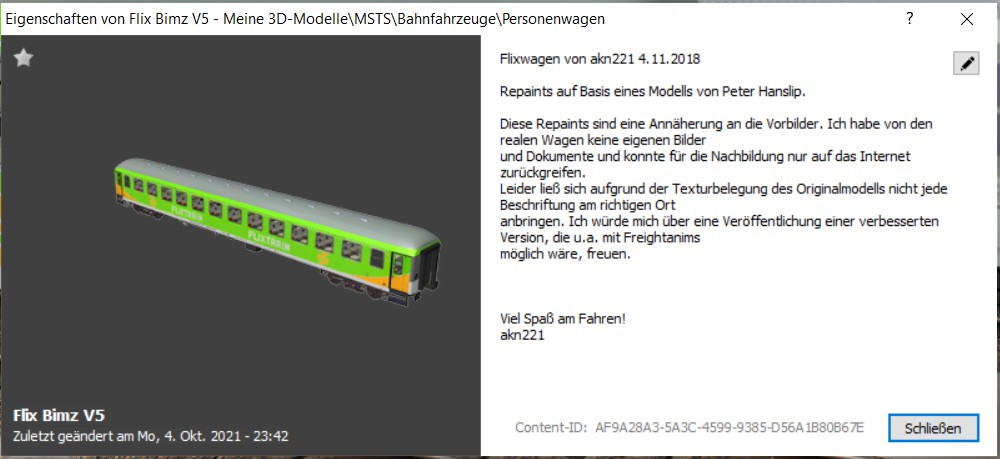
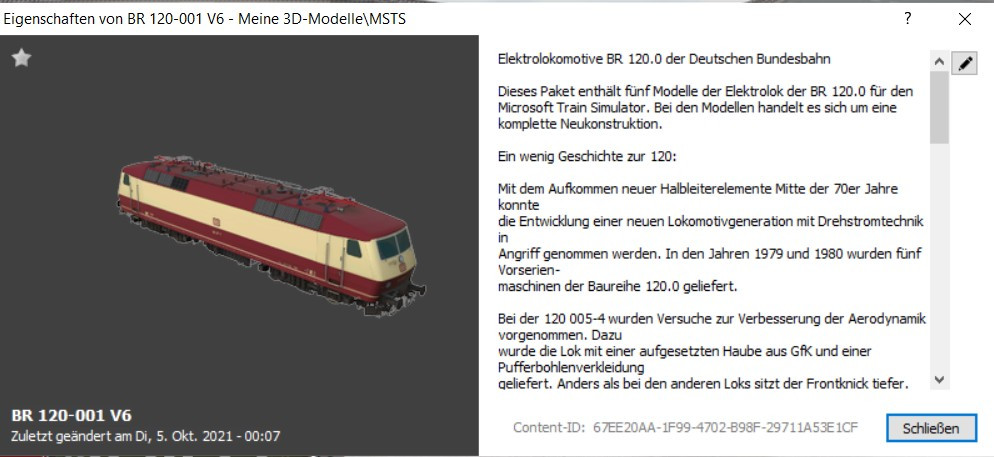
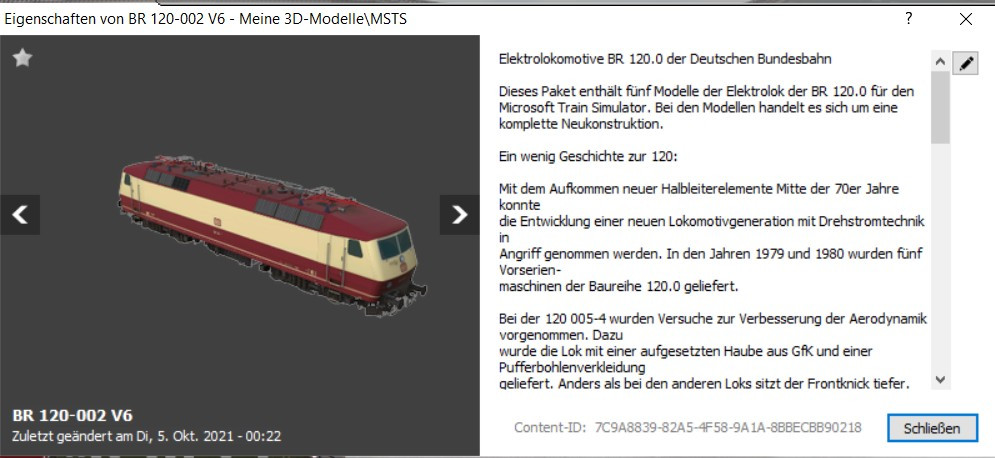
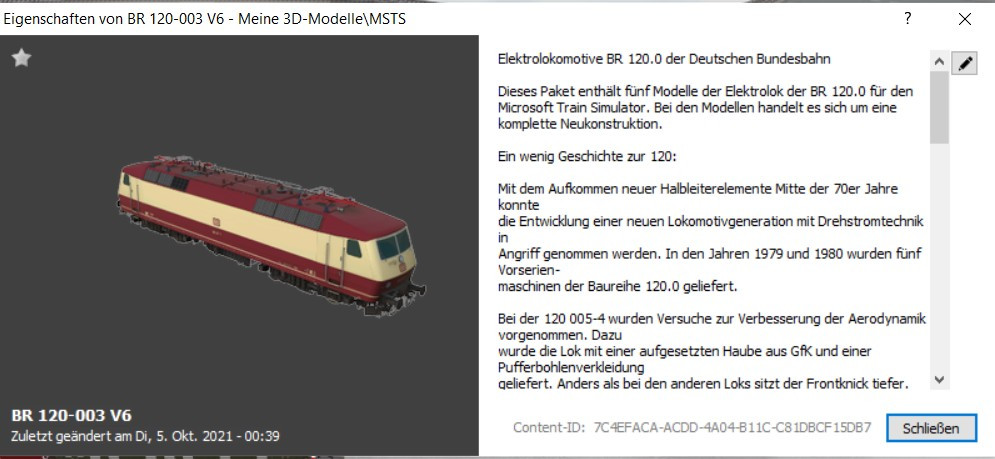
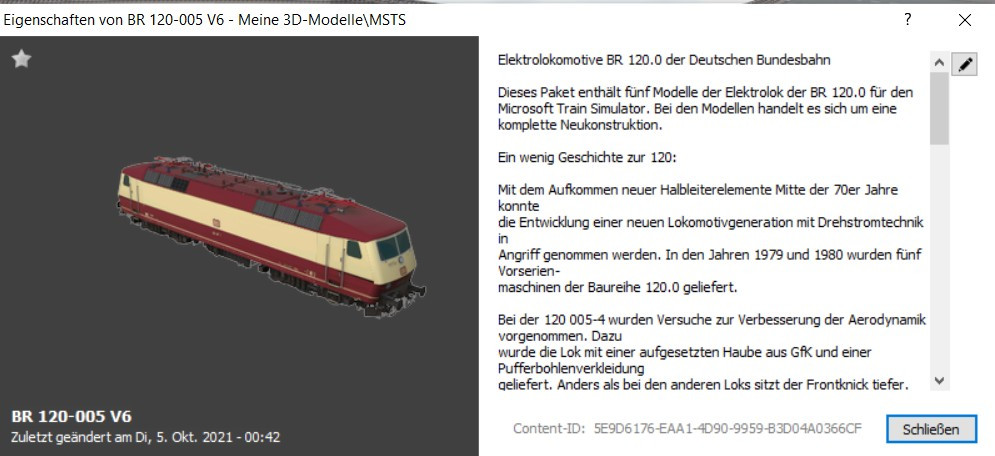
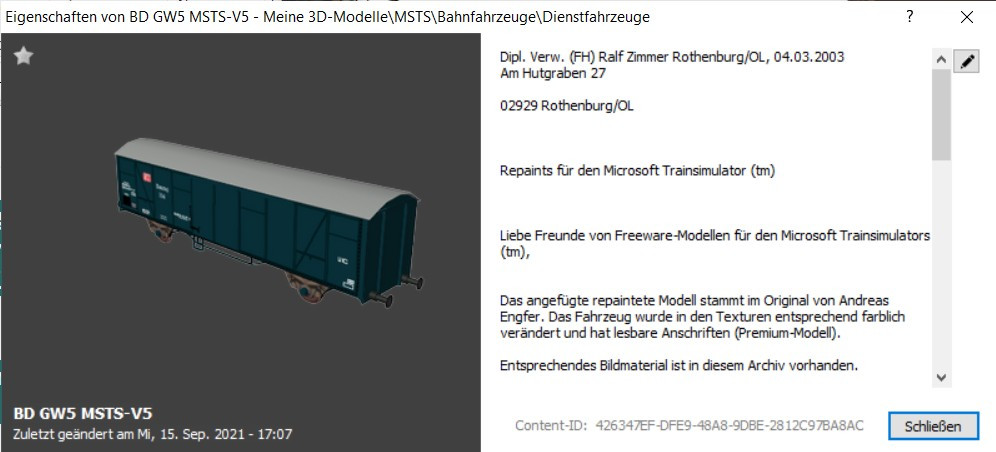
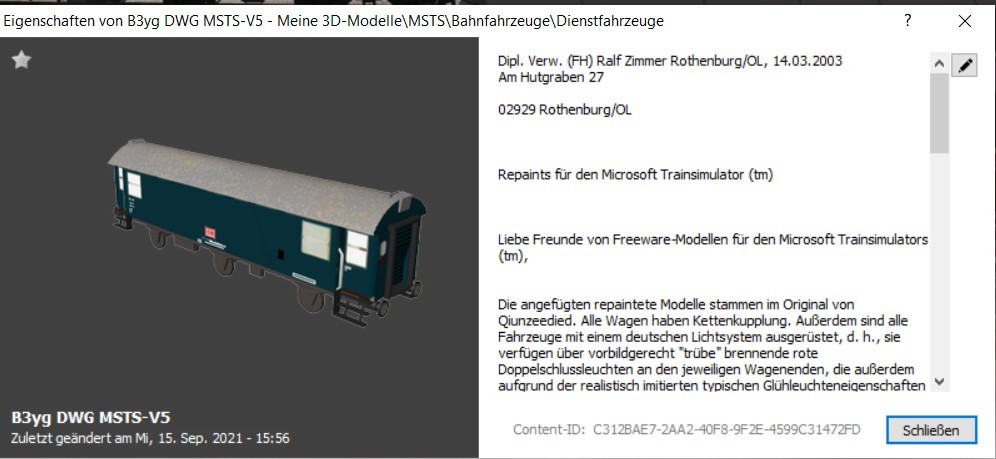
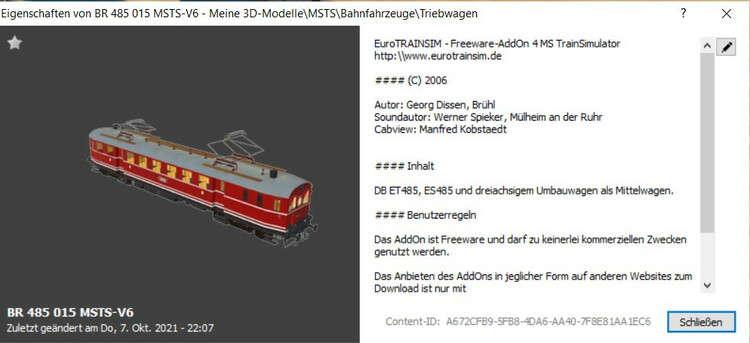
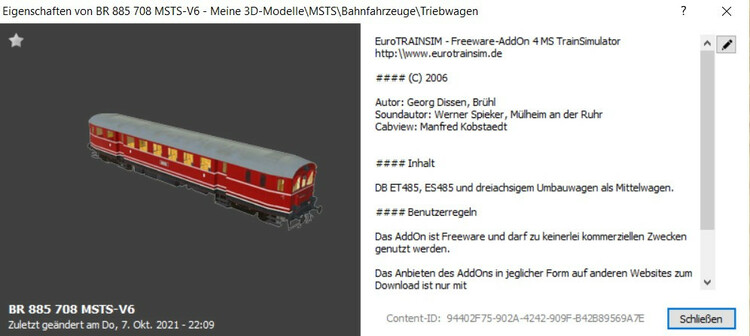
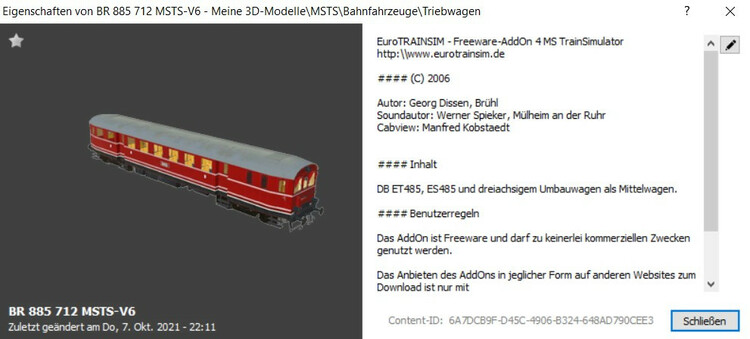
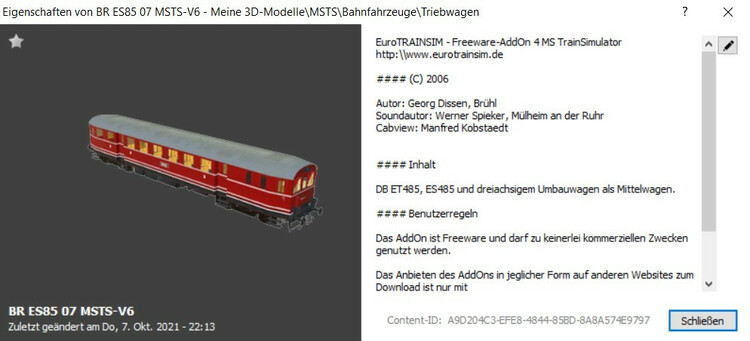
 Hallo @Andy, wie ich oben geschrieben habe warte ich immer auf Freigabe der Modelle durch die Ersteller. die Modelle sind alle Freeware, wer nicht warten will und den ersten MSTS besitzt kann sich die Modelle selber MBS fähig machen Gruß Hermann
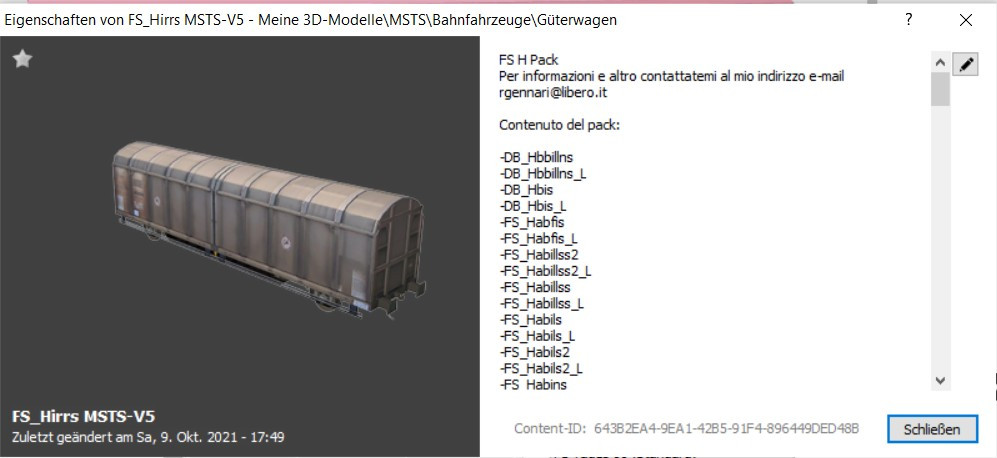
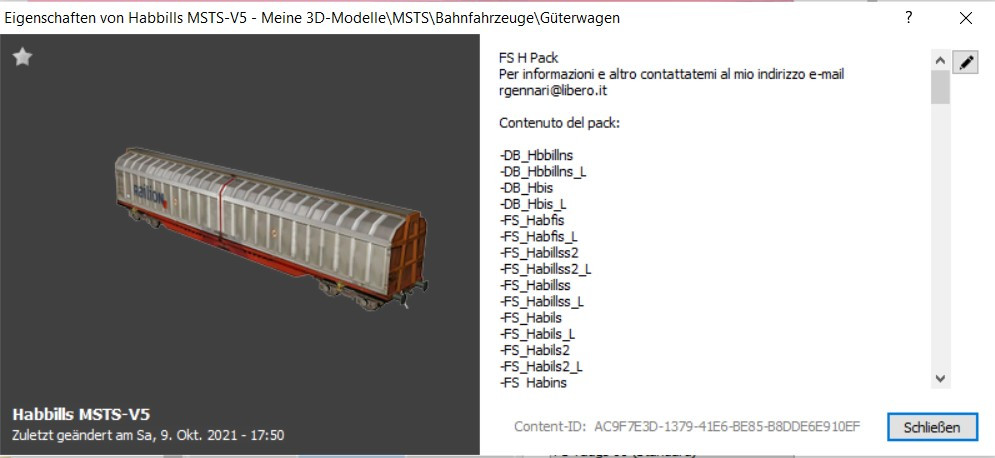
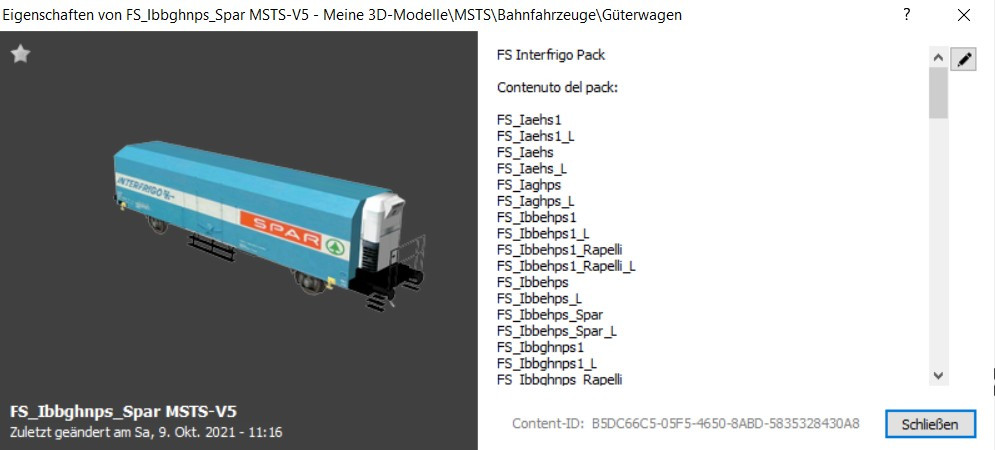
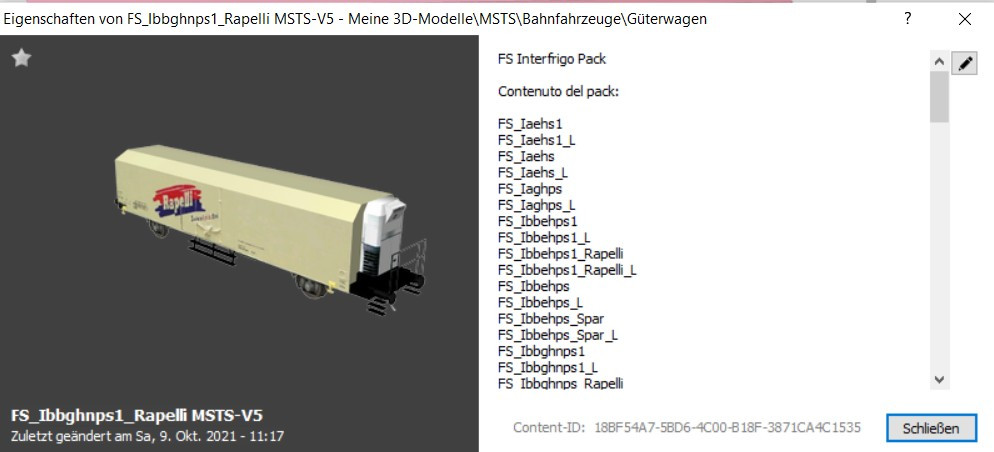
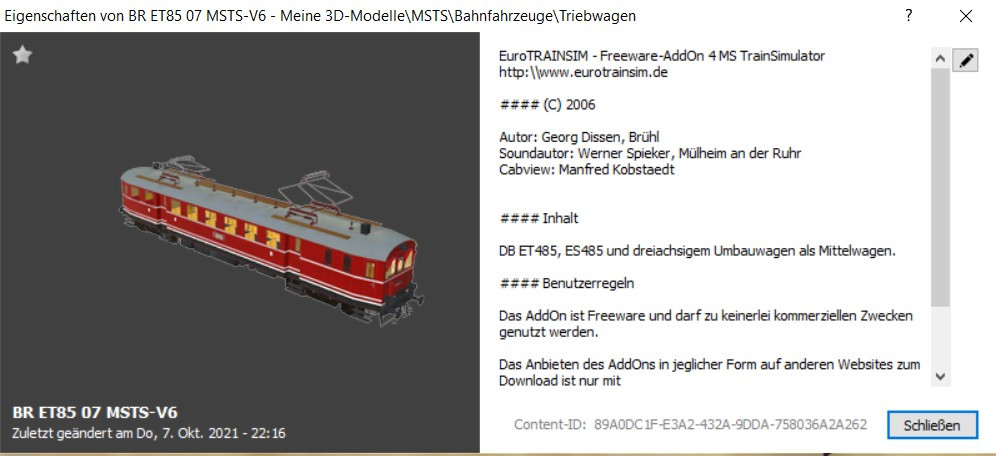
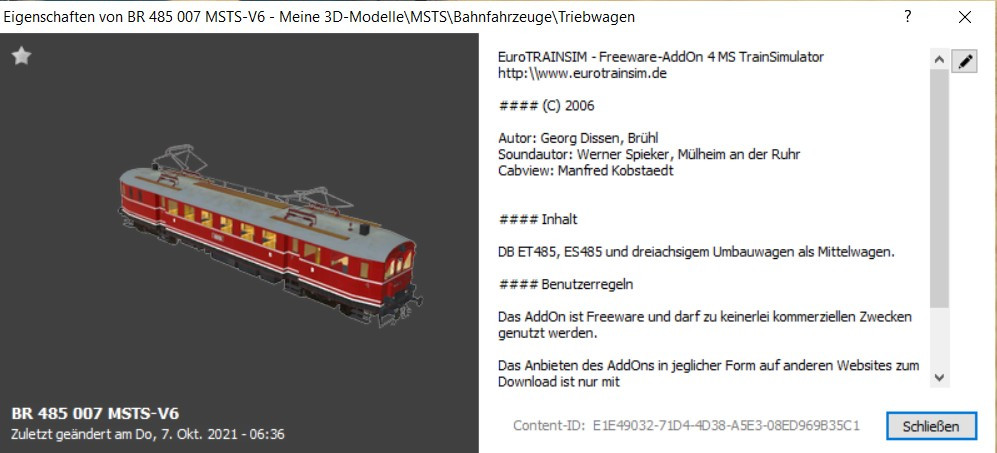
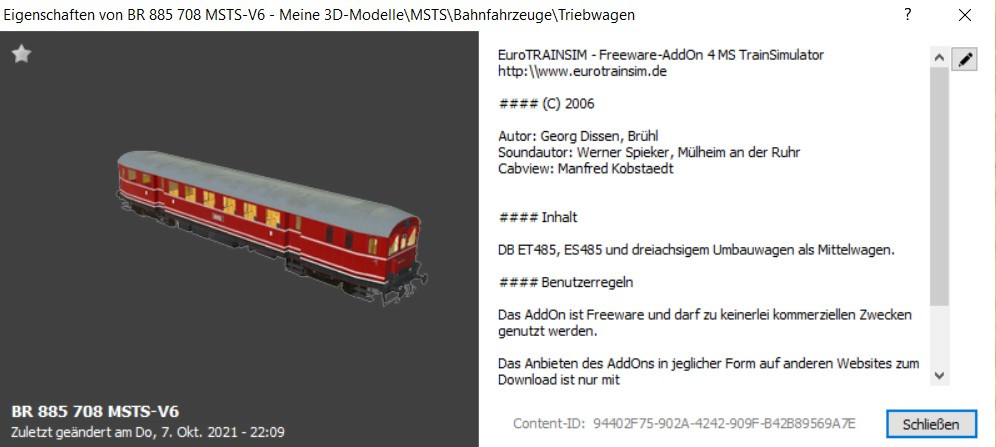
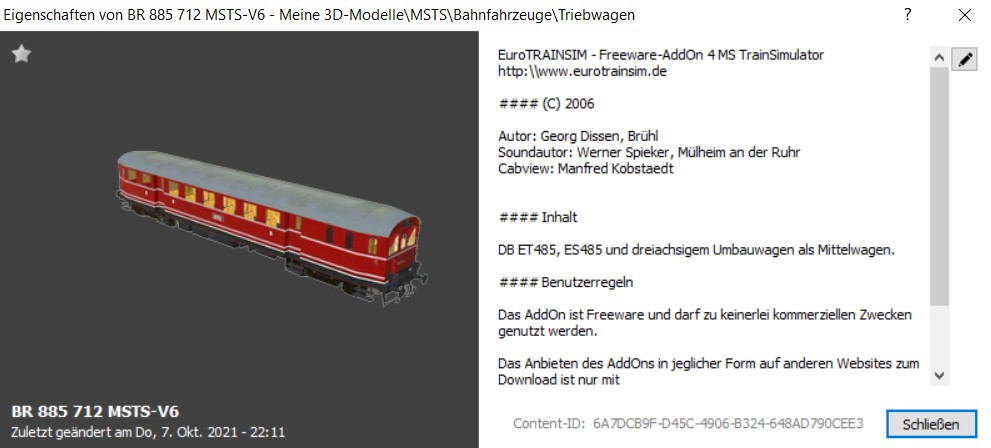
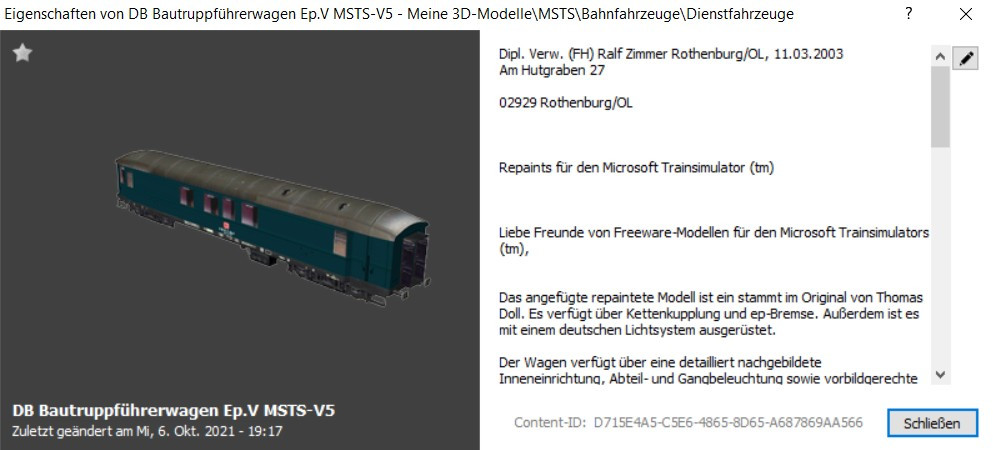
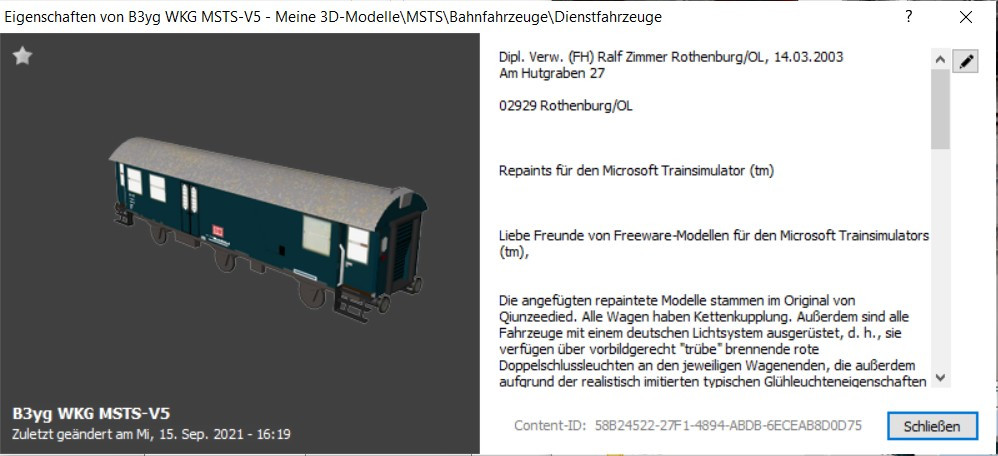
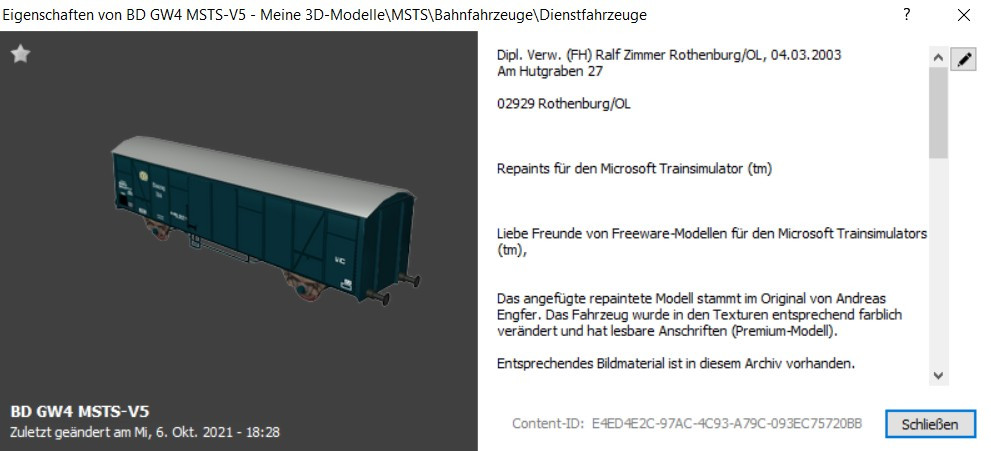
Hallo @streit_ross, ja sie sind zur Anregung für die Modellbauer, und um die Ersteller der Modelle auf das MBS aufmerksam zu machen wenn sie meine Email lesen. Die Räder drehen sich, die Animationen kommen erst nach Freigabe der Modelle durch die Ersteller der Modelle da ich dann leichte Veränderungen an den Modellen vornehmen müsste Gruß Hermann
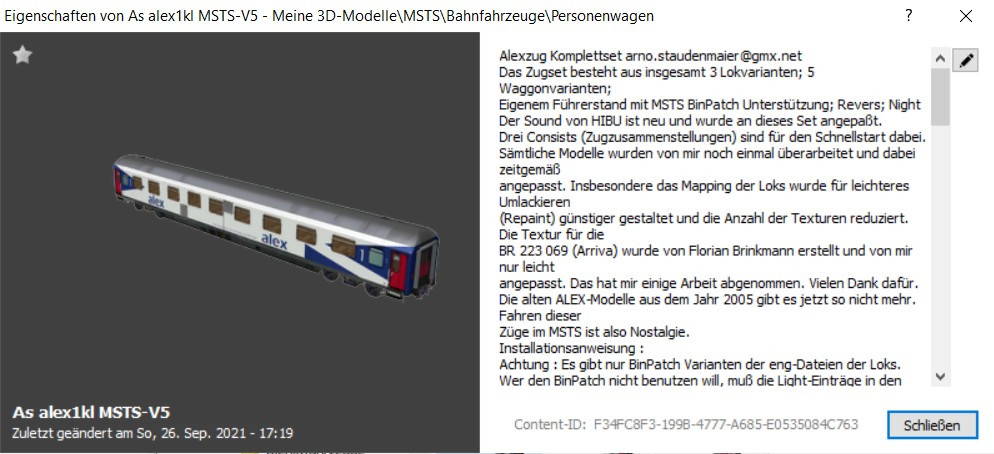
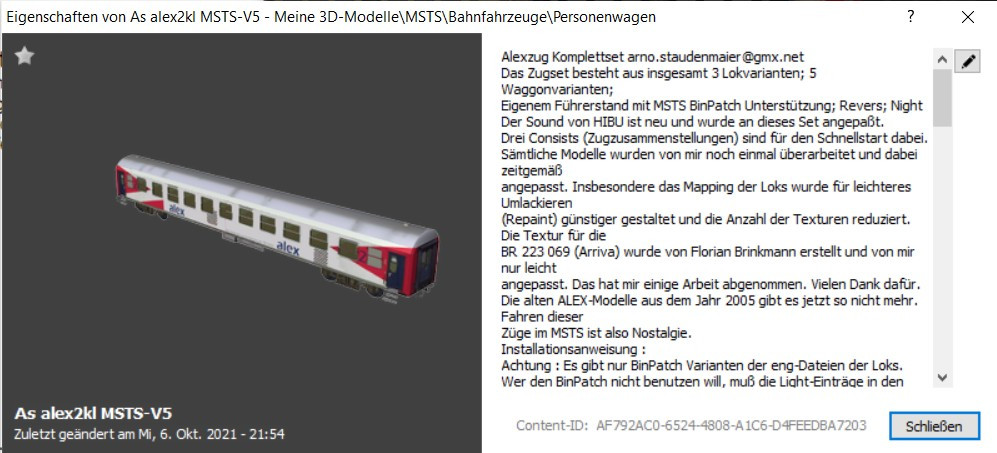
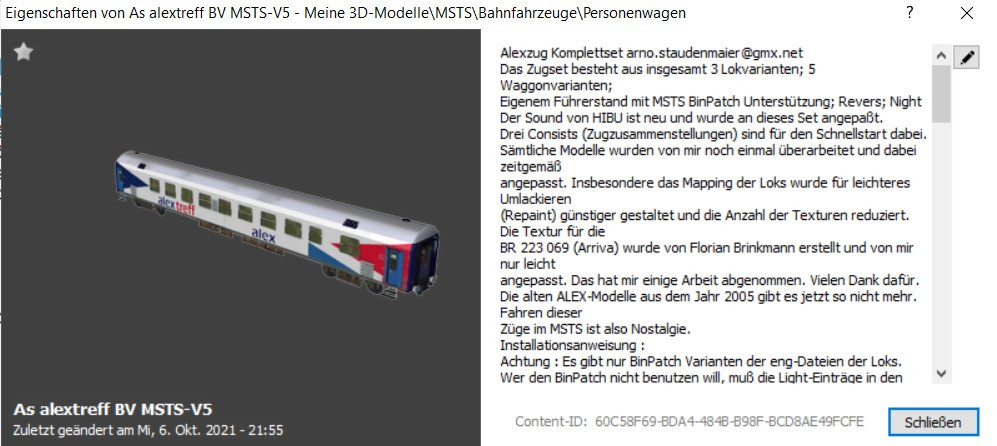
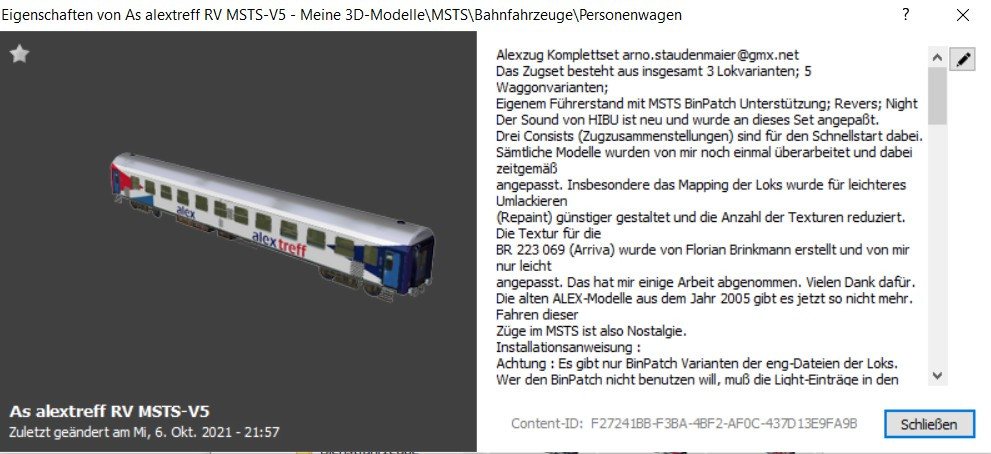
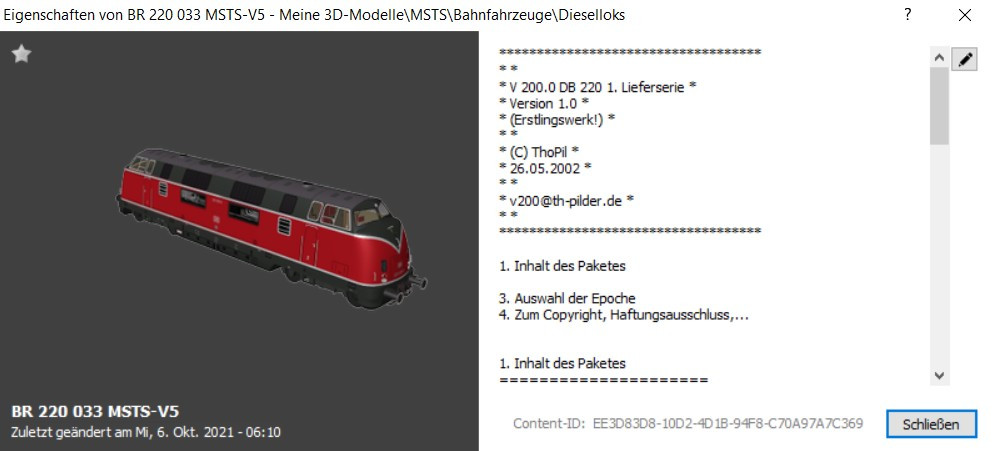
Dieses Modell baut @EASY gerade auch für den Katalog.
Hallo @Andy, wie ich oben geschrieben habe warte ich immer auf Freigabe der Modelle durch die Ersteller. die Modelle sind alle Freeware, wer nicht warten will und den ersten MSTS besitzt kann sich die Modelle selber MBS fähig machen Gruß Hermann
Hallo @streit_ross, ja sie sind zur Anregung für die Modellbauer, und um die Ersteller der Modelle auf das MBS aufmerksam zu machen wenn sie meine Email lesen. Die Räder drehen sich, die Animationen kommen erst nach Freigabe der Modelle durch die Ersteller der Modelle da ich dann leichte Veränderungen an den Modellen vornehmen müsste Gruß Hermann
Dieses Modell baut @EASY gerade auch für den Katalog.


 Hallo @maxwei Max, das freut mich lg Hermann
https://www.bimmelbahn24.de/wp-content/uploads/2020/07/NIS235-Roco-69942-Diesellok-BR-V65-der-Bentheimer-Eisenbahn-Digital-Modelleisenbahn-Modellbahn-3.jpg
https://de.wikipedia.org/wiki/DB-Baureihe_V_65 https://upload.wikimedia.org/wikipedia/commons/thumb/f/fd/V65_011_(40367664680).jpg/1280px-V65_011_(40367664680).jpg
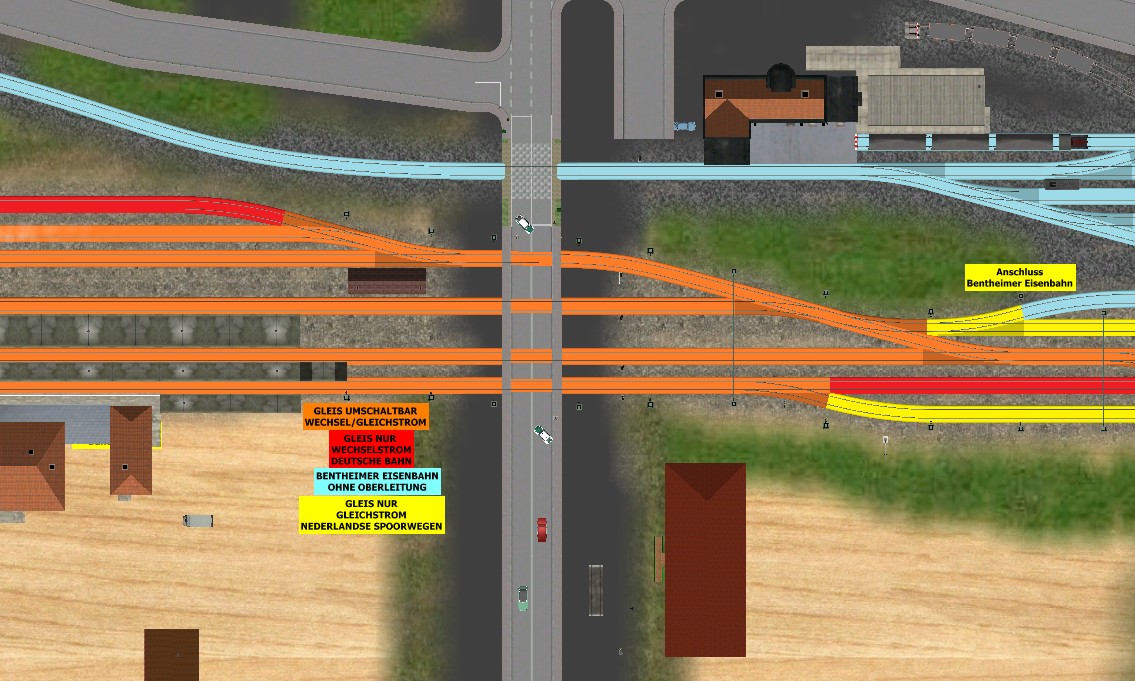
Hallo Modellbauer, ich bin immer noch auf der Suche nach einem 3D Modell der V65 Gruß Hermann
Hallo @maxwei Max, das freut mich lg Hermann
https://www.bimmelbahn24.de/wp-content/uploads/2020/07/NIS235-Roco-69942-Diesellok-BR-V65-der-Bentheimer-Eisenbahn-Digital-Modelleisenbahn-Modellbahn-3.jpg
https://de.wikipedia.org/wiki/DB-Baureihe_V_65 https://upload.wikimedia.org/wikipedia/commons/thumb/f/fd/V65_011_(40367664680).jpg/1280px-V65_011_(40367664680).jpg
Hallo Modellbauer, ich bin immer noch auf der Suche nach einem 3D Modell der V65 Gruß Hermann
Account
Suche
Push-Benachrichtigungen konfigurieren
Chrome (Android)
- Tap the lock icon next to the address bar.
- Tap Permissions → Notifications.
- Adjust your preference.
Chrome (Desktop)
- Click the padlock icon in the address bar.
- Select Site settings.
- Find Notifications and adjust your preference.
Safari (iOS 16.4+)
- Ensure the site is installed via Add to Home Screen.
- Open Settings App → Notifications.
- Find your app name and adjust your preference.
Safari (macOS)
- Go to Safari → Preferences.
- Click the Websites tab.
- Select Notifications in the sidebar.
- Find this website and adjust your preference.
Edge (Android)
- Tap the lock icon next to the address bar.
- Tap Permissions.
- Find Notifications and adjust your preference.
Edge (Desktop)
- Click the padlock icon in the address bar.
- Click Permissions for this site.
- Find Notifications and adjust your preference.
Firefox (Android)
- Go to Settings → Site permissions.
- Tap Notifications.
- Find this site in the list and adjust your preference.
Firefox (Desktop)
- Open Firefox Settings.
- Search for Notifications.
- Find this site in the list and adjust your preference.