


Phrontistes
-
Benutzer seit
-
Letzter Besuch
Beiträge erstellt von Phrontistes
-
-
Wenn Du das Gleis auswählst erscheint an seinen (unverbundenen) Enden dieser blaue Pfeil:
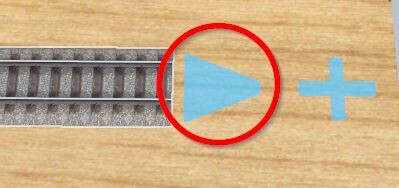
und wenn Du auf den blauen Pfeil klickst, dann erscheint ein graues Quadrat:
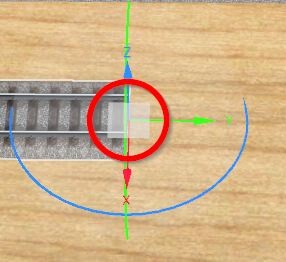
Mit dem Quadrat kannst Du das Gleis beliebig verformen und es insbesondere an ein anderes offenes Gleisende ziehen und dort anschießen. Das Programm berechnet dann die elegante Kurve, die nötig ist. Das funktioniert auch in der z-Achse, d.h. die Gleise müssen nicht auf der gleichen Höhe liegen.
-
vor 17 Minuten schrieb Klemens5754: 1:1 Format
Lieber nicht, das wäre riesig.
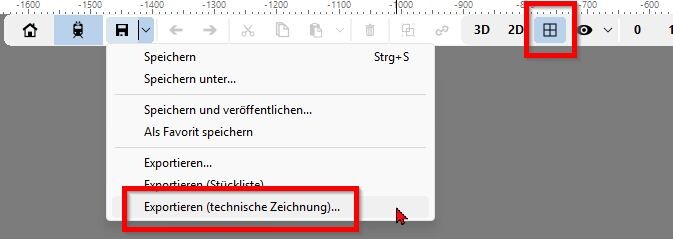
Falls es H0 sein, soll, dann im Maßstab 1:87 als pdf exportieren. Exportiert wird das, was man auf dem Bildschirm sieht (also ggf. nur der sichtbare Teil der Anlage)
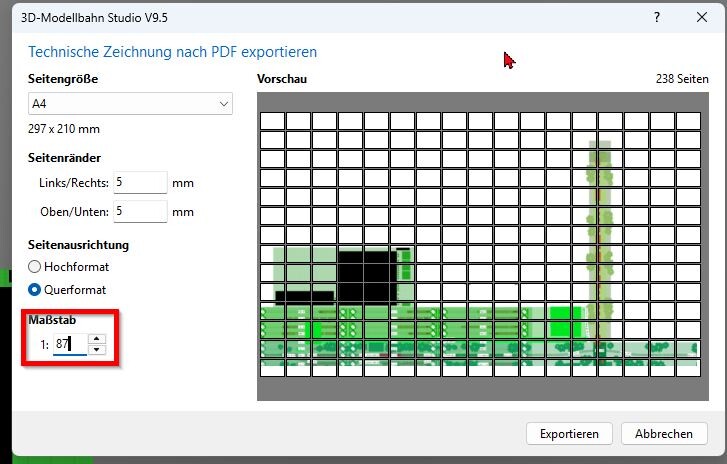
Den Rest (Drucken) machst Du mit dem Acrobat.
-
vor 3 Minuten schrieb Leslie: Man kann nach dem Portal ein reines 3D-Gleis einfügen
Für alle anderen: Das sollte man tunlichst nicht machen, wie @EASY schon sagte:
vor 4 Stunden schrieb EASY: Ein Portal an einem nicht offenen Gleisende ist keine gute Idee...
vor 4 Stunden schrieb moon2018: muss vor dem Portal oder hinter dem Portal auch so viel Platz sein um den Zug aufzunehmen
Portale haben kein vorne oder hinten. Jedenfalls darf nur auf einer Seite des Portals ein Gleis sein.
-
Bearbeitet von Phrontistes
typovor 31 Minuten schrieb RoniHB: Ich hätte auch erwartet, dass die gespeicherten Pinsel in irgendeiner Form im Texturenfenster zu finden sind
Man kann einen Pinsel speichern, nicht eine (Misch-)Textur, das steht im Menü auch so.
-
vor 52 Minuten schrieb MarkoP: Logisch bedeutet nun mal, dass man mit einer Sache etwas bestimmtes verknüpft - indem Fall mit dem "+" etwas hinzuzufügen
So ist es ja auch. Diese "etwas" heißt Pinsel, das steht im Menü auch so.
-
Jetzt hör' doch mal auf zu Pöbeln und formuliere sachlich, was Du möchtest. Wenn ich Dich recht verstehe willst Du Texturen mischen und diese Mischung als Pinsel speichern. Und wenn ich @Neo richtig verstehe, dann geht das nicht. Vielmehr kann man nur eine Textur als Pinsel speichern - oder genauer: Eine Kombination von einer Textur und weiteren Parametern kann man als Pinsel (und nicht als Textur!) speichern. Gespeichert wird dann u.a. eine Referenz auf eine bestehende Textur, nicht die Textur selbst. Welche Textur das ist, sieht man auch, weil die Kachel schwarz umrandet ist. Wenn ich speichere wie aus dem Bild ersichtlich, speichere ich die Textur Schnee im Gebirge mit den angegebenen Parametern - aber ohne das Gras, welche ich vorher auf die Platte aufgetragen habe. Woher soll die Funktion das denn auch wissen? Die Funktion, die Du erwartest gibt es nicht. Das Erstellen von Texturen ist eine ganz andere Sache und findet nicht im Spiel statt.

-
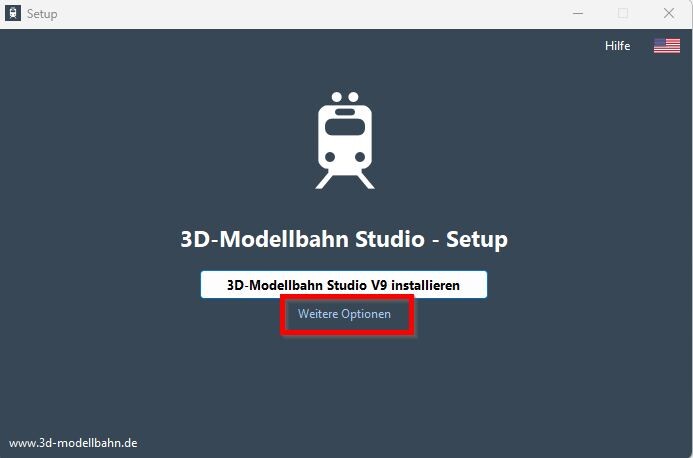
vor 5 Stunden schrieb MarkoP: "weitere Optionen" (was ich ehrlich gesagt noch bei keiner Intallation entdecken konnte)
-
vor 29 Minuten schrieb Leslie: das Installationsprogramm läuft nicht unter Win7
Win7 32 oder 64-bit? Der Installer braucht 64bit.
-
Bearbeitet von Phrontistes
typovor 5 Minuten schrieb Hawkeye: Unschärfe im Hintergrund
Das ist blur, was Neo mit "Miniatureffekte" bezeichnet. Das schalte ich auch immer ab. Ebenso schalte ich die Schatten ab, weil es sonst zittert.
-
Hallo @gmd,
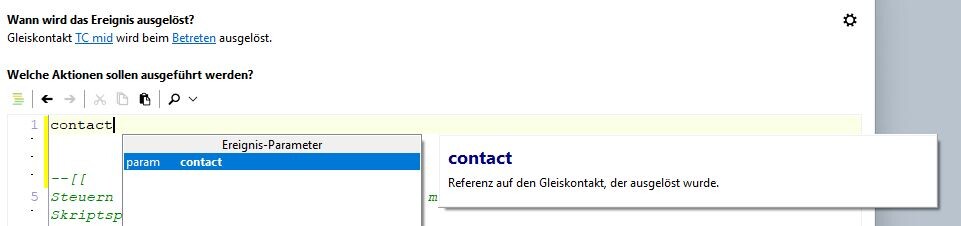
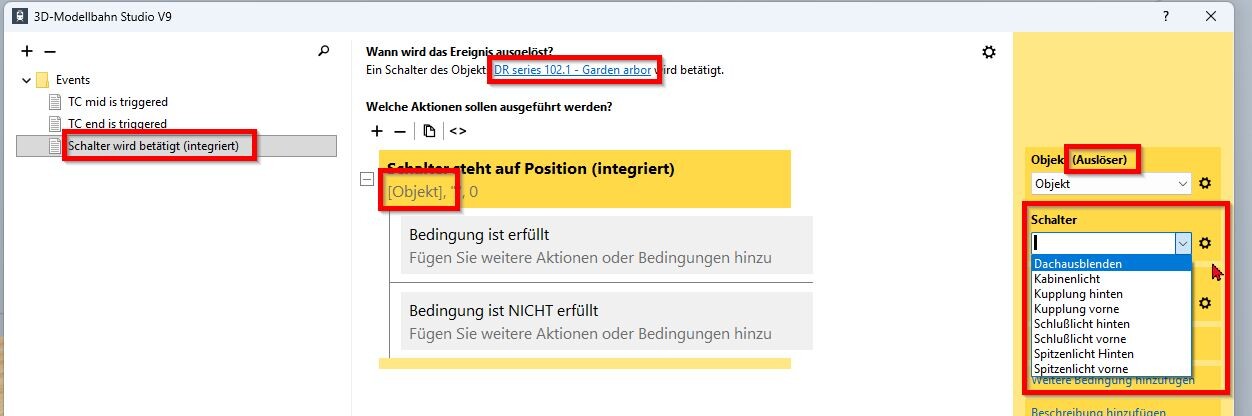
contact, vehicle und direction sind Ereignisparameter (Neo nennt sie in der graphischen EV "Trigger"/"Auslöser") wenn ein Gleiskontakt ausgelöst (betreten/verlassen) wird. Die Bezeichnung vehicle ist doppeldeutig, die anderen beiden sind es nicht.
Beste Grüße
Phrontistes
-
vor 3 Stunden schrieb BahnLand: Durch den Lösungsvorschlag von @Phrontistes hatte den Auslöser "Richtung" in Deinem Lösungsvorschlag übersehen
Hallo @BahnLand,
entschuldige bitte, das tut mir leid und war nicht meine Absicht. Und auch von mir Gute Besserung!
Beste Grüße
Phrontistes
-
Bearbeitet von Phrontistes
Hallo @BahnLand,
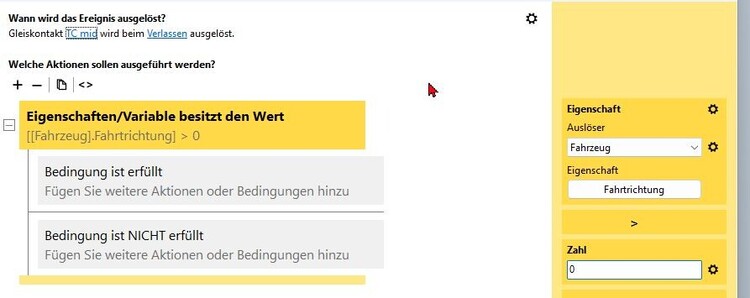
Du hattest an der falschen Stelle gesucht. Die Fahrtrichtung ist eine Eigenschaft des Fahrzeuges, nicht eine des Gleiskontaktes. Nur zum Verständnis: So ginge es auch - aber nur wenn das Fahrzeug "richtig rum" fährt:
Beste Grüße
Phrontistes
-
vor einer Stunde schrieb HaNNoveraNer: Aber man kann nicht innerhalb einer Kategorie nach z.B. >= Veröffentlichsdatum filtern.
Das geht bedingt schon, allerdings nur nach "Rollmaterial":
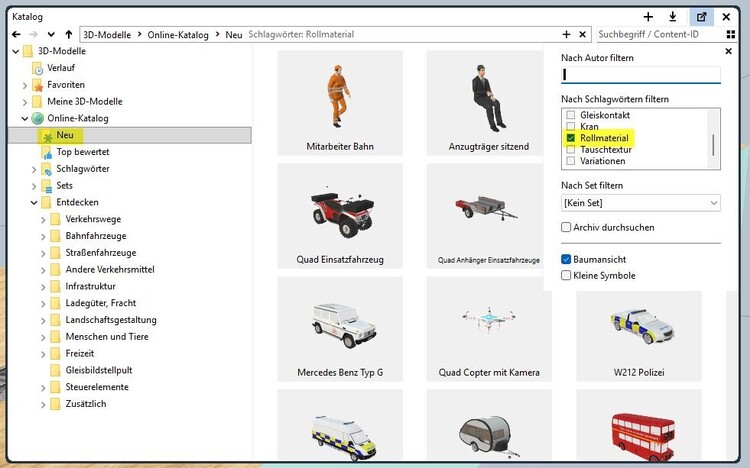
-
Er meint das Ospizio Bernina, was nicht mehr erkennbar ist, weil Neo den Thread verschoben hat.
-
Hallo @Neo
bei den Ebenen hatte ich mir auch schon Kategorien wie bei den Fahrstraßen gewünscht. Und eine alphabethische Sortierung wie bei den Fahrstraßen wäre auch nicht schlecht. Dann könnte man sich wie bei den Fahrstraßen seine Ordnung mit führenden Ziffern selbst machen.
Beste Grüße
Phrontistes
-
vor 2 Stunden schrieb lutzboerner: wie kann ich die Gleise auf der Bodenplatte fixieren, sodass ich alles gemeinsam verschieben kann
Indem Du die Gleise mit der Bodenplatte verknüpfst. Dafür gibt es mehrere Möglichkeiten:
Rechte Maustaste:
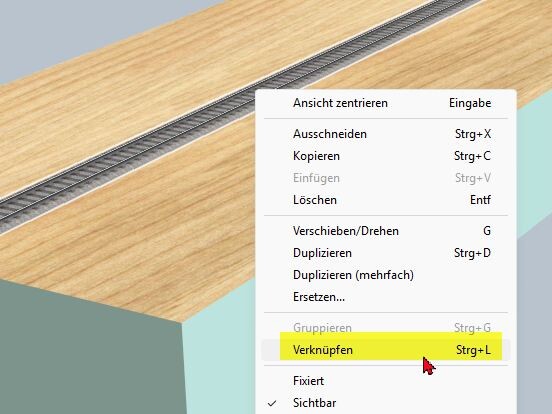
oder:
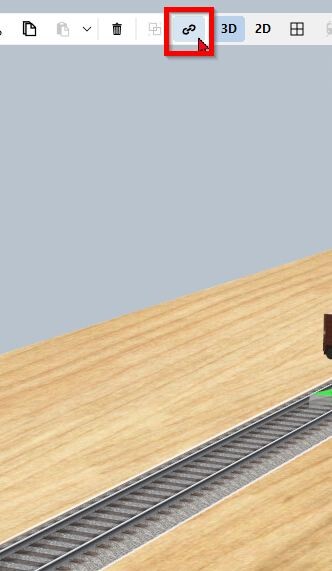
-
vor einer Stunde schrieb Waterman67: bastele ich gern mal ein Beispiel
Das gibt es schon von @tim-fischertechnik, nämlich Anlage EA41846C-A2E8-47BE-966C-AC1810AD99F3.
-
Am 26.10.2025 um 20:41 schrieb Markus 55: Vorwegweiserschild für den Kreisverkehr
Hallo @BahnLand ,
für Zeichen 442 gibt es in der Tat neue Varianten für Kreisverkehre. Wikipedia ist nicht vollständig, aber hier sind sie zu sehen. Vielleicht ergänzt Du gelegentlich Deine Texturen um die Varianten für den Kreisverkehr.
Beste Grüße
Phrontistes
-
vor 3 Stunden schrieb UlliW: Ich habe mir die Augen ausgeguckt
Nächstes mal folgst Du dem Tipp von @Cafépause
vor 4 Stunden schrieb Cafépause: gib in das Suchfeld der Strukturansicht "42498" ein. Wenn es gefunden wird
und Du traust Dich nicht, es einfach gleich hier zu löschen, dann machst Du einen Doppelklick darauf und schon bist Du auf dem Objekt und es ist markiert - egal wo es sich befindet.
-
vor 2 Stunden schrieb Waterman67: Unterführungen mit Rampen für die Ladefahrzeuge
Nicht nur mit Rampen, sondern auch mit Liften wie in Basel Bad Bf.
-
vor 2 Stunden schrieb gmd: nach dem verlassen des depots ... rucken
Das ist immer so. Das Programm gefriert kurz ein wenn ein Fahrzeug ein Depot verlässt.
-
-
vor einer Stunde schrieb moon2018: -- $("").text = $("Ereignisse").variables["Texte"][math.random(1, 6)]
die unterste Zeile ist der umgewandelte Code aus dem Demoprogramm
Ist sie nicht.
$("").text = $("Ereignisse").variables["Texte"][math.random(1, 6)]führt logischerweise zum Fehler
Attempt to index a nil value (line x)weil man dem Nichtobjekt $("") nichts zuweisen kann.
-
vor 17 Minuten schrieb Adler_84: Gibt es in 3D-MBS bestimmte Regeln oder Einschränkungen, was die Einbindung von Vorsignalen in Fahrstraßen betrifft?
Ja: Bei Vorsignalen "nichts unternehmen" eintragen.
Wie formt man in V9.5 ein Flexgleis
in Fragen zur Planung
Geschrieben
Aber er scheint es nicht richtig zu machen. Die "Kurve" in seinem Bild 3 hat das Programm sicher nicht gemacht, wenn man korrekt arbeitet.