BahnLand
Mitglieder
-
Benutzer seit
-
Letzter Besuch
Alle erstellten Inhalte von BahnLand
-
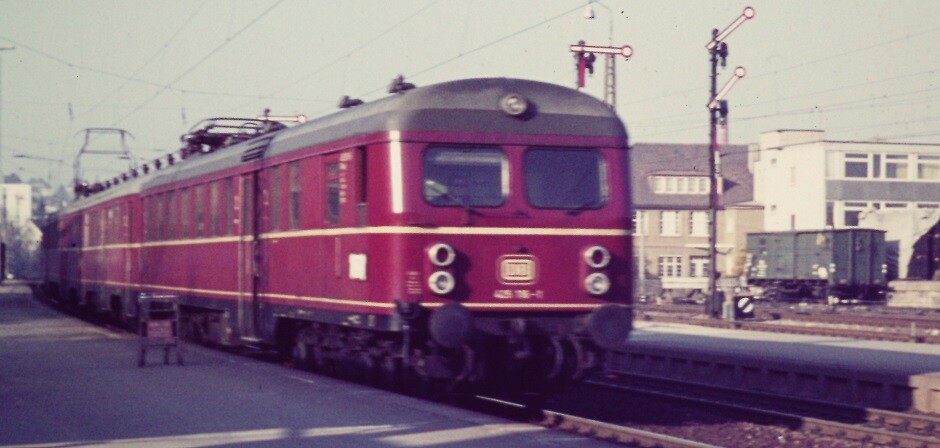
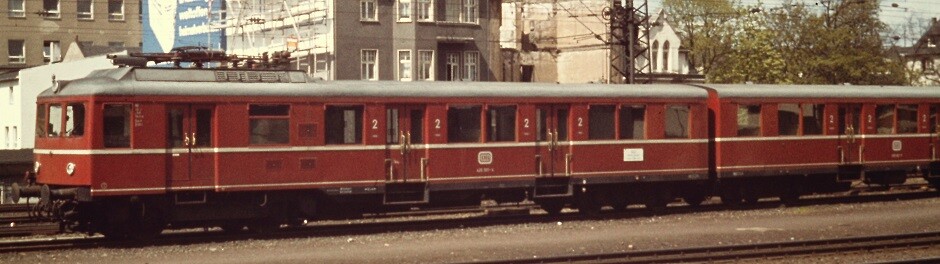
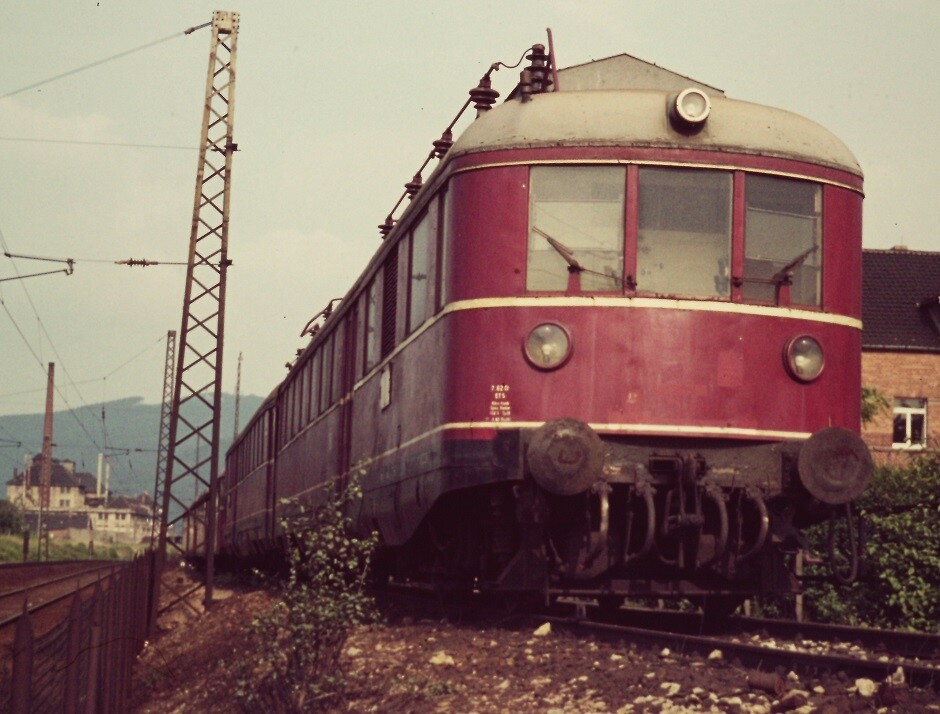
 Hallo Leon, ja! - Diese hier: 425 106-2 Reutlingen Hbf 1971-06-00 426 001-4 Koblenz Hbf 1977-04-24 445 001-1 Bw Heidelberg 1971-06-21 ... vor rund 50 Jahren selbst fotografiert. Ich liebe diese alten Kisten! Viele Grüße BahnLand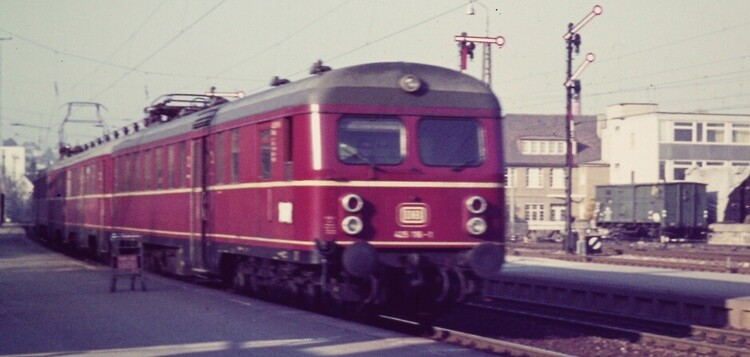
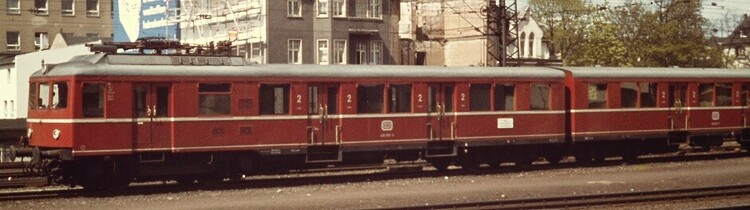
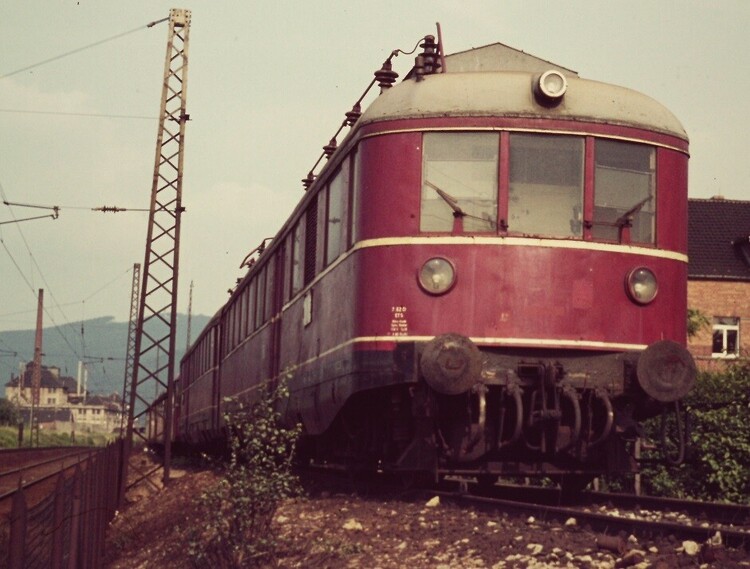
-
Hallo / hello @Leslie, Du kannst die Anlagen auch im Planungs-Modus betreiben, wo all die von Dir genannten Komponenten sichtbar sind. Um sie nach Modell-Typen ein- und ausblenden zu können, kannst Du diese verschiedenen Ebenen zuordnen (z.B. jeweils eine Ebene für die Licht-Objekte, für die Kameras, für die Fahrspuren, für die Depots usw.). dann kannst Du jede Objektgruppe (alle einer bestimmten Ebene zugeordneten Objekte) einfach durch Ein- und Ausblenden der Ebene selbst mit einer Aktion sichtbar oder unsichtbar machen. You can also operate the layouts in planning mode, where all the components you mentioned are visible. To be able to show and hide them by model type, you can assign them to different layers (e.g. one layer each for the light objects, for the cameras, for the lanes, for the depots, etc.). Then you can make each object group (all objects assigned to a specific layer) visible or invisible simply by showing and hiding the layer itself in one action. Viele Grüße / many greetings BahnLand
-
Hallo Martin, Je größer das Raster ist, umso kleiner ist die Auflösung für die Oberflächenkontur, für Ausstanzungen (z.B. Tunnelöffnungen) und für die aufgetragene(n) Landschaftstextur(en). Deshalb stelle ich immer das kleinste Raster ein, das für die jeweilige Bodenplatte möglich ist. Bitte beachte, dass die kleinstmögliche Rastergröße von der Größe der Bodenplatte und vom verwendeten Maßstab abhängt. Viele Grüße BahnLand
-
Hallo @Vermanus, das Problem des Schrägstellens (Anstellens) von Weichen oder gar kompletten Weichenverbindungen gibt es schon lange. Entsprechend alt sind meine dazu erstellten Beiträge hier und hier. Ich hoffe dass Du damit etwas anfangen kannst. Viele Grüße BahnLand
-
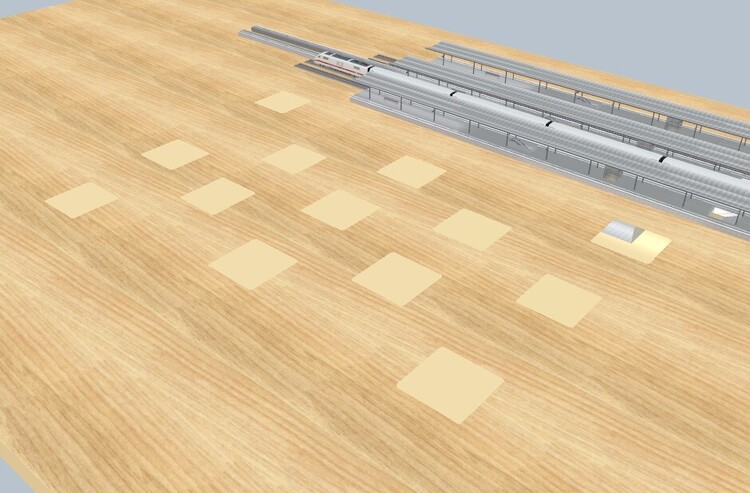
Hallo Walter, da muss bei Dir eine andere Störung vorgelegen haben. Denn ich konnte bei Deiner Demo-Anlage noch etliche weitere Ausstanzungen vornehmen. Viele Grüße BahnLand
-
Hallo Walter, ja (oder als _CP90 und _CP-90). [Du kannst nach dem Umwandeln des Textes nach kursiv mit Verschwinden der Unterstriche diese erneut hinzufügen (in der Reihenfolge von rechts nach links!) und danach die kursiven Textteile über die obige Button-Leiste wieder gerade stellen, indem Du nach Markieren der betroffenen Textstelle den Italic-Button [ I ] deaktivierst.] Schaue Dir bitte diesen "Uralt"-Beitrag von 2014 an. Dort habe ich mit verschiedenen skp-Beispielen beschrieben, wie die _CPnnn-Kontaktpunkte (nnn = eine Winkel-Angabe) in Abhängigkeit von ihrer Ausrichtung am Modell zu bezeichnen sind. In diesen Beispielen sind die Kontaktpunkte 2-farbig dargestellt, wobei die grüne Hälfte nach "vorne" und die rote Hälfe nach "hinten" zeigt. Werden 2 Modelle mit diesen Kontaktpunkten aneinander angedockt, richten sie sich zueinander immer so aus, dass die beiden beteiligten Kontaktpunkte entgegengesetzt zueinander ausgerichtet sind. Wenn also 2 Modelle mit ihren Außenwänden aneinander andocken sollen, müssen die Kontaktpunkte an diesen Wänden immer nach außen ausgerichtet, d.h. beim skp-Modell mit dem in diese Richtung zeigenden Winkel gekennzeichnet sein. Bitte beachte, dass diese Aussage nur für die mit _CPnnn bezeichneten Kontaktpunkte gilt, wobei nnn eine positive oder negative Winkelangabe ist. Dies war der einzige Kontaktpunkt-Typ, den ich seinerzeit für die skp-Modelle bereitgestellt hatte. Alle anderen Kontaktpunkt-Typen sind erst später dazugekommen. Bei den Kontaktpunkten mit der Bezeichnung _CP_xyz (xyz = beliebige Ergänzung) muss der Kontaktpunkt beim Erstellen immer parallel zur (positiven) x-Achse ausgerichtet sein und wird erst in die richtige Ausrichtung gedreht, nachdem die Gruppe erzeugt und als _CP_xyz bezeichnet wurde. Hier findet dann die korrekte Ausrichtung des Kontaktpunkts automatisch beim Export im Sketchup-DirectX-Exporter statt (siehe dazu die Beschreibung im Exporter-Handbuch). Viele Grüße BahnLand
-
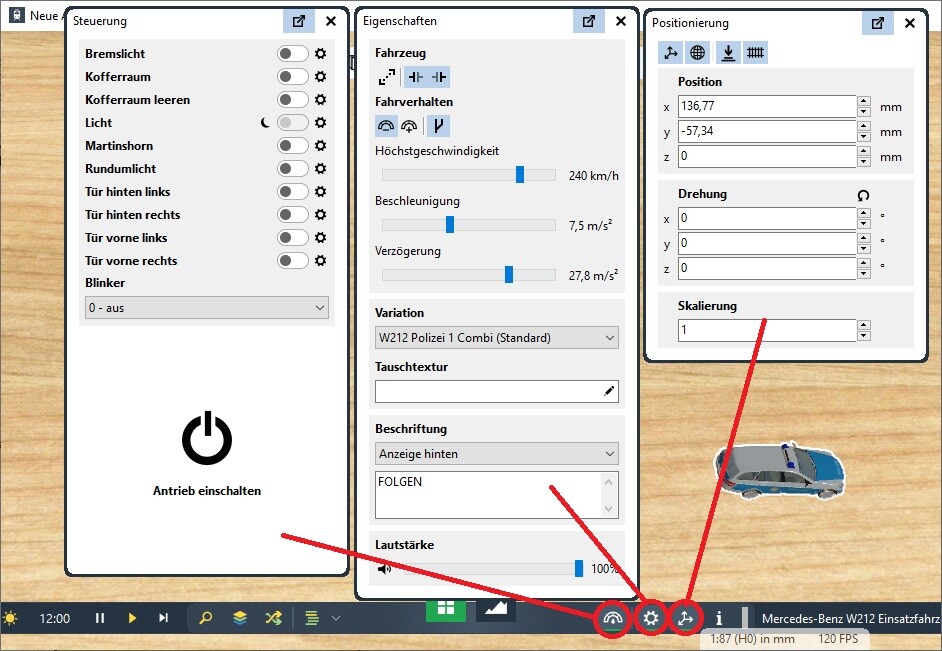
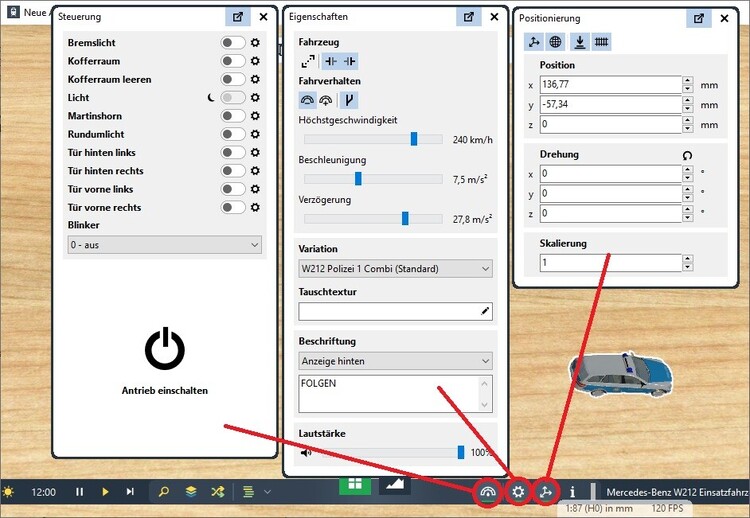
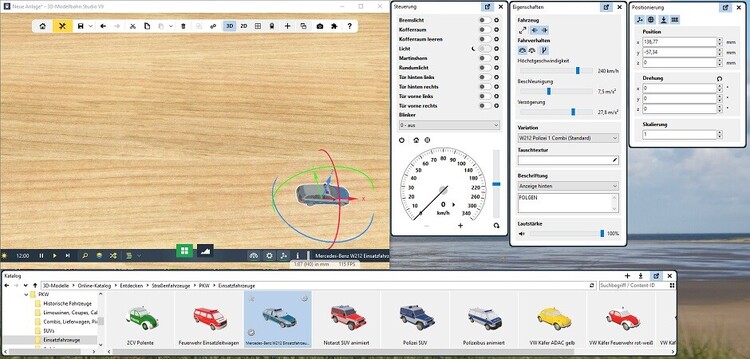
Hallo Kurt, alle "Funktions"-Fenster lassen sich über die eingekreisten Buttons ein- und ausblenden .... ... oder bei einem hinreichend großen Bildschirm und einem etwas verkleinerten Hauptfenster neben diesem platzieren. Viele Grüße BahnLand
-
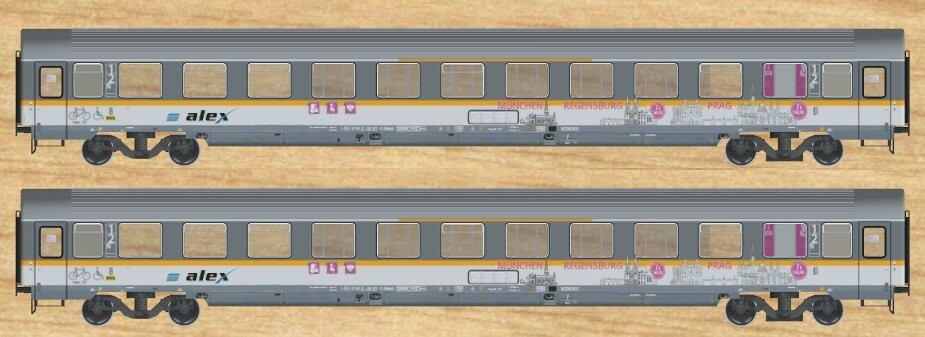
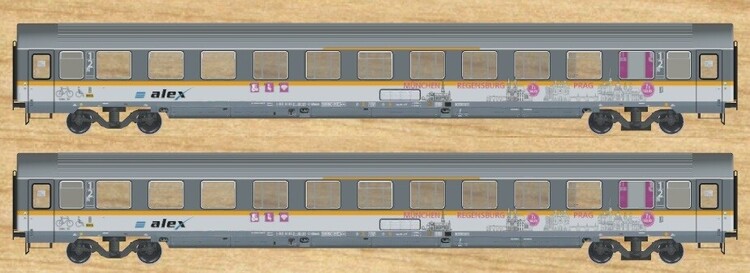
Hallo @SualokinK wäre die Auflösung der Textur zu niedrig gewesen, wenn Du sie durch "Zusammenpressen" auf 512x512 Pixel verkleinert hättest? Wenn man die Textur nur "staucht", also deren ursprüngliche Motiv-Anordnung beibehält, braucht man das Modell nicht neu zu texturieren. Das Texturierungsergebnis bleibt also - bis auf ein (vielleicht akzeptables) verringertes Auflösungsvermögen - unverändert. Dies gilt sogar dann, wenn man die Ausgangstextur nur in einer Richtung staucht (z.B. auf 1024x512 Pixel). Die dadurch auftretende Verzerrung der Textur wird auf dem Modell nicht wirksam, weil die Texturkoordinaten (zumindest in der x-Datei) immer relative Koordinaten zur Gesamttextur sind. Hier als Beispiel der Eurofima-Alex-Wagen mit Städtemotiven: Alex-Wagen - Texturverkleinerung.zip Es sind Variationen mit den Texturgrößen 4096x2024 (Originalgröße), 2048x2048, 2048x1024, 1024x1024, 1024x512, 512x512, 512x256 vorhanden (das obige Bild zeigt die höchste und die geringste Auflösung). Bei der Verkleinerung der Textur sollte man es natürlich nicht "übertreiben" (wie ich es hier zu Demonstrationszwecken gemacht habe ). Viele Grüße BahnLand
-
Hallo Walter, stimmt. Aber die unterschiedliche Endung der beiden Dateien BstA.bmp und BstA_Emissive.png ist der Grund. Die Basistextur und die Emissive-Textur müssen dasselbe Grafik-Format besitzen (beide das bmp-Format oder beide das png-Format). Sonst kann das Modellbahn-Studio die Zusammengehörigkeit nicht erkennen. Viele Grüße BahnLand
-
Hallo @Neo, Danke für den Hinweis. Das war mir völlig entgangen. Ich werde den Link aus meinem Beitrag heraus nehmen. Viele Grüße BahnLand
-
Hallo @Neo, ich wollte in meinem letzten Foren-Beitrag diesen Beitrag referenzieren, bekam aber dort unter den 3 Punkten (...) rechts oben die Funktion "Diesen Beitrag teilen" nicht angezeigt. Ich musste mir daher den Link "anderweitig" besorgen. Dasselbe Problem habe ich auch für alle anderen Beiträge dieses Threads. Und es gibt noch andere ältere Threads, bei denen dieses Problem auftritt. Es scheint aber nicht an deren Alter zu liegen. Denn der referenzierte Beitrag ist noch kein Jahr alt, und es gibt wesentlich ältere Beiträge, bei denen ich dieses Problem nicht habe. Ein "System", nach welchem die "Teilen"-Funktion nicht angeboten wird, habe ich nicht gefunden. Könnte es sich hier möglicherweise um einen Fehler in der Foren-Software handeln? Viele Grüße BahnLand
-
Hallo Walter, ich habe das Problem gefunden, an das ich mich erinnert hatte. Es war zumindest damals bei mir ganz trivial: In der Bezeichnung meiner Emissive-Textur hatte sich ein störendes Leerzeichen eingeschlichen. Damit konnte das Modellbahn-Studio die Emissive-Datei nicht erkennen und hat daher das Objekt _MeshLightBahnsteig (das ja eine Emissive-Textur voraussetzt) folgerichtig in den Aktionen des 3D-Modelleditors nicht als Auswahl "Bahnsteig" angezeigt. Möglicherweise ist Dir derselbe (oder ein ähnlicher) Fehler unterlaufen. Viele Grüße BahnLand
-
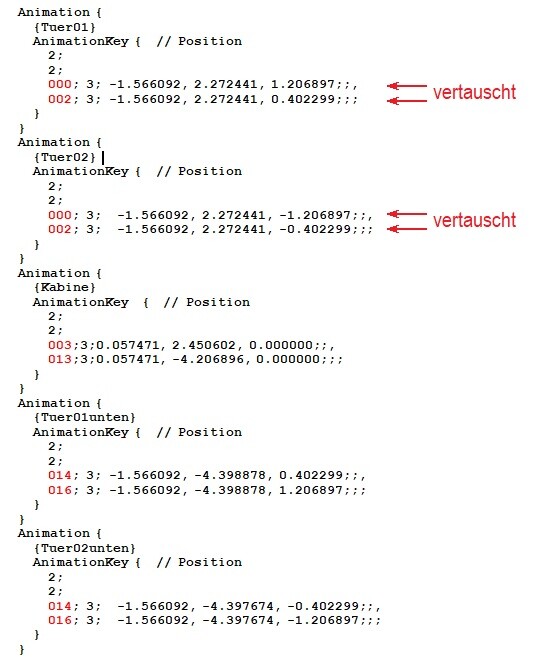
Hallo Walter, ich meine mich zu erinnern, dass dieses Problem schon einmal in Kombination mit _TubeLights aufgetreten ist. Ich muss es aber erst wieder suchen, um hier weiter zu kommen. Das ist richtig. Die Gesamtanimation "Obere Türen zu + Kabine runter + Untere Türen auf" setzt sich ja aus Einzel-Animationen zusammen, die in der Anim-Datei zu der Animation "Aufzug" zusammengefasst sind. Und eine dieser Einzel-Animationen ist die Animation "Kabine". Dies ist aber nicht der Grund für die erste Fehlermeldung aus Deinem Beitrag. Dies Meldung erscheint dann, wenn in einer Aktion des 3D-Modelleditos auf die Animatiin "Kabine" zugegriffen wird, diese aber in der Anim-Datei nicht definiert ist. Diese Aktion musst Du raus werfen. Die Idee geht in die richtige Richtung, aber die Realisierung ist falsch. Animation { {KT-links1} AnimationKey { // Position 2; 4; 000; 3; 0.000000, 0.000000, 1.206322;;, 002; 3; 0.000000, 0.000000, 0.401724;;, 014; 3; 0.000000, 0.000000, 0.401724;;, 016; 3; 0.000000, 0.000000, 1.206322;;; } } Animation { {KT-rechts1} AnimationKey { // Position 2; 4; 000; 3; 0.000000, 0.000000, -1.206322;;, 002; 3; 0.000000, 0.000000, -0.401724;;, 014; 3; 0.000000, 0.000000, -0.401724;;, 016; 3; 0.000000, 0.000000, -1.206322;;; } } Du kannst für dieselbe Gruppe (denselben Frame) nicht 2 Animationen definieren (das hat zu der letzten Fehlermeldung geführt). Stattdessen schiebst Du die Bewegung von Position 014-016 mit in die Animation für die Position 000-002 mit hinein. Dann funktionieren auch die Kabinentüren sowohl oben als auch unten korrekt. Viele Grüße BahnLand
-
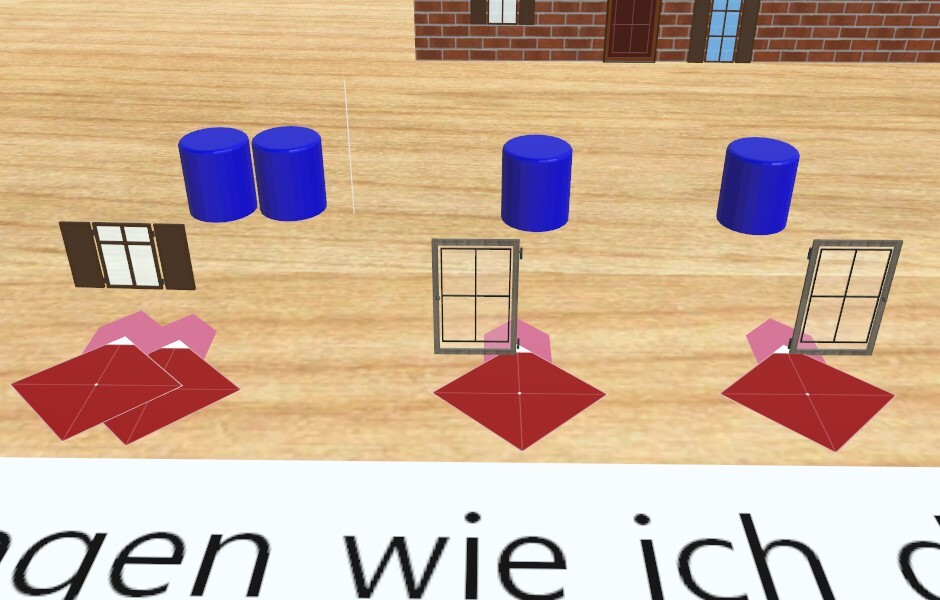
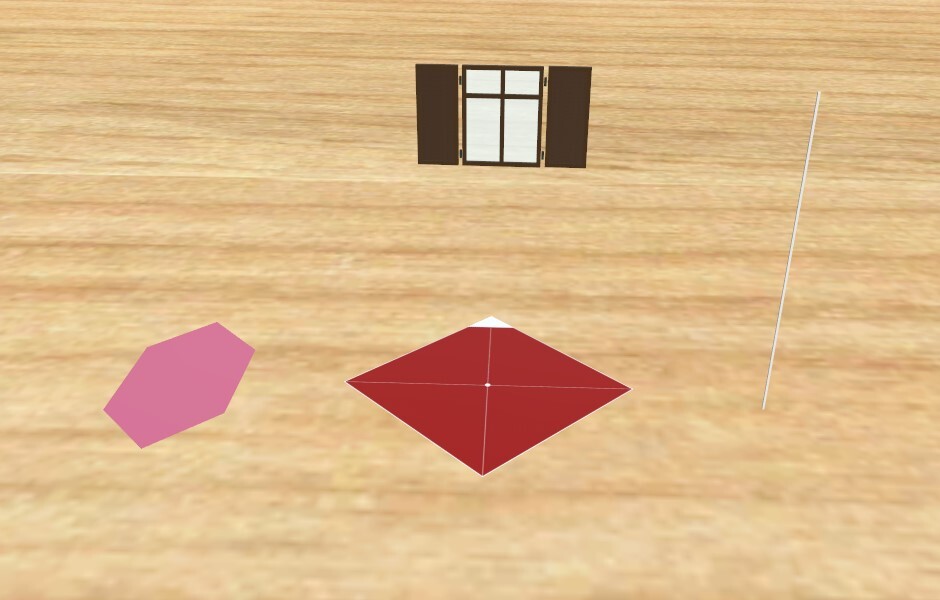
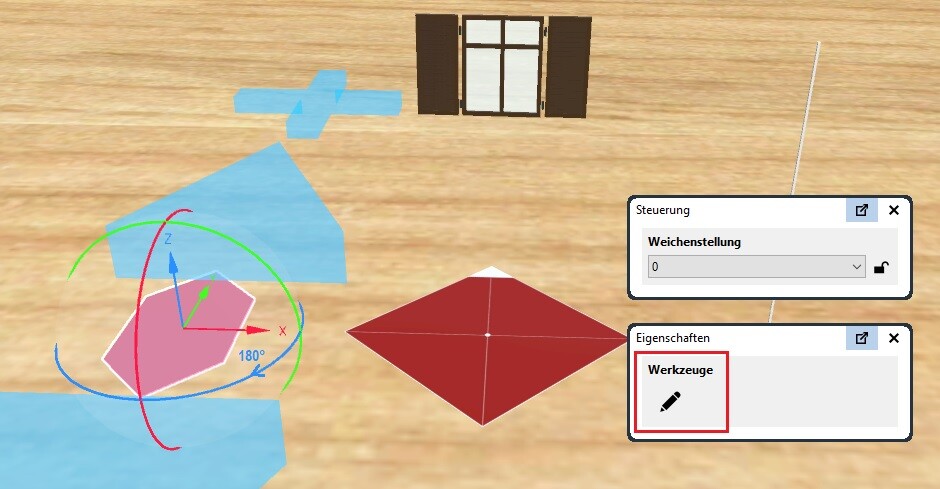
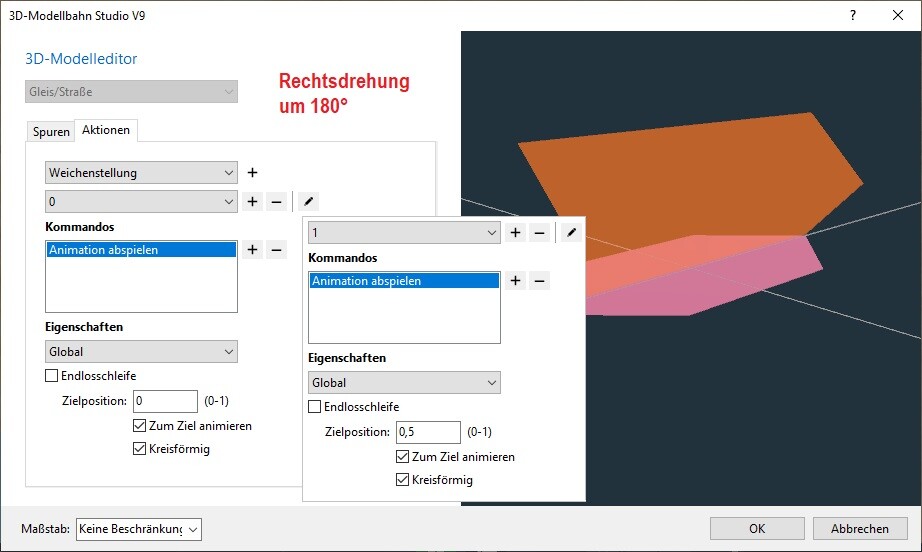
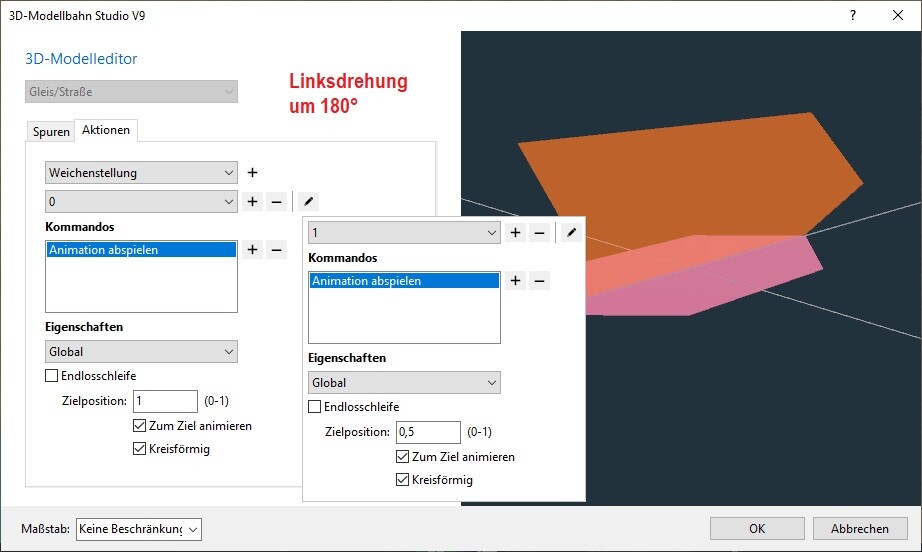
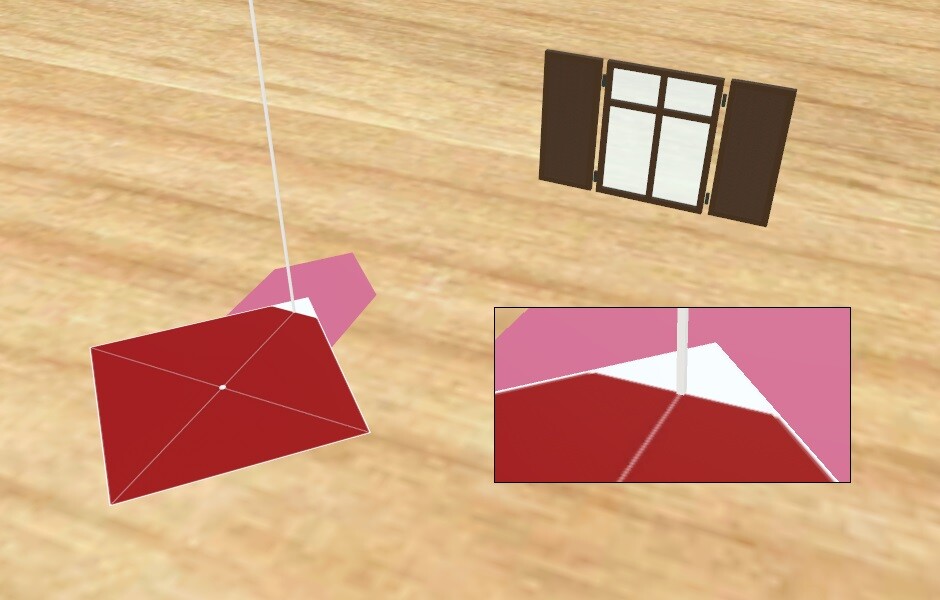
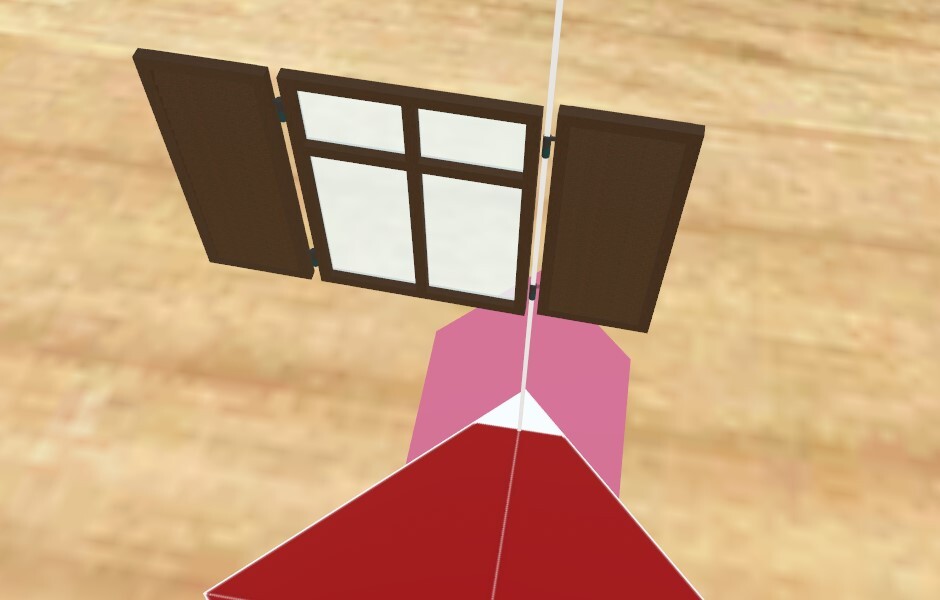
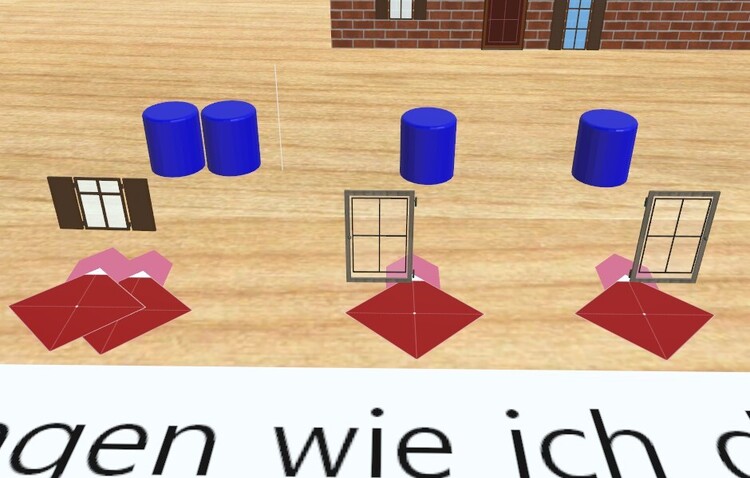
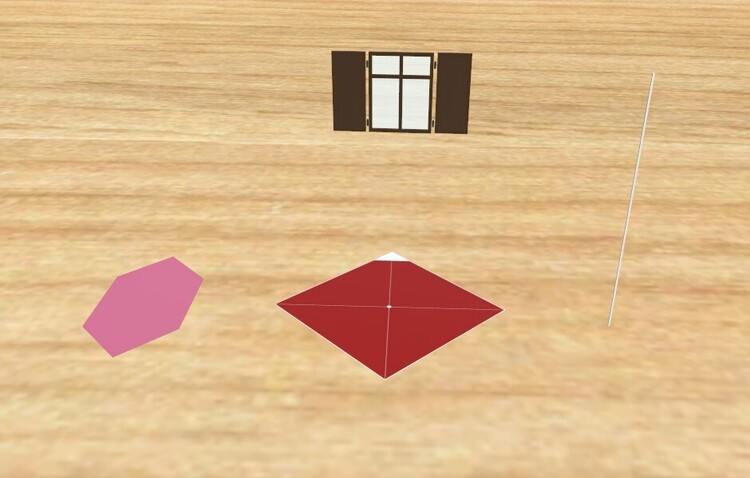
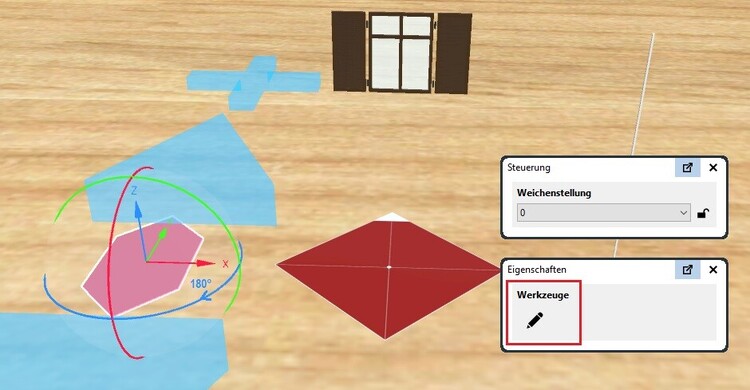
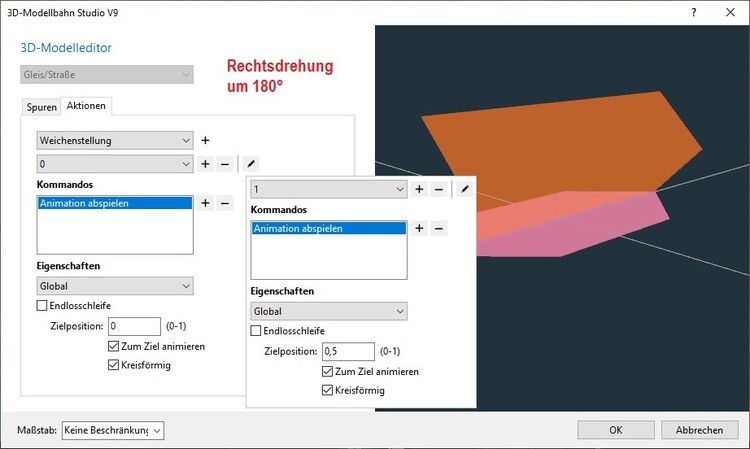
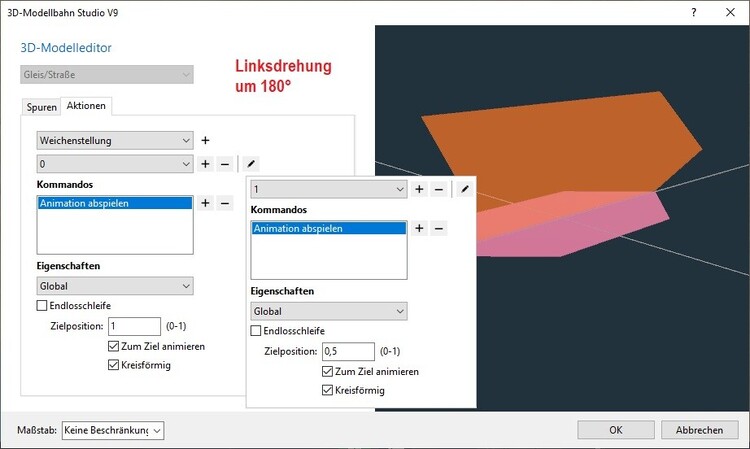
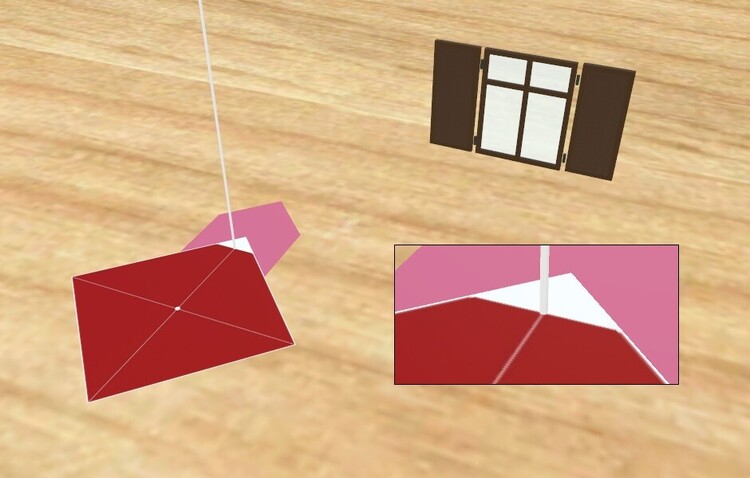
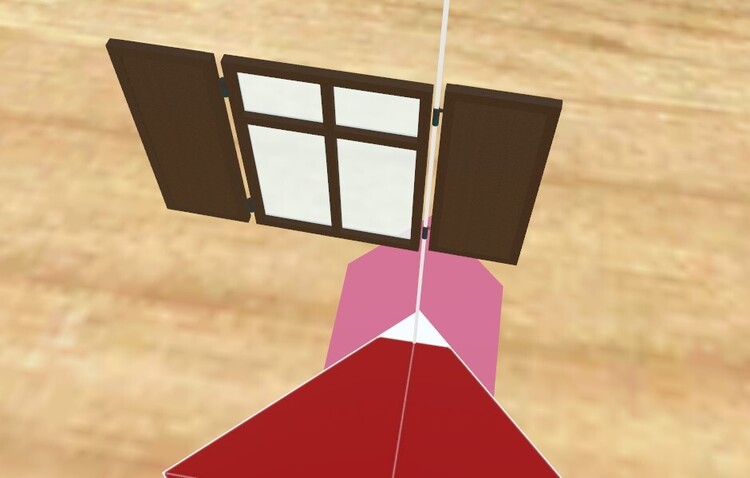
Hallo @Talima, es geht, Aber es ist nicht empfehlenswert, da das nachfolgend beschriebene Hilfskonstrukt für jedes einzelne Drehobjekt bereitgestellt und justiert werden muss. Ich habe auf Basis Deiner Demo-Anlage 4 Tür- und Fensterladen-Flügel entsprechend animiert und mit Schalt-Tastern versehen: Drehen von Bordmittel-Modellen.mbp Benötigt werden (im Bild von links nach rechts) die "Virtuelle Drehspur" von Brummi (@Roter Brummer), der "Kontaktpunkt" von @Franz und gegebenenfalls ein "Peilstab" (hier ein Quader mit de Maßen 0,2 x 0,2 x 30 mm, bezogen auf de Maßstab H0). Die virtuelle Drehspur ist standardmäßig so konfiguriert, das sie sich bei der Umschaltung von Zustand 0 nach Zustand 1 rechts herum um 180° dreht. Öffnet man im Eigenschaftsfenster den 3D-Modelleditor, sieht man, dass die Drehanimation im Zustand 0 bei "0" beginnt und im Zustand 1 bei "0,5" endet. Die Zielposition 0 entspricht also 0°, und die Zielposition 0,5 entspricht 180°. Eine Zielposition 1 im Zustand 1 würde also 360° entsprechen (dieselbe Drehposition der virtuellen Drehspur wie bei 0°). Um von derselben Position 0° (=360°) ausgehend eine Linksdrehung um 180° zu bekommen, setzt man für den Zustand 0 die Zielposition 1 ein und lässt den Zustand 1 mit der Zielposition 0,5 unverändert. Möchte man die Tür- und Fensterflügel nur um 45° drehen, setzt man für den Zustand 1 bei einer Rechtsdrehung die Zielposition 0,25 und bei einer Linksdrehung die Zielposition 0,75 (=1-0,25) ein. Auf diese Weise lassen sich auch beliebige andere Drehwinkel für eine Rechts- oder Linksdrehung einstellen. Schiebt man den "Kontaktpunkt" an die "Virtuelle Drehspur" heran, dockt er dort automatisch an und bleibt auch dort haften, wenn die virtuelle Drehspur bewegt wird. Wird die virtuelle Drehspur durch die Umschaltung auf den anderen Zustand gedreht, dreht sich auch der angedockte Kontaktpunkt mit. Der Drehpunkt befindet sich hierbei an der durch den weißen Peilstab markierten Stelle. Die gesamte Hilfskonstruktion einschließlich Peilstab wird nun exakt an die Drehachse des zu drehenden Objekts (hier der rechte Fensterladen) verschoben. Anschließend wird der Fensterladen mit dem Kontaktpunkt (nicht mt der virtuellen Drehspur!) verknüpft. Das Umschalten der virtuellen Drehspur bewirkt nun indirekt (über den Kontaktpunkt) das Drehen (das Öffnen und Schließen) des Fensterladens. Der Peilstab kann nun entfernt werden. Beim Umschalten der Anlage vom Planungsmodus in den Simulationsmodus werden die virtuelle Drehspur und der Kontaktpunkt automatisch ausgeblendet. Nachteile der Drehanimation für ein Bordmittel-Modell gegenüber einem animierten Modell, das mit einem 3D-Konstruktionsprogramm wie z.B. Blender oder Sketchup erstellt wurde: Für jedes einzelne zu drehende Bauteil werden zusätzliche Hilfsmittel (hier eine "Virtuelle Spur" und ein "Kontaktpunkt") benötigt, um das Bauteil drehen zu können. Es bedarf einer Justierung des Hilfsmittel-Konstrukts exakt in der Drehachse des Bauteils, damit die gewünschte Drehung korrekt funktioniert. Die Drehung kann nur durch Umschalten der zugehörigen virtuellen Drehspur erfolgen. Man muss also anstelle des zu drehenden Bauteils die virtuelle Drehspur mit der Maus anklicken oder in der Ereignisveraltung adressieren, um die Drehung des Bauteils anzustoßen. Wurde das Modell mit den zu drehenden Bauteilen dagegen mit einem 3D-Konstruktionsprogramm gebaut und hat der Modellbauer die zu drehenden Bauteile im Modell entsprechend konfiguriert, können diese animierten Bauteile vom Benutzer direkt über die Eigenschaften und bereitgestellten Funktionen des Modells adressiert und betätigt werden. Viele Grüße BahnLand
-
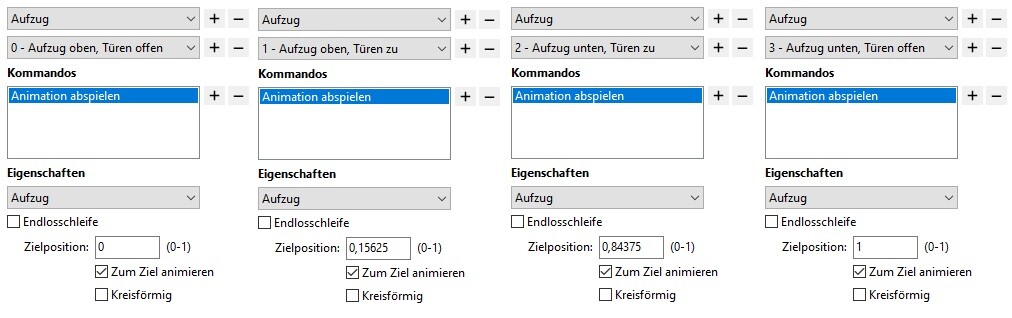
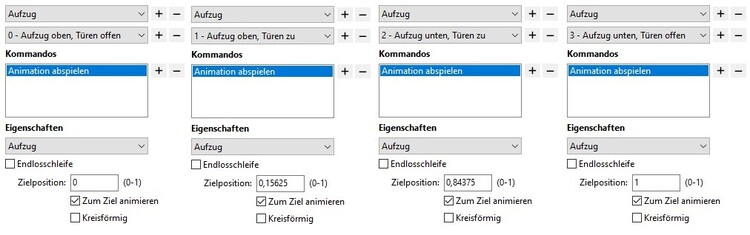
Hallo Walter, als konkretes Beispiel für die Ausführungen in meinem letzten Beitrag hänge ich Dir das entsprechend angepasste Modell "Bahnsteigtest" mit an: Bahnsteigtest3.zip In der AnimationSet-Definition habe ich die Animationen Tuer01+Tuer02 (Animationsrichtung umgedreht), Kabine und Tuer01unten+Tuer02unten in eine passende Reihenfolge gebracht … … und in der anim-Datei zu einer einzigen Animation "Aufzug" zusammengefasst: Aufzug;000;016;NoAutoPlay;NoLoop Zwischen den Zustands-Positionen 002 und 003 sowie 013 und 014 passiert nichts. D.h. hier befindet sich die Animation jeweils für eine Sekunde "in Ruhe". Nach dem Hochladen der x-Datei in das Modellbahn-Studio habe ich im 3D-Modelleditor die Aktion "Aufzug" als "Schalter-Aktion (erweitert)" definiert ... ... und dort die folgenden 4 Zustände als Animationsziele untergebracht: Hierbei entspricht die Zielposition 0 der Startposition 0 der Aufzugs-Animation in der AnimationSet-Definition und die Zielposition 1 deren Endposition 16. Die Zielpositionen dazwischen befinden sich in den in der AnimationSet-Definition zwischen den Poitionen 002 und 003 sowie 013 und 014 eingefügten Ruhepausen. Deshalb wurden hier die Zielpositionen 2,5/16= 0,15625 und 13,5/16 = 0,84375 verwendet. Hiermit kann man die Animation insgesamt in einem Rutsch durchlaufen lassen oder die einzelnen Zustände 0-4 beliebig ansteuern. Insbesondere lässt sich der Aufzug bei Betriebsruhe in den Positionen 2 und 3 mit überall geschlossenen Türen "abstellen". Viele Grüße BahnLand
.JPG.b75614a70bd6990453b150022157856a.JPG)
-
Hallo Walter, muss das Loch wirklich ausgestanzt werden? Oder genügt es, den Masten einfach das Dach "durchdringen" zu lassen? Dann würde man ein paar Polygone einsparen und bräuchte nicht die Animation für das Loch. Insbesondere hätte man dann noch die Freiheit, den Mast vielleicht auch an einer anderen Stelle durch das Dach zu stoßen, falls dies aus irgendwelchen "technischen" Gründen notwendig sein sollte - ohne hierfür weitere Variationen des Bahnsteigs bereitstellen zu müssen. Viele Grüße BahnLand
-
Hallo @Neo, schade. Denn damit konnte man ganze Textblöcke (auch ohne Aufzählungszeichen oder Nummerierung) einrücken. Dagegen kann ich mit TAB (genauso wie mit der Leertaste) nur einzeilige Texte einrücken. Sobald ein Zeilenwechsel eintritt (unabhängig davon, ob durch Erreichen des Zeilenendes oder durch ENTER oder SHIFT+ENTER), widd der Text in der nächsten Zeile wieder am Zeilenanfang (ohne Einrückung) fortgesetzt. Wenn ich nach einem oder mehreren TABs direkt im Anschluss ENTER drücke, bekomme ich den "normalen" Zeilenwechsel mit Fortsetzung am Zeilenanfang ohne Einrückung, unabhängig davon, ob ein Text vorhanden ist oder nicht. Viele Grüße BahnLand
-
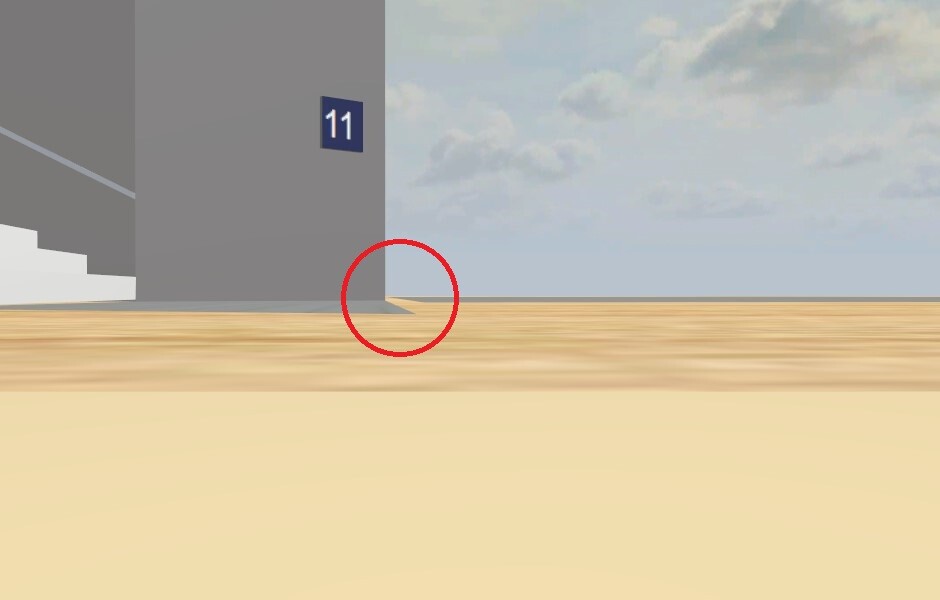
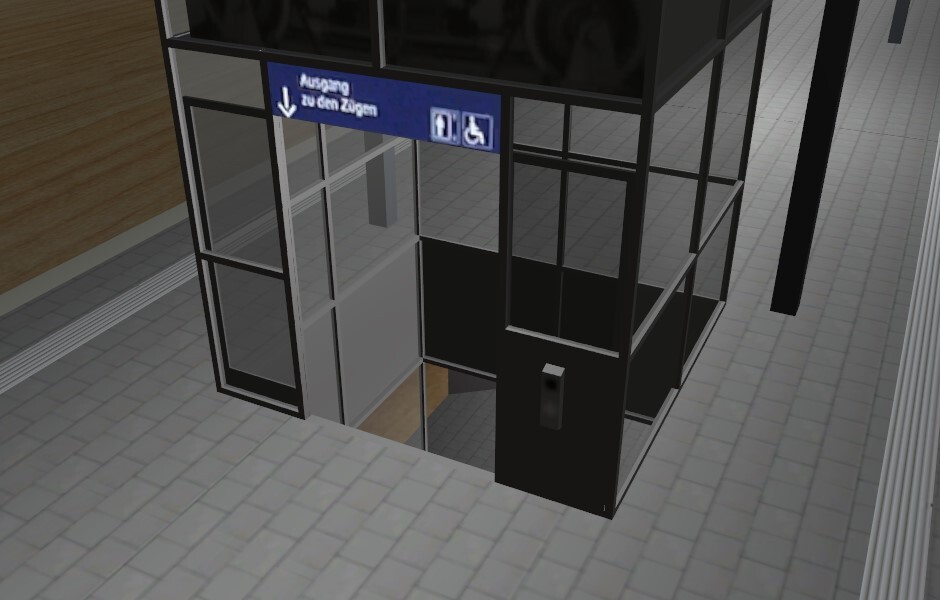
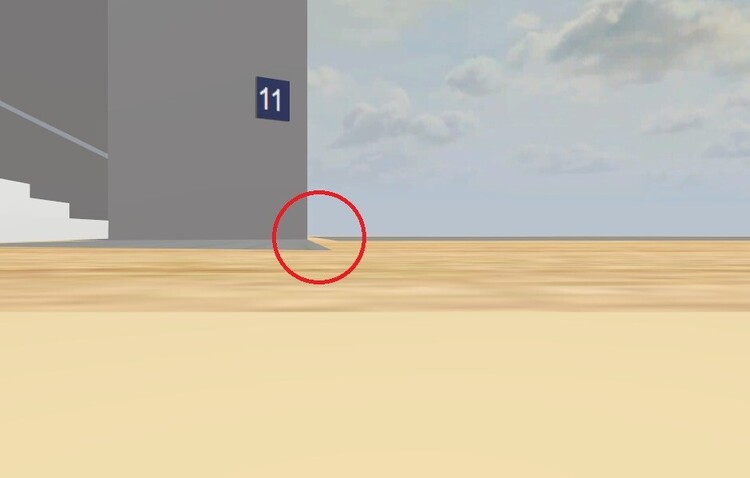
Hallo Walter, Sehe ich nicht so. Bei mir ist er da. aufgrund der Hinweise von Dir und Thomas habe ich den Boden jetzt auch gesehen. Dass er bei mir ursprünglich nicht angezeigt wurde, lag daran, dass ich den Boden des Untergeschosses vom Aufzugteil unmittelbar über der Bodenplatte positioniert und anschließend das Rolltreppen- und Treppen-Bauteil daran angedockt hatte. Aber das war eigentlich gut so. Denn nur deshalb konnte ich nun feststellen, dass der Boden am unteren Treppenende zu tief angesetzt ist und daher beim Andocken in der Bodenplatte verschwand. Hierfür musst Du die AnimationSet-Definition anpassen, indem Du in der TimeLine Animation "Obere Tür schließen" in den Bereich A-B, Animation "Aufzug nach unten fahren" in den Bereich B-C und Animation "Untere Tür öffnen" in den Bereich C-D legst und anschließend alle 3 Teil-Animationen zu einer einzigen Gesamt-Animation "Aufzug betätigen" über den TimeLine-Bereich A-D hinweg zusammenfügst. Dann benötigst Du für die Gesamt-Animation des Aufzugs nur noch einen Schalter, und die oben aufgelisteten Teil-Animationen laufen sauber hintereinander ab. Wenn Du dann in die Gesamt-Animation zwischen den Teil-Animationenin in der TimeLine jeweils noch eine kleine Pause einfügst, Teil-Animation "Obere Tür schließen" im Bereich A-B, Kurze Pause im Bereich B-C, Teil-Animation "Aufzug nach unten fahren" im Bereich C-D, Kurze Pause im Bereich D-E und Teil-Animation "Untere Tür öffnen" im Bereich E-F, kommt die Gesamt-Animation über den TimeLine-Bereich A-F noch realistischer rüber. Viele Grüße BahnLand
-
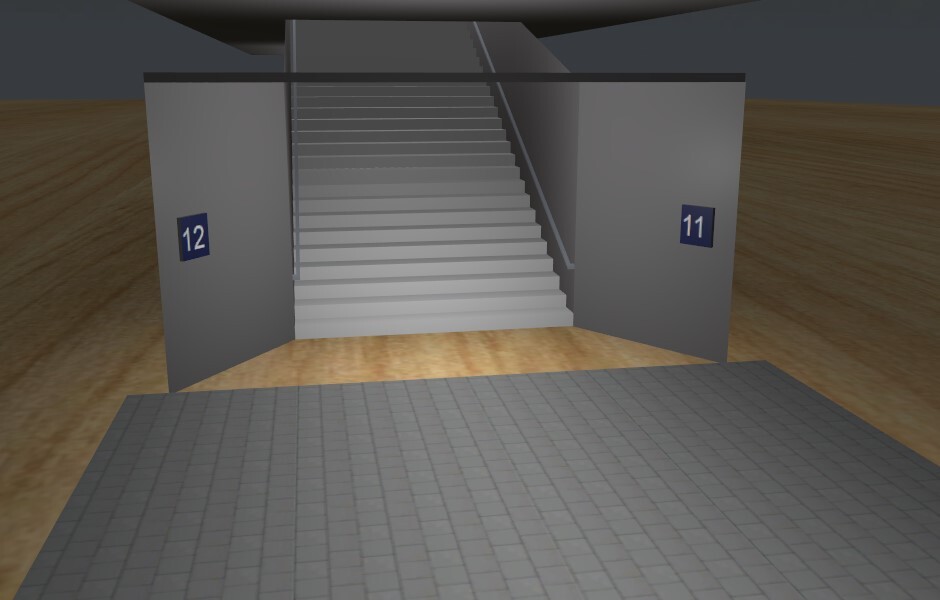
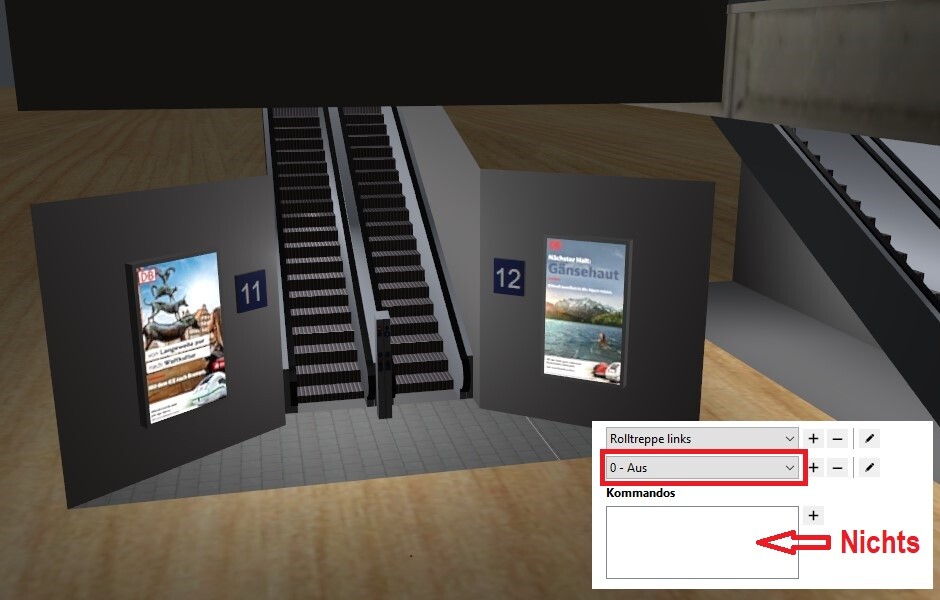
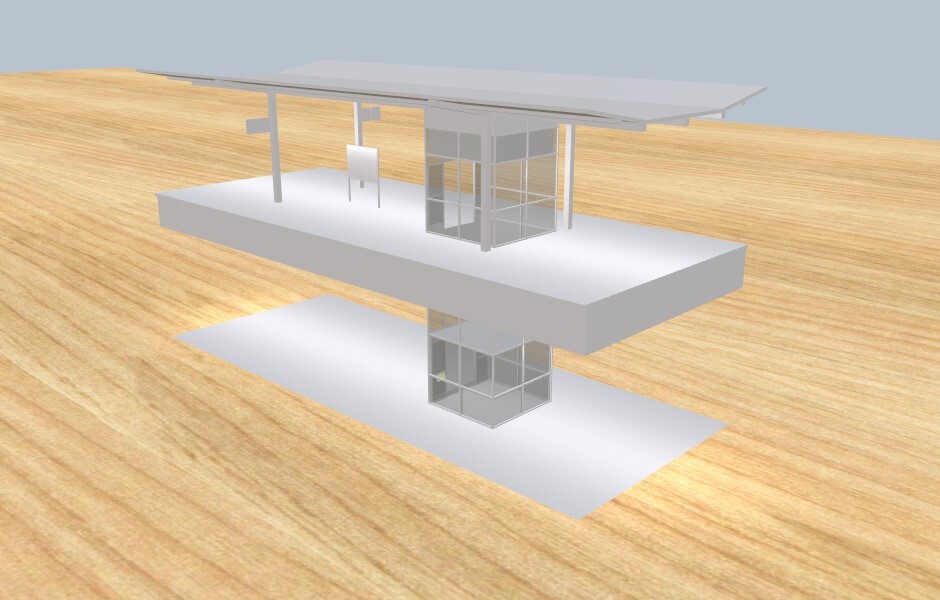
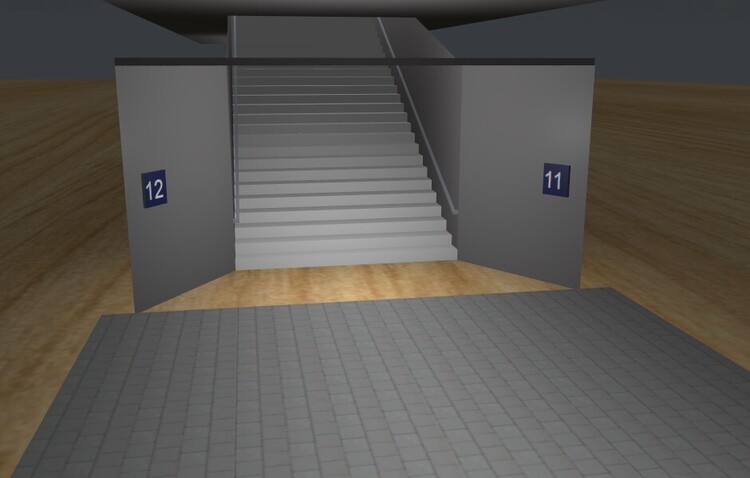
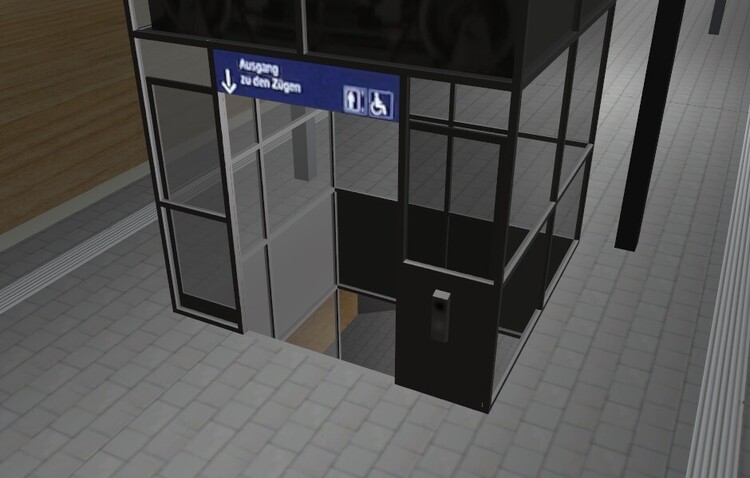
Hallo Walter, Dein Augsburger Bahnsteig mit den einzelnen Teilmodellen ist Dir sehr gut gelungen. Allerdings habe ich noch 4 kleine Anmerkungen: Bei der Treppe fehlt am unteren Ende der Boden (bei der Rolltreppe ist er vorhanden - siehe das Bild unter 2.). Wenn die Rolltreppe bei Abwärtsfahrt ausgeschaltet wird, fährt sie noch so lange weiter, bis die unterste Stufe auf der 0-Ebene angekommen ist. Wird die Rolltreppe bei Aufwärtsfahrt angehalten fährt sie rückwärts in die Ausgangsstellung zurück. Das ist etwas "gewöhnungsbedürftig" und sicher nicht Vorbild-entsprechend (da haut es die Leute ja um ). Wenn Du hier bei den Aktionen im Aus-Zustand der beiden Rolltreppen die Animation in den Ausgangszustand entfernst, bleibt die Rolltreppe einfach dort stehen, wo sich sich beim Ausschalten gerade befindet (im Bild unten die linke Rolltreppe). Wenn Du sie dann erneut aufwärts oder abwärts startest, läuft sie genau an dieser Stelle in die richtige Richtung weiter, was meines Wissens dann dem Vorbild entspricht. Bei Deiner Realisierung der Aufzugs-Animationen kannst Du die Türen auch öffnen, wenn der Aufzug nicht "da" ist. Das sollte eigentlich nicht möglich sein. Da es bei Deinem Aufzug nur zwei Halt-Zustände gibt (oben und unten), bietet es sich hier an, das Öffnen und Schließen der Aufzugtüren in die Fahr-Animation des Aufzugs zu integrieren. Die Animation für die Aufzugfahrt mit der Grundstellung "Aufzug oben mit offener Tür" würde dann wie folgt aussehen: Animation vorwärts: Türen oben schließen - Aufzug nach unten fahren - Türen unten öffnen Animation rückwärts: Türen unten schließen - Aufzug nach oben fahren - Türen oben öffnen Für die Beleuchtung hast Du generell den Automatik-Modus eingeschaltet: Licht bei Tag aus und bei Nacht an. Dies gilt auch für das Untergeschoss. Dort sollte aber meiner Ansicht nach auch bei Tag das Licht angeschaltet sein. Viele Grüße BahnLand

-
Hallo Walter, Danke für die Info. Die Liste und nummerierte Liste hatte ich an dieser Stelle auch schon entdeckt. Ich wollte aber auch Text ohne Listen- oder Nummer-Zeichen am Anfang einrücken können. Dafür gab es im alten Forum Buttons so ähnlich wie diese hier: Viele Grüße BahnLand

-
Hallo @Neo, gestern habe ich diesen Betrag verfasst und beim Abschicken den kompletten Textinhalt verloren. Ich hatte auch schon früher manchmal den kompletten Eintrag während des Erstellens verloren, weil ich unbewusst auf eine Tastenkombination gekommen bin, die wohl das Löschen veranlasst (ich weiß bis heute nicht, welche Tastenkombination das ist, da nicht bewusst gedrückt). Das war es in diesem Fall aber definitiv nicht. Denn ich saß nur mit der Betätigung des Mausrads davor, um den Text noch einmal Korrektur zu lesen, und klickte dann schließlich auf [Antworten], wonach der Beitrag abgeschickt, aber der komplette Textinhalt nicht mehr vorhanden war. Seltsamerweise betraf das nur den Text selbst, aber nicht die Bilder und das hinzugefügte zip-Paket, die alle noch in der richtigen Reihenfolge im Beitrag (aber eben ohne den begleitenden Text) angezeigt wurden. Der Beitrag war damit ohne inhaltliche Aussage veröffentlicht. Glücklicherweise konnte ich ihn noch zum Korrigieren öffnen, musste aber den kompletten Text neu "erfinden" (aus dem Gedächtnis neu niederschreiben). Eine Besonderheit hatte dieser Beitrag allerdings gegenüber meinen früheren Beiträgen: Er enthielt neben dem normalen Text und den Dateianhängen sowohl ein "Auswahl-Zitat" ("Am xx.xx.xxxx schrieb yyyy:") als auch ein via Kopie übernommenes "Zitat" aus dem Wiki. Könnte es eventuell an dieser Zitat-Kombination gelegen haben? Beim Absenden der Korrektur mittels [Speichern] trat das Phänomen dann nicht mehr auf. Gibt es eine mögliche Erklärung für dieses Verhalten, das mir bisher noch nicht untergekommen ist? Noch eine andere Frage: Bei der alten Foren-Software konnte man Text auch nach rechts einrücken und eine automatische Einrückung bei einer Aufzählung wieder zurücksetzen. Gibt es diese Funktionalität bei der aktuellen Foren-Version nicht mehr? Viele Grüße BahnLand
-
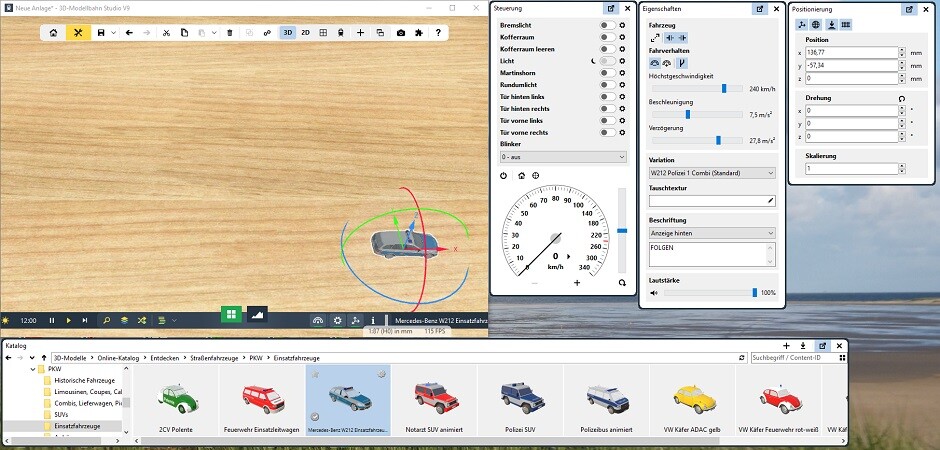
Hallo @Goetz, die Cckpit-Kamera lässt sich bei allen Fahrzeugen in der Cockpit-Ansicht mit gedrückter rechter Maustaste sowohl seitlich drehen als auch vertikal neigen. Nur mit der EV geht das eines Wissens nicht. Viele Grüße BahnLand
-
Hallo, Die Emissive-Textur ist nicht nur eine "Schablone", über welche die Bereiche bestimmt werden, die leuchten sollen, sondern enthält auch Bild-Informationen, die in diesen Bereichen anstelle der entsprechenden Bereiche der Basistextur (Grundtextur) wiedergegeben werden sollen. Dies wird auch im Wiki so beschrieben: Dies soll an folgenden Beispielen verdeutlicht werden: Im obigen Bild sind bei Tageslicht nebeneinander 3 "Taster"-Modelle (ohne Schalterfunktion) dargestellt, deren Taster als "_MeshLight-Objekt" mittels Umschaltung unbeleuchtet (obere Reihe) und beleuchtet (untere Reihe) dargestellt werden können soll. Dies wird bei Nacht deutlich, wo im ausgeschalteten Zustand alles dunkel ist und im eingeschalteten Zustand die Taster leuchten. Bei den zugehörigen Texturen unterscheiden sich links und in der Mitte die Emissive-Texturen (untere Reihe) von den Basistexturen (obere Reihe) durch die Schwärzung der nicht als leuchtend vorgesehenen Bereiche, womit die obige Aussage von @EASY für diese Texturen-Paare zutrifft. Im Beispiel rechts unterscheidet sich der Leuchtbereich der Emissive-Textur jedoch vom gleichen Bereich der Basistextur, was im eingeschalteten Zustand zu einem anderen Aussehen des Tasters führt. Hier wird also auch der Bildinhalt der Emissive-Textur wirksam. Die im Wiki enthaltene Aussage, dass die Emissive-Textur nur bei jenen Pixeln wirksam ist, deren "Emissive-Wert > 0" ist, scheint sich jedoch nicht mit der Pixel-Eigenschaft "RGB-Wert (r,g,b) ≠ (0,0,0)" gleichsetzen zu lassen. Hierzu folgende Beispiele: Der Leuchtbereich der Emissive-Textur (untere Reihe) ist beim Beispiel links ein Foto und bei den beiden anderen Beispielen eine Farbpalette, deren Farben in ihrer Helligkeit von links nach rechts schrittweise von Schwarz nach Weiß übergehen. Die Schrittweite beträgt bei der Graustufe 32 RGB-Helligkeitsstufen und bei den Farben je 64 Helligkeitsstufen von Schwarz bis Vollfarbe und von Vollfarbe bis Weiß. Die Basistextur (obere Reihe) ist bei den Beispielen links und in der Mitte im Leuchtbereich der Emissive-Textur hell eingefärbt und enthält beim Beispiel rechts ein Bild. Wendet man diese Textur-Paare auf die Taster-Modelle an, wird bei Tageslicht im ausgeschalteten Zustand die Basistextur wie erwartet angezeigt (obere Reihe). Im eingeschalteten Zustand (untere Reihe) wird das Bild im linken Beispiel durch die hellen Flecken der nicht ersetzten Basistextur weitgehend zerstört, während auch bei den beiden Beispielen rechts daneben die Palette der Emissive-Textur nur unvollständig angezeigt wird. Dies wird auch im Nacht-Modus deutlich, wobei allerdings die abgedunkelte Basistextur im Beispiel links beim angeschalteten Zustand zwar immer noch durchscheint, dies aber hier nicht mehr so stark wie beim Tageslicht auffällt. Anhand der nicht wiedergegebenen Bereiche der Farbpalette bei den beiden Beispielen rechts kann man erkennen, dass alle Farbwerte bis zum RGB-Wert (64,64,64) (das ist ein Helligkeitsgrad von 25% !) nicht dargestellt werden. Frage an @Neo: Ist das Unterdrücken aller Farbwerte mit bis zu 25% Helligkeitsgrad bei der Darstellung der Emissive-Textur beim _MeshLight-Objekt technisch bedingt vorgesehen oder ein Fehler? Dass die Verwendung einer sich in den Leuchtbereichen von der Basistextur unterscheidenden Emissive-Textur durchaus Sinn macht, soll folgendes Beispiel verdeutlichen: Das im obigen Bild gezeigte Modell soll ein Fernsehgerät darstellen, dessen Bildschirm im ausgeschalteten Zustand dunkel ist (ganz links, oben bei Tag, unten bei Nacht). Hierzu gehört die rechts oben dargestellte Basistextur. Wird das Fernsehgerät eingeschaltet, wird die Emissive-Textur rechts unten wirksam, woraus sich die Darstellungen des Bildschirmes bei Tag und bei Nacht in der Mitte des obigen Bildes ergeben. Durch den dunklen Hintergrund der aufgrund des oben beschriebenen Verhaltens der Emissive-Textur durchscheinenden Basistextur wird die bei heller Basistextur starke Verunstaltung des Bildes bei Tag zwar stark abgemildert. Sie ist aber durch den erheblich schwächeren Kontrast gegenüber der Wiedergabe bei Nacht trotzdem deutlich sichtbar. MeshLight-Versuche.zip Im beiliegenden zip-Paket sind die Modelle des Taster-Modells (ohne Schalterfunktion) und des Fernsehgeräts als mbe-Modelle zur eigenen Begutachtung enthalten. Viele Grüße BahnLand


-
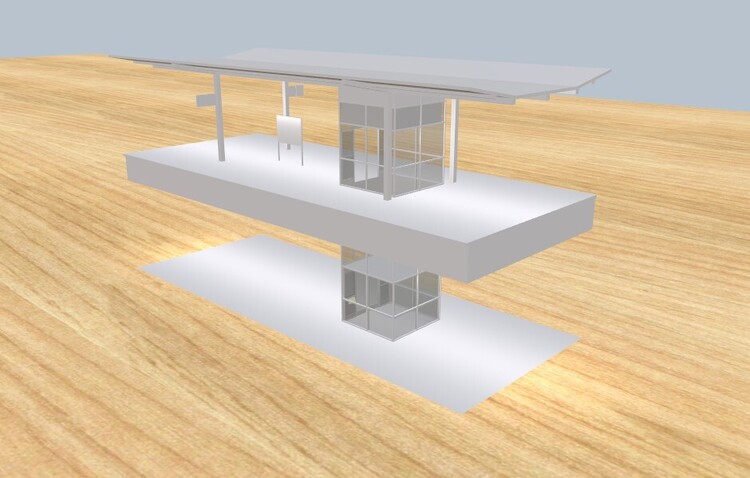
Hallo Walter, nachdem ich zu der x-Datei die "fehlenden" Texturen durch eigene "Dummy"-Texturen ersetzt hatte, konnte ich die x-Datei erfolgreich in das Modelbahn-Stdio hochladen. ich kann daher den bei Dir aufgetretenen Fehler nicht nachvollziehen. Viele Grüße BahnLand
-
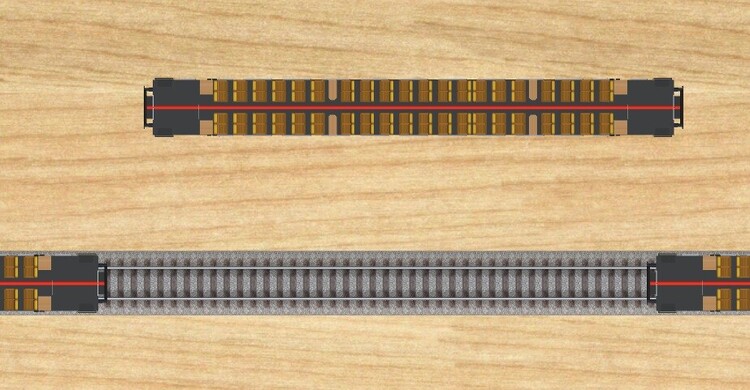
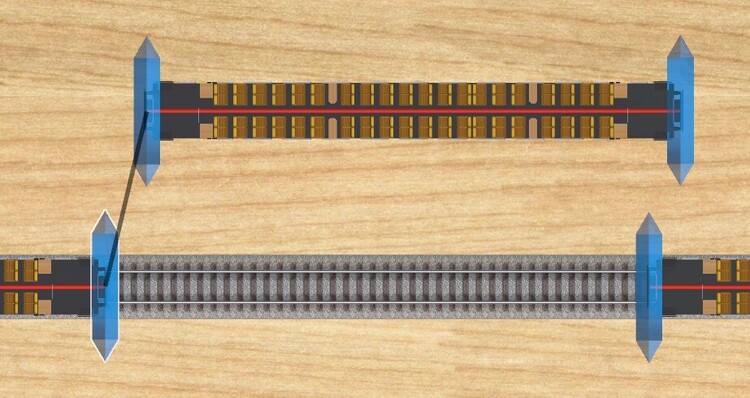
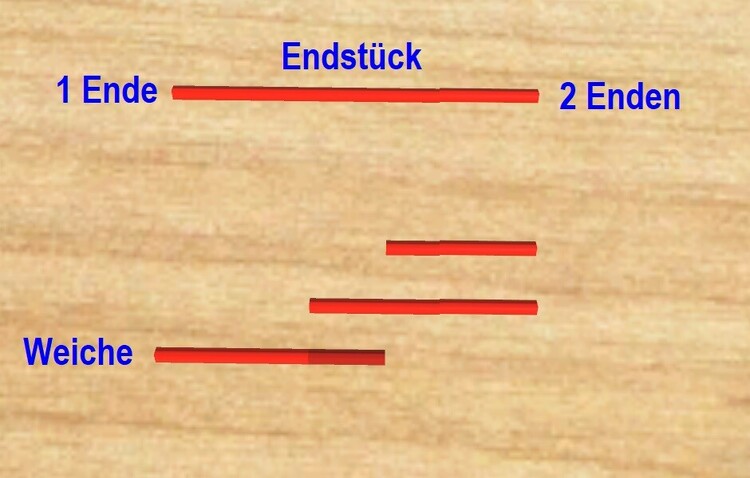
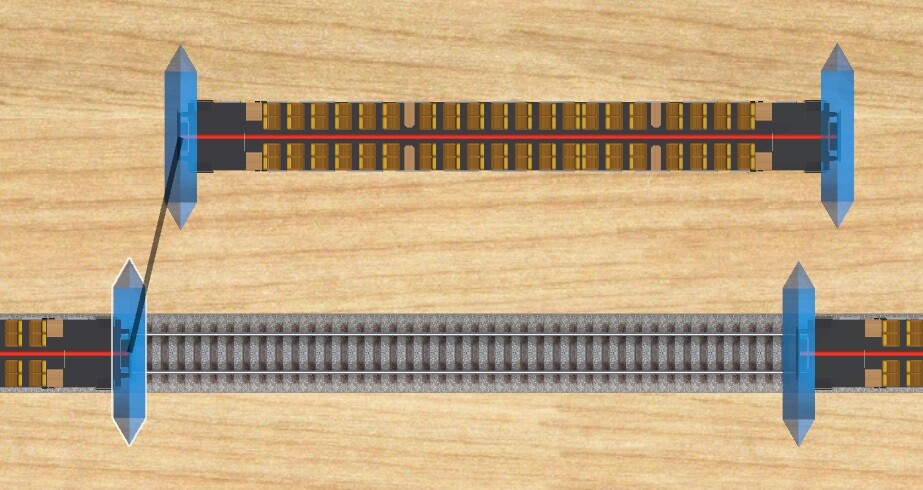
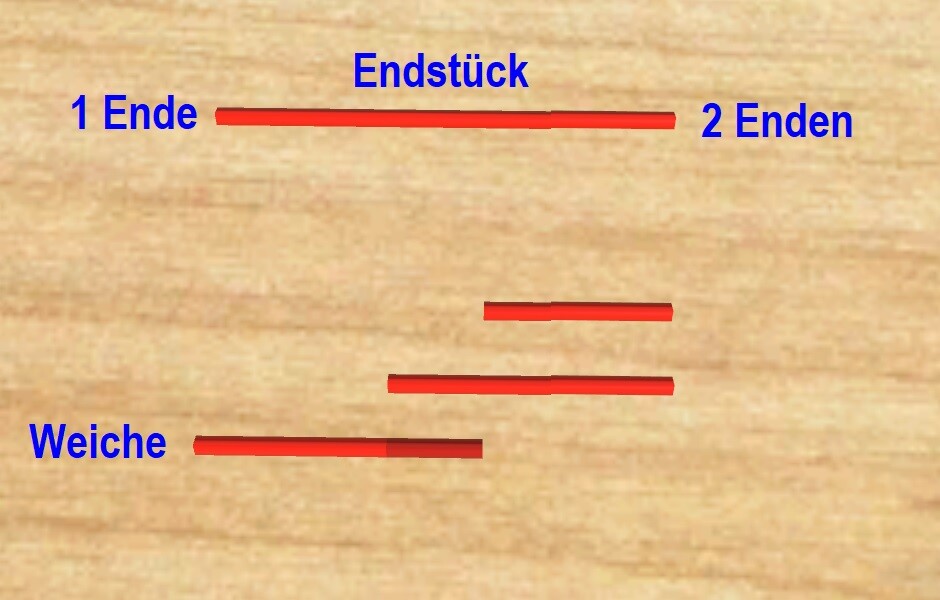
Hallo @BauerHeini, ja, das geht. Zunächst muss in jedem Wagen eine virtuelle Spur verlegt werden, die entlang des Seitengang oder Mittelgang des Wagens verläuft und an den Übergangstüren an den Wagenenden an der Mittelachse endet. Die virtuelle Spur wird mit dem Wagen verknüpft, damit sie sich mit diesem mitbewegt. Auf einer völlig geraden Strecke (ohne Kurven, Kuppen und Mulden) würde es genügen, alle so präparierten Wagen aneinander zu kuppeln, um eine durchgehende virtuelle Spur durch den ganzen Zug zu erhalten. Fährt der Zug jedoch in einer Kurve oder ändert seine Steigung, wird die durchgehende virtuelle Spur "aufgebrochen", sodass der Übergang zwischen 2 Wagen nicht mehr passiert werden kann. Verkürzt man jedoch die virtuelle Spur eines jeden Wagens an den Enden ein kleines bisschen und fügt jetzt ein Portal an jedes Ende (beide Portale müssen ebenfalls mit dem Wagen verknüpft werden), kann man jeweils die Portale an den Wagenenden, die miteinander gekuppelt werden, verbinden. Nun kann ein über die virtuelle Spur gehender Fahrgast oder Schaffner auch in einer Kurve oder einem Steigungswechsel den Übergang zwischen 2 Wagen erfolgreich passieren. Um den "Zugwandrer" an jedem Ende des Zuges umkehren zu lassen, kann man dort jeweils einen Endabschnitt einbauen, der aus einer mit dem 3D-Modelleditor selbst gebastelten Weiche mit 2 übereinander liegenden Pfaden unterschiedlicher Länge und zwei Anschlussspuren besteht, die nach dem Anschluss an die Weiche am selben Punkt enden. Das Modellbahn-Studio verbindet dann diese beiden Enden automatisch zu einem durchgehenden Pfad, was dazu führt, dass eine hier eintreffende Person nach einer 180°-Wende automatisch zurück läuft Das Prinzip ist hier das gleiche wie oben von @streit_ross beschrieben - mit dem Unterschied, das durch den kompletten Zug nur eine Spur führt. Anstatt der Weiche habe ich es auch mit der "Virtuellen Drehspur" versucht. Auf der geraden Strecke hat dies auch funktioniert. In der Kurve scheinen aber die Kontakte zwischen Virtueller Spur und Virtueller Drehspur nicht "stabil" genug zu sein, damit ein Fußgänger "übertreten" kann (der blieb immer vor der Virtuellen Drehspur stehen). Die Konstruktion mit der Weiche ist dagegen "stabil". Wagenspuren.mbp Hier noch eine kleine Demo-Anlage mit einem im Zug hin und her wandernden Passagier, gefolgt von verschiedenen Kameras (alle Kameras 0-2 in der oberen Buttonleiste auswählbar). Viele Grüße BahnLand