Hawkeye
Mitglieder
-
Benutzer seit
-
Letzter Besuch
Alle erstellten Inhalte von Hawkeye
-
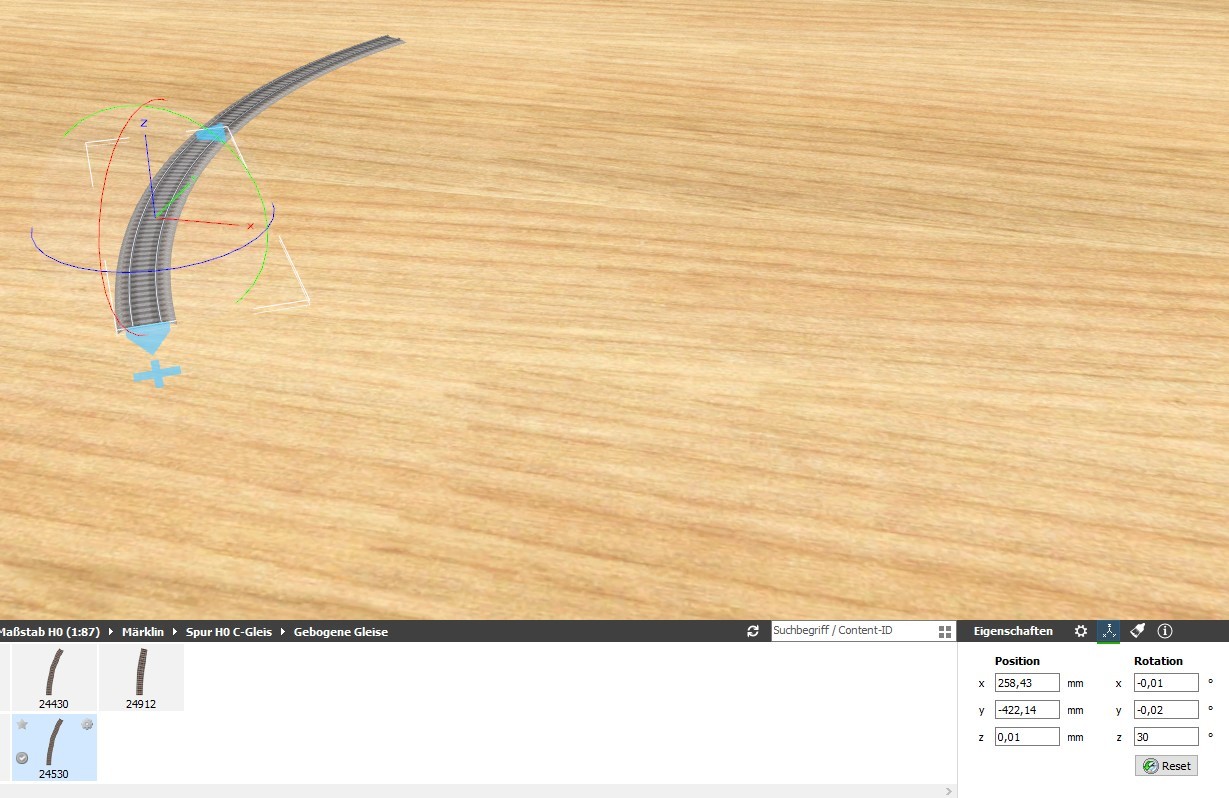
Das neue Gleis rastet schon ein, das ist nicht das Problem. Das neue Gleis übernimmt die Verwindung von 0,02°
-
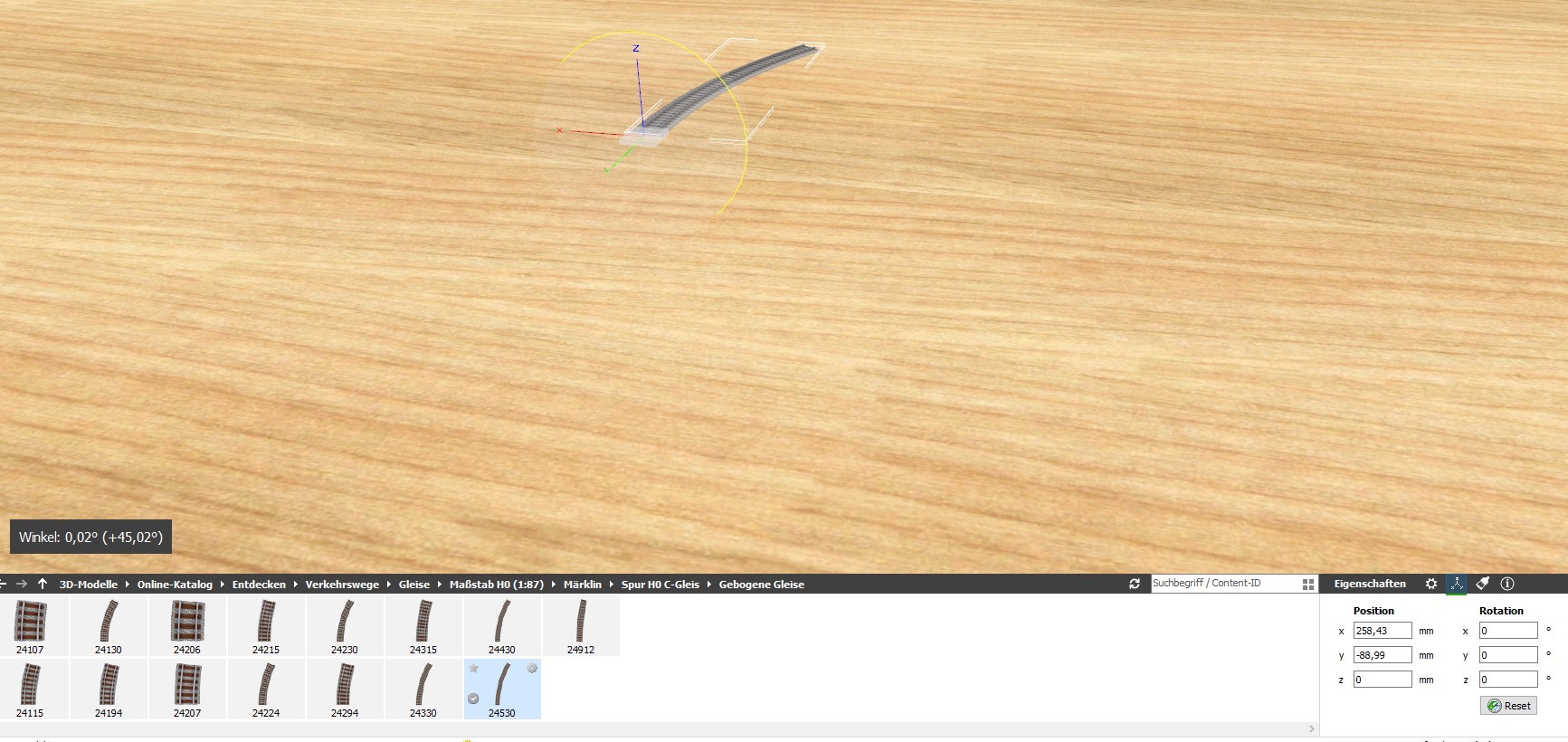
Moin, hätte da auch mal eine Frage zu dem Verlegen der Gleise. Geht man mit der Maus auf den blauen Pfeil am Gleisende, wird der Pfeil grün und per Mausklick erscheint ein Gizmo, mit dem man die Verwindung manuell einstellen kann. Unten links erscheint dann eine Winkelinformation mit 2 Winkeln, solange man mit der Maus den Kreis festhält. Wie kann man jetzt diese manuelle Verwindung wieder auf "Null" stellen? Ich schaffe das nur mit viel Geduld am gelben Kreis bis maximal 0,02°. Diese Verwindung wird aber an dem bearbeiteten Gleis in den x- bzw. y-Rotationskoordinaten nicht berücksichtigt. Beide sind "0". Mit "Reset" lässt sich diese Winkelinformation leider nicht löschen. Das Problem ist, wenn man dann an ein einmal manuell verwundenes Gleis mit dem "+"-Zeichen am Gleisende ein neues Gleis anfügen will, wird diese Information an das neue Gleis übertragen. Und erst am neuen Gleis in den x- bzw- y- Koordinaten angezeigt. Mit jedem neuen Gleis wird diese Information weiter übertragen.