BahnLand
Mitglieder
-
Benutzer seit
-
Letzter Besuch
Alle erstellten Inhalte von BahnLand
-
 Hallo Walter, für solche Fälle ist es immer ratsam, das Originalmodell vorher zu sichern, um später die Lichter nochmals korrigieren und die Verschmelzung wiederholen zu können (notfalls aus dem V8.5-Katalog wiederherstellen: Export V8.5 + Import V9). Ich selbst speichere das verschmolzene Modell immer zuerst unter einem anderen Namen ab und überschreibe das originale Modell erst, wenn ich mit der Verschmelzung zufrieden bin. Viele Grüße BahnLand
 -
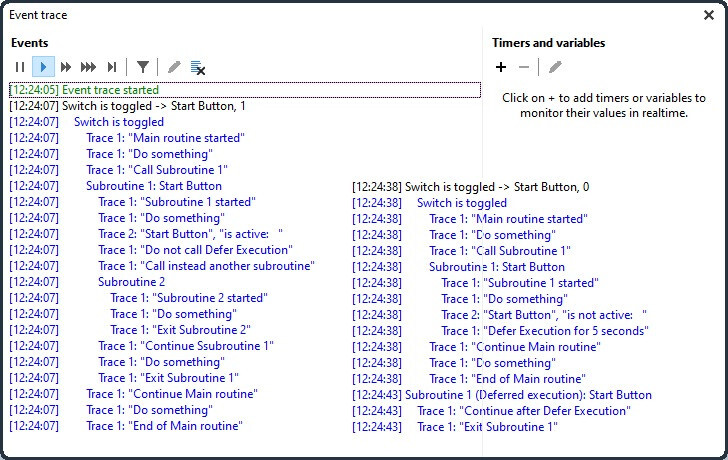
Hallo / hello @hmclay, definiere im Modellbahn-Studio ein Benutzer-definiertes Ereignis und rufe dieses in einem anderen Ereignis mit der Aktion "Benutzer-definiertes Ereignis auslösen" auf. Define a user-defined event in the Train Studio and call it up in another event with the "User-defined event" action. Beachte aber bitte, dass das Verhalten einer Subroutinen mit Rückkehr zum Aufrufer nach Beendigung der Subroutine nur dann funktioniert, wenn die Subroutine (das Benutzer-definierte Ereignis) keine Aktion "Ausführung verzögern" enthält. Betrachte hierzu das beigefügte Anlagen-Beispiel: Please note, however, that the behavior of a subroutine with return to the caller after completion of the subroutine only works if the subroutine (the user-defined event) does not contain a "Defer execution" action. Please refer to the attached example: Subroutine Demo.mbp Schalte bitte das Ereignisprotokoll ein, um den Ablauf beim Drücken des obigen Buttons verfolgen zu können: Please activate the event trace to be able to follow the process when pressing the above button: Wird der Button aktiviert, ergibt sich der im obigen Bild links dargestellte Ablauf: Das Hauptereignis ruft das Benutzer-definierte Ereignis "Subroutine 1" auf, das wiederum ein weiteres Ereignis "Subroutine 2" aufruft. Nach Beendigung des jeweiligen Benutzer-definierten Ereignisses kehrt der Ablauf in das aufrufende Ereignis zurück und wird dort fortgesetzt. If the button is activated, the sequence shown in the above image on the left results: The main event calls the user-defined event "Subroutine 1", which in turn calls another event "Subroutine 2". Once the respective user-defined event has been completed, the sequence returns to the calling event and is continued there. Wir der Button deaktiviert, durchläuft das Benutzer-definierte Ereignis "Subroutine 1" eine Zeitverzögerung (siehe den Ablauf rechts). Diese bewirkt, dass das Ereignis "Subroutine 1" an dieser Stelle beendet und nach Ablauf der Wartezeit in einem neuen Prozess fortgesetzt wird. Die Beendigung der "Subroutine 1" bewirkt eine sofortige Rückkehr zum aufrufenden Hauptereignis, dessen Ablauf somit ohne Abwarten der Zeitverzögerung fortgesetzt und beendet wird (siehe die Uhrzeit [12:24:38]). Subroutine 1 wird dagegen erst nach Ablauf der Wartezeit 5 Sekunden später ([12:24:43]) fortgesetzt, wo das aufrufende Hauptereignis längst beendet ist. If the button is deactivated, the user-defined event "Subroutine 1" runs through a time delay (see the process on the right). This has the effect that the "Subroutine 1" event ends at this point and is continued in a new process after the delay time has elapsed. The termination of "Subroutine 1" causes an immediate return to the calling main event, whose process is thus continued and terminated without waiting for the time delay (see the time [12:24:38]). Subroutine 1, on the other hand, is only continued after the delay time has expired 5 seconds later ([12:24:43]), when the calling main event has long since ended. Die Nachbildung einer synchronen Subroutine mithilfe des Benutzer-definierte Ereignisses funktioniert also nur, wenn in der Subroutine keine Zeitverzögerung eíngebaut ist. The simulation of a synchronous subroutine using the user-defined event therefore only works if no time delay is built into the subroutine. Viele Grüße / many greetings BahnLand
-
Hallo Walter, Nein. Die "Schalter-Aktion (erweitert)" wird dann verwendet, wenn innerhalb einer Animation mehr als 2 Zustände angezeigt werden können sollen. Dies ist beispielsweise bei Signalen oder Verkehrsampeln der Fall, aber auch bei Loklaternen, die mehr als "An/Aus" anzeigen können sollen (beispielsweise in einer Animation vereint "Aus/Fahrlicht (weiß) an/Schlusslicht(rot) an"). Ich habe zwar Fahrzeug-Modelle, bei denen es mehr als 2 Fahrlicht/Schlusslicht-Anzeigen gibt. Dies ist beispielsweise beim Steuerwagen des schweizerischen RAe TEE II der Fall (Extrembeispiel ): (0) Alle Lampen aus (1) Weiß 1-fach unten (Rangierlicht) (2) Weiß 2-fach unten (2-Licht-Spitzenlicht Frankreich) (3) Weiß 3-fach (3-Licht-Spitzenlicht Schweiz/Deutschland) (4) Gelb unten + Weiß oben (Früheres Spitzenlicht Niederlande) (5) Grün rechts + Weiß links (Früheres Spitzenlicht Italien) (6) Rot 1-fach unten (Standlicht) (7) Rot 2-fach unten (Schlusslicht) (8) Rot 3-fach (Warnung Gegenverkehr bei Gefahr) Bis V8.5 war eine solche Anzeige-Kombination nur Modellen vom Typ "Signal" (Animationstyp "AnimSignal") vorbehalten und konnte daher in Fahrzeugen nicht angewendet werden. Deshalb hat es hier für die obigen Fahrsignal-Varianten 8 getrennte Animationen gegeben, die ich aus Kompatibilitätsgründen auch in V9 beibehalten muss. Daher gibt es dort für die einzelnen Lichtvarianten 8 verschiedene Schalter, welche die Animationen aus V8.5 steuern. Bei einem neuen Modell könnte man hier jedoch den "Schalter-Aktion (erweitert)" hernehmen. Und das Hinzuschalten der Lichtstrahlen hast Du ja inzwischen selbst heraus bekommen. Nein. Die in der Registerkarte "Aktionen" des 3D-Modelleditors spezifizierten Aktionen sind für alle Variationen des Modells gültig. Du musst sie also nur einmal konfigurieren. Viele Grüße BahnLand
-
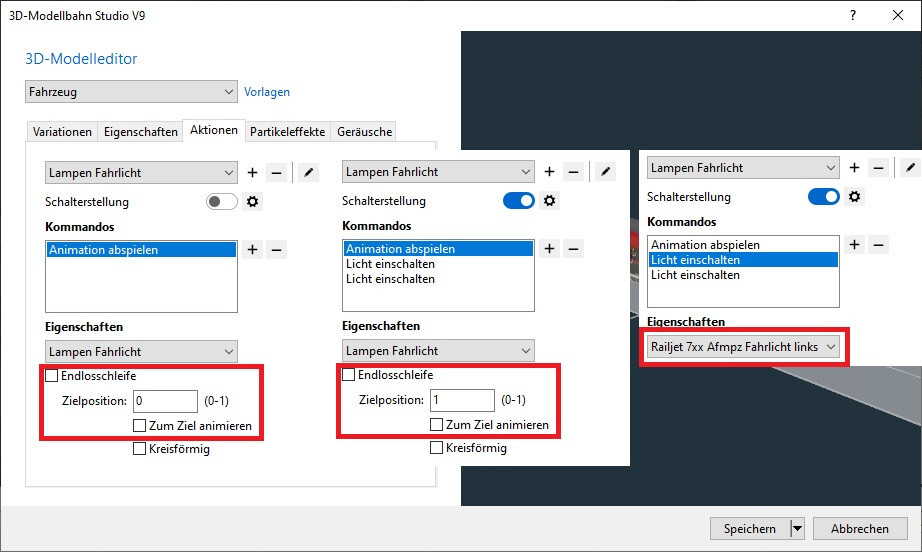
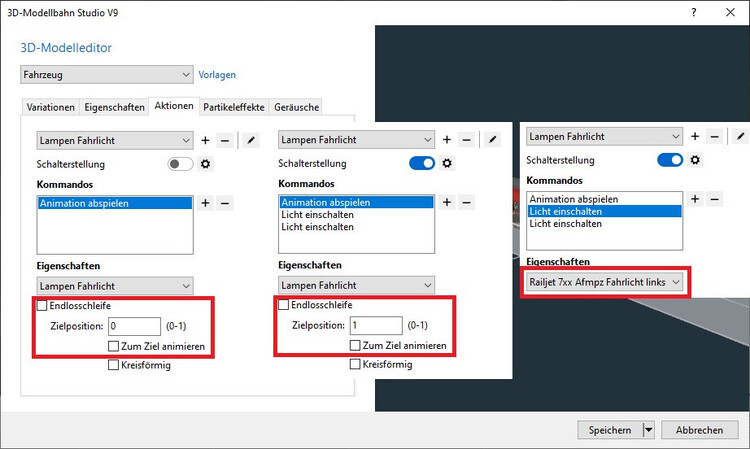
Hallo Walter, bei Bestandsmodellen (die schon in V8.5 vorhanden waren) solltest Du die alte Animation keinesfalls entfernen. Denn es könnte Benutzer geben, die Deine Fahrzeuge bereits im Einsatz haben und mit der Ereignisverwaltung die Animationen steuern. Die würden nicht mehr funktionieren, wenn Du die alten Animationen löschst. Ich habe deshalb bei meinen Fahrzeugmodellen die alten Flächenpaare Basis/Emissive beibehalten und nicht durch _MeshLight-Objekte ersetzt. Das hat mir insbesondere viel Umstellungs-Arbeit erspart. Denn für die alten schaltbaren Leichtflächen wurden jeweils 2 Objekte benötigt, von denen eines mit dem "Basis-Bereich" und das andere mit dem "Emissive"-Bereich auf der Basistextur bemalt werden musste, und die Emissive-Textur dann in den Emissive-Bereichen wirksam wurde. Beim _Meshight-Objket wird nicht mehr zwischen leuchtendem und nicht leuchtendem Teilobjekt unterschieden. Vielmehr werden die Flächen des _Meshlight-Objkets nur einmal benötigt, wobei im ausgeschalteten Zustand die Basistextur und im eingeschalteten Zustand die Emissive-Textur im gleichen Texturbereich zu Einsatz kommt. Bei der Umstellung eines Bestandsmodells von den alten Leuchtflächen auf _MeshLight-Objekte müssten also zunächst die Emissive-Bereiche auf der Emissive-Textur so verschoben werden, dass sie deckungsgleich mit den Basis-Bereichen auf der Basis-Textur sind (die ursprünglichen Emissive-Bereiche würden nicht mehr genutzt). Anschließend müssten die Emissive-Bauteile im Sketchup-Modell gelöscht und zusätzlich die Bezeichnungen der entsprechenden Nicht-Emissive-Bauteile mit dem Präfix _MeshLight versehen werden, um neu als _MeshLight-Objekte erkannt zu werden. Mit diesem Umbau würde man aber die alten Animationen zerstören, weshalb schon aus diesem Grund ein solcher Umbau der Bestandsmodelle nicht angeraten erscheint. Wie bin ich also bei meinen Bestandsmodellen vorgegangen, um die neuen Lichter zu íntegrieren? Sämtliche bisherigen Licht-Animationen wurden beibehalten. Für die vor den Fahrlichtern auf die Schienen oder Straßen leuchtenden Scheinwerfer habe ich die Variation "Scheinwerfer" des neuen Modells "Lichtquelle" aus dem Online-Katalog verwendet. Diese Scheinwerfer habe ich vor die Fahrlichter meines anzupassenden MBS-Modells platziert und so geneigt und konfiguriert, dass ein leichter Lichtstrahl auf dem Fahrweg vor meinem Fahrzeug-Modell sichtbar wird. Für die Innenraumbeleuchtung habe ich die Variation "Innenbeleuchtung" der "Lichtquelle" verwendet und in den Innenraum des Fahrzeugs eingepasst (bei in der Breite variierenden Innenräumen oder schrägen Innenwänden waren teilweise mehrere Innenraum-Lichtquellen erforderlich. Da meine Fahrzeuge in eingeschaltetem Zustand bereits beleuchtete Innenwände besaßen, habe ich die Leuchtquader so dimensioniert, dass die Innenwände sich außerhalb befanden, also vom Leuchtquader nicht ausgeleuchtet wurden (sie haben ja ihr "eigenes Licht"). Nachdem alle neuen Lichtelemente positioniert waren, habe ich sie mit dem Fahrzeug verknüpft. Nach Markieren des Fahrzeugs habe ich aus diesem mittels "Neu aus Selektion [Modellbezeichnung des Fahrzeugs]" ein neues Modell erzeugt, in dem die verknüpften neuen Licht-Objekte "verschmolzen" sind, und dieses zunächst unter einem anderen Namen im Katalog abgespeichert. Für die Konfiguration der Lichtquellen wurde anschließend nochmals die "Bearbeitung" des Modells aufgerufen, um im 3D-Modelleditor unter "Aktionen" alle Schalter zu konfigurieren. Die nachfolgende Abbildung zeigt den Schalter "Lampen Fahrlicht" für die Fahrlicht-Lampen meines Railjet-Steuerwagens. D Für die Lampen selbst gibt es hierfür bereits die Animation "Lampen Fahrlicht". Diese wird jeweils über ein Kommando "Animation Abspielen" für den Aus- und für den Ein-Zustand des Schalters ausgewählt. Man beachte, dass hierbei die Zielpositionen 0 (aus) und 1 (ein) angegeben sein müssen. Da die Ein-/Ausschaltung schlagartig erfolgen soll, darf das Kästchen "Zum Ziel animieren" nicht gesetzt sein. Ebenfalls nicht gesetzt sein muss das Kästchen "Endlosschleife". Im An-Zustand des Schalters wird für die den Fahrlicht-Lampen hinzugefügten Scheinwerfer jeweils eine Aktion "Licht einschalten" hinzugefügt, wo jeweils der zugehörige Scheinwerfer referenziert wird. Ein entsprechenden Pendant im Auszustand des Schalters gibt es hier nicht ("Licht aus" = kein Kommando "Licht einschalten"). Wenn man die Lichtkonfigurationen erfolgreich getestet hat, kann man das ursprüngliche Modell im Katalog (aus V8.5 geerbt) mit dem neuen Modell überschreiben. Durch die Beibehaltung aller alten Animationen bleibt das Modell kompatibel (schaltbar über das Eigenschaftsfenster des Modells und die Animations-Aktion der Ereignisverwaltung). Über das Steuerungsfenster werden neben der alten Animation "Lampen Fahrlicht" auch die neuen Licht-Elemente ein- und ausgeschaltet (was über das Eigenschaftsfenster nicht möglich ist). Viele Grüße BahnLand
-
Hallo Walter, um sicher zu gehen, kannst Du dem Modell in Sketchup an der Unterseite des Bahnsteigs ein globales _AP-Objekt verpassen. Dann wird der Nullpunkt des Modells genau am Boden des Bahnsteigs festgelegt. Wenn Du dann das Modell im Modellbahn-Studio auf die Anlage ziehst, liegt es auf der Bodenplatte sauber auf (vorausgesetzt, es ist "Automatische Höhenanpassung (Gelände)" eingestellt). Der globale Nullpunkt des Modells ist jener Ort, an welchem das Gizmo im Modellbahn-Studio angezeigt wird. Und das Gizmo kennzeichnet im Modellbahn-Studio insbesondere den Auflagepunkt des Modells. Viele Grüße BahnLand
-
Hallo Ronald, Ja, der Nullpunkt definiert die vertikale Position der Lichtquellen im Quader. Die horizontalen Positionen befinden sich in den Quader-Ecken, wenn sich der Nullpunkt (horizontal) in der Mitte des Quaders befindet. Ohne das globale _AP-Objekt legt Sketchup den Nullpunkt des Modelle "In dessen Mitte" fest, wobei bei der "Mitten"-Berechnung aber irgendwie "gewichtet" wird (Polygon-reichere Modellteile ziehen den Nullpunkt mehr zu sich als Polygon-ärmere Bauteile - eine Formel hierfür habe ich bisher nicht gefunden). Mit dem _AP-Objekt kann dagegen der Modellbauer selbst bestimmen, wo innerhalb des Modells der Nullpunkt exakt platziert werden soll. Dasselbe gilt auch für die lokalen Nullpunkte innerhalb der einzelnen Sketchup-Gruppen. Ist dem Modellbauer die Position des globalen Nullpunkts nicht so wichtig, kann er auch auf das globale _AP-Objekt verzichten - es sei denn, es existieren LoD-Stufen, in denen das Modell insgesamt oder einzelne Bauteile mit gleichen Bezeichnungen in den verschiedenem LoD-Stufen unterschiedliche Geometrien (z.B unterschiedliche Ausdehnungen aufgrund der Eliminierung einzelner Polygone oder ganzer Polygon-Gruppen) aufweisen. Dann ist die Festlegung der lokalen und globalen Nullpunkte an denselben Koordinaten in allen LoD-Stufen zwingend erforderlich, weil sonst Sketchup aufgrund der unterschiedlichen Geometrien verschiedene Nullpunkt-Koordinaten festlegt. Da das Modellbahn-Studio aber dann, wenn es in verschiedenen LoD-Stufen gleichnamige Frames vorfindet (die Sketchup-Gruppen werden in der x-Datei zu Frames), in den höheren LoD-Stufen die Nullpunkte nicht mehr berechnet, sondern aus Optimierungsgründen die Nullpunkte aus den Bauteilen der niedrigeren LoD-Stufen (insbesondere des Hauptmodells) verwendet, werden diese Bauteile dann vom Modellbahn-Studio in den höheren LoD-Stufen an einer falsche Position dargestellt. Und genau dies wird mit den _AP-Objekten verhindert, indem man damit den Nullpunkt des Gesamtmodells oder einzelner Baugruppen in allen LoD-Stufen auf dieselbe Position zwingt. Viele Grüße BahnLand
-
Hallo, es könnte sich hierbei um das hier beschriebene Problem handeln. Viele Grüße BahnLand
-
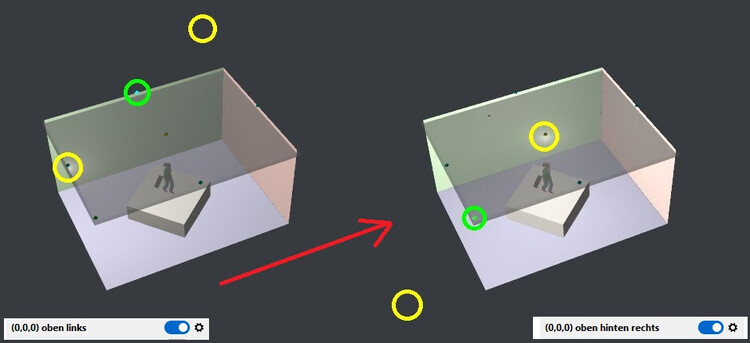
Hallo Ronald, ich vermute mal, dass es um die flimmernden Wände geht. Denn die Frau ist ja schon einmal ausgeleuchtet. Der Grund hierfür liegt darin, dass die Außenbegrenzungen des Leuchtquaders exakt mit den Innenwänden des Unterstands zusammen fallen. Durch minimalste Abweichungen in der Aufbereitung reicht damit die Ausleuchtung des Quaders teilweise bis zur Wand (dann ist sie an dieser Stelle hell) oder ist an anderen Stellen etwas zu knapp (dann bleibt die Wand dort dunkel). Es ist das gleiche Flimmern wie bei sich gegenseitig überlappenden Flächen unterschiedlicher Einfärbung in derselben Ebene, bei denen das Modellbahn-Studio dann einmal die Farbe der einen Fläche und ein anderes Mal die Farbe der anderen Fläche zeigt). Wenn man nun den Leuchtquader (das _InteriorLight-Objekt) in jede Richtung minimal ausdehnt (0,1 mm genügen) ist das Flimmern weg, und die Wände des Unterstands werden gleichmäßig ausgeleuchtet. Wenn man den Leuchtquader stattdessen von allen Seiten her ein wenig zusammen zieht (auch hier genügen 0,1 mm), bleiben die Wände des Unterstands dunkel, und nur die eingezogene Ecke links hinten und im Unterstand befindliche Figuren werden angeleuchtet. Lichttest_mod.zip Im beigefügten zip-Paket befinden sich 3 modifizierte Beispiele des Unterstands als skp-Datei, x-Datei und mbe-Modell. Beispiel 1 unterscheidet sich von Deinem Modell nur durch den nach allen Richtungen um 0,1 mm vergrößerten Leuchtquader. im Beispiel 2 habe ich den Nullpunkt (das _AP-Objekt) des Leuchtquaders zu dessen Oberseite hin verschoben. Dadurch fällt das Licht auf die Personen im Unterstand mehr von oben als von der mittleren Höhe des Raums aus. Da dadurch die Decke des Unterstands nur noch sehr flach beleuchtet wird, erscheint sie dunkler als im Beispiel 1. Im Beispiel 3 habe ich einen zweiten Lichtquader hinzugefügt, der im Sketchup-Modell um 90° gedreht ist. Er wird durch die Sketchup-seitige Einbettung in ein DIR-Objekt, das vor der Einbettung des Leuchtquaders um 90° gedreht wurde, im Modellbahn-Studio wieder in der korrekten Ausrichtung wirksam, nun aber mit den Lichtquellen in den Ecken der anderen (horizontale) Diagonale. In diesem Beispiel lassen sich de Beleuchtungen der beiden _InteriorLight-Objekte getrennt (Schalter Licht 1 oder Licht 2) oder gemeinsam (Schalter Licht 1+2) an- und ausschalten. Viele Grüße BahnLand
-
Hallo Walter, korrekt korrekt Schlussfolgerung korrekt Vermutung korrekt - dient nur zur Visualisierung der Reichweite in der Demo _PointLightHell ist das Lichtobjekt, um das es eigentlich geht, also genau das Objekt , dessen Lichtstrahlen bei Auftreffen auf ein anderes Objekt sichtbar werden. Das Lichtobjekt selbst ist im Modellbahn-Studio unsichtbar. _MeshLightLicht dient hier im Beispiel der Visualisierung der Lichtquelle, gehört also eigentlich nicht dazu. Ich habe dieses Objekt nur dazu benutzt, anzuzeigen, wo sich die LIchtquelle des Punktlichts selbst - also der Ursprung der Lichtstrahlen - befindet. _MeshLight-Objekte leuchten selbst (mittels Emissive-Textur), senden aber keine Lichtstrahlen aus, die an anderen Objekten aufleuchten. Die in den Mitten der Würfelseiten sichtbaren Punkte sind eine "Nebenwirkung" der gleichen Außenmaße des Würfels und des _AP-Objekts von _PointLightHell. Sie waren nicht explizit geplant. Die Schlussfolgerung von 1-5 ist dahingehend zu korrigieren, dass für das Punktlicht tatsächlich nur das _PointLight-Objekt (einschließlich des darin enthaltenen _AP-Objekts), nicht aber das _MeshLight-Objekt benötigt wird. Texturen: Es ist sinnvoll, für die Lichtobjekte (außer dem _MeshLicht-Objekt) einfache Farben zu verwenden. Denn die dem Licht-Objekt zugewiesene Farbe ist jene Farbe, in welcher die Lichtstrahlen auf "im Weg befindliche" Objekte treffen und von dort (eventuell mit der Farbe des getroffenen Objekts gemischt) reflektiert werden. Ob Du hierfür eine einfache Farbe aus der Sketchup-Farbtabelle nimmst oder einen einfarbigen Texturbereich, ist egal. Denn das Lichtobjekt wird im Modellbahn-Studio ja nicht dargestellt und steuert daher auch kein vom Modellbahn-Studio zu berücksichtigendes Material bei. _MeshLight-Objekte werden dagegen vom Modellbahn-Studio dargestellt, weshalb hier die Multitextur (mit oder als Emissive-Textur) verwendet werden sollte. Ausprobieren! Nach meiner persönlichen Erfahrung sollte die Reichweite mindestens doppelt so groß sein wie die Entfernung der zu beleuchtenden Objekte von der Lichtquelle (von deren lokalem Nullpunkt (= _AP-Objekt)). Bei meinen Beispielen habe ich die 4-fache Länge genommen. Es kommt immer darauf am, wie stark das zu beleuchtende Objekt angestrahlt werden soll. Beim Raumlicht (_InteriorLight-Objekt) spielt die Entfernung keine Rolle. Hier ist die Lichtintensität im kompletten Leuchtquader konstant und außerhalb davon 0. Wie die Reichweite in Sketchup festgelegt wird, kannst Du den Sketchup-Bildern in meiner pdf-Beschreibung entnehmen. Viele Grüße BahnLand
-
Hallo Markus, ja. Viele Grüße BahnLand
-
Hallo Markus, Du hast die Railjet-Züge sehr schön bevölkert. Und die Reihenfolge der Wagen, sortiert nach den 100er-Nummern der Fahrzeugregisternummer bzw. nach der Wagen-Nummer im Zuglaufschild stimmt auch. Nur hast Du fälschlicherweise einige der Wagen umgedreht. Prinzipiell gilt: Vorne ist immer direkt hinter der Lok (Wagen 1xx) und hinten befindet sich immer der Steuerwagen (Wagen 7xx). Bei allen Wagen befindet sich das Zuglaufschild immer im hinteren Teil des Wagens. Daran kann man erkennen, ob der Wagen richtig oder falsch herum eingereiht ist. Viele Grüße BahnLand
-
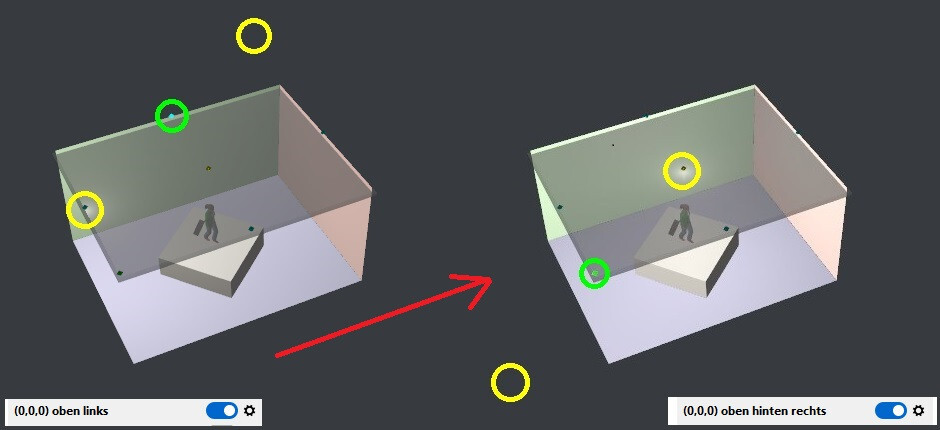
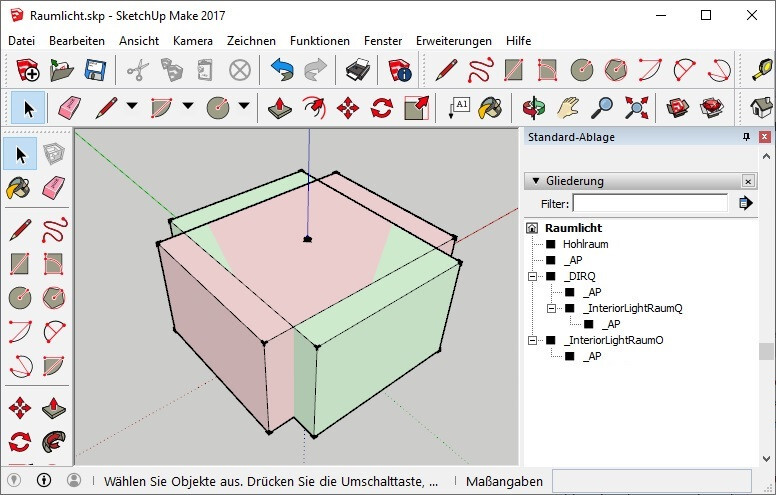
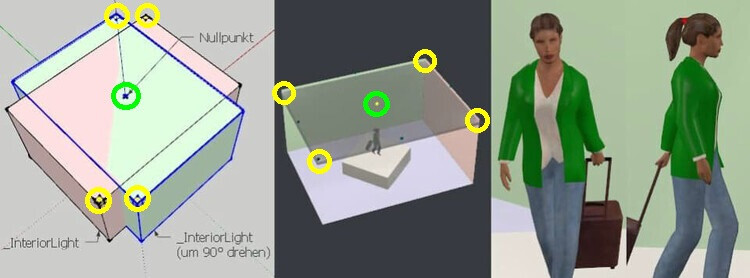
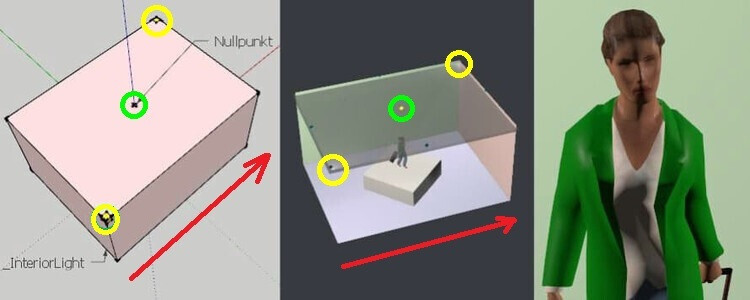
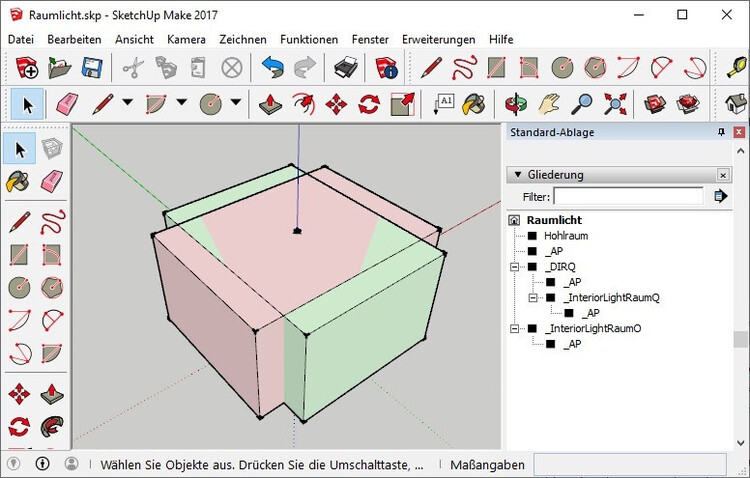
Hallo Walter, tut mir leid, dass ich Dich mit meiner Beschreibung verunsichert habe. Tatsächlich benötigst Du für eine Ausleuchtung des Quaders aus allen Richtungen genau 2 _InteriorLight-Objekte. Im obigen Bild ist 1 _InteriorLight-Objekt definiert, wobei sich der Nullpunkt in der Mitte der Oberseite des Quaders befindet (grüner Kreis). Aus den Abmessungen des Quaders ergeben sich heraus die gelb eingekreisten Positionen der beiden Lichtobjekte (links vorne und rechts hinten bei der rot eingezeichneten Blickrichtung). Wie das Bild rechts der im Raumlicht stehenden Dame zeigt, reichen diese beiden Lichtquellen nicht aus, um sie vollständig anzuleuchten (die Brust ist dunkel, weil die beiden Lichtquellen die quer zu deren Verbindungslinie stehende Dame nur genau seitlich treffen - ihr Rücken ist hier übrigens auch dunkel). Deshalb benutze ich für die Raumausleuchtung 2 _InteriorLight-Objekte (links der rote und der grüne Quader mit gleicher Ausdehnung, wobei jedoch letzterer um 90° gedreht ist). Bei beiden Quadern sitzt der Nullpunkt wieder in der Mitte der Quader-Oberseite, wodurch die Lichtquellen wieder automatisch in den jeweiligen Ecken links vorne und rechts hinten positioniert werden (rechts vorne + links hinten geht nicht!). Erst durch die Drehung des grünen Quader mithilfe des DIR-Objekts in Sketchup schaffe ich es, dass der grüne Quader durch die exportierte x-Datei im Modellbahn-Studio um 90° gedreht wird und damit mit dem roten Quader zur Deckung kommt, was zur Folge hat, dass nun auch in den Ecken rechts vorne und links hinten (also nun insgesamt in allen 4 Ecken) eine Lichtquelle positioniert ist. Deshalb ist bei der Dame nun auch die Brust (und der Rücken) ausgeleuchtet. Wenn Du in Deinem vorausgehenden Beitrag die mittleren Quader genau betrachtest, siehst Du dort im oberen Bild in 2 Ecken und im unteren Bild in 4 Ecken winzige Lichtkegel-Andeutungen der jeweiligen Lichtquellen, die sich an der hier eingelegten "Plexiglasscheibe" etwas spiegeln (in meinen Bildern dominieren die gelben Kreise, weshalb dort die Lichtkegel nicht so gut heraus kommen). Das obige Bild zeigt, welche _InteriorLight-Objekte aus der Liste meines Anwendungsbeispiels Du in Sketchup benötigst, um die hier gezeigte Raumausleuchtung (Quaderausleuchtung) zu erhalten. Alle anderen _InteriorLight-Definitionen habe ich nur hinzugefügt, um auch die Lichtquellen-Positionen zu visualisieren, die sich durch das Verschieben des Nullpunkts innerhalb des Quaders ergeben. Bitte beachte, dass die Farben der beiden Quader hier nur zur Veranschaulichung unterschiedlich sind. Denn die Farbe des _InteriorLight-Quaders wird als Lichtfarbe herangezogen. Soll der Raum neutral ausgeleuchtet werden, müssen die _InteriorLight-Quader weiß (bei etwas dunklerem Licht grau) eingefärbt sein. Beispielsweise bewirkt eine Verschiebung des Nullpunkts (in der roten Blickrichtung) nach links die Verschiebung der Lichtquelle rechts hinten in die hintere Kantenmitte des Quaders und die Verschiebung der Lichtquelle links vorne aus dem Quader hinaus. Bei der Verschiebung des Nullpunkts in die Quader-Ecke rechts hinten wandert die Lichtquelle links vorne in die Mitte der Quader-Oberseite, und die Lichtquelle rechts hinten schiebt sich aus dem Quader hinaus. Die relative Position der beiden Lichtquellen zum Nullpunkt bleibt herbei immer erhalten und wird ausschließlich von der Länge und Breite des _InteriorLight-Quaders bestimmt. Die in der Sketchup-Gliederung vorhandene Gruppe "Hohlraum" repräsentiert den Quader mit den roten und grünen Innenwänden und dem blauen Boden, der nur dazu dient, die vom _InteriorLight-Objekt (genauer von dessen Lichtquellen) ausgehenden Lichtstrahlen auf diesen Flächen als reflektiertes Licht sichtbar zu machen (wie bei den anderen Lichtquellen-Beispielen auch). Viele Grüße BahnLand
-
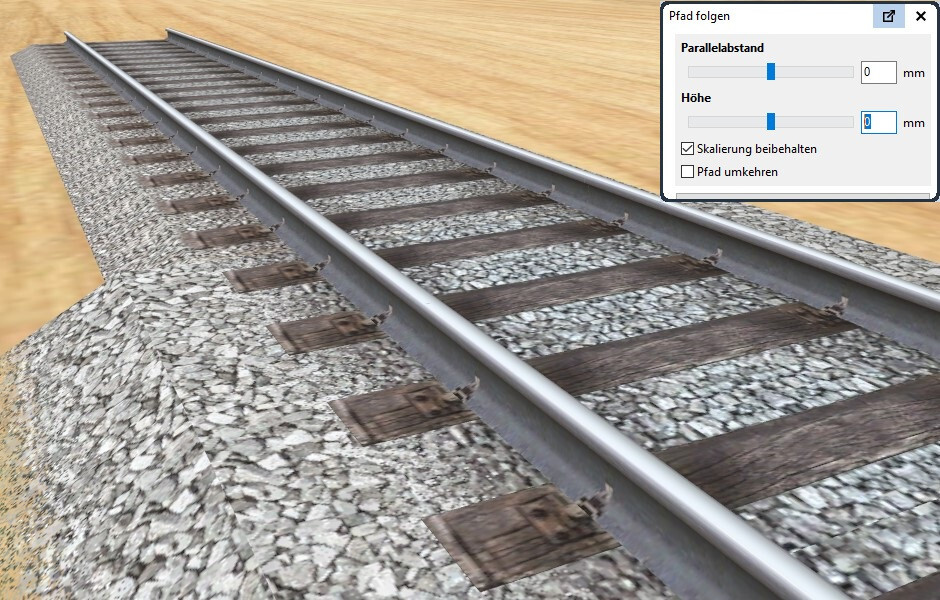
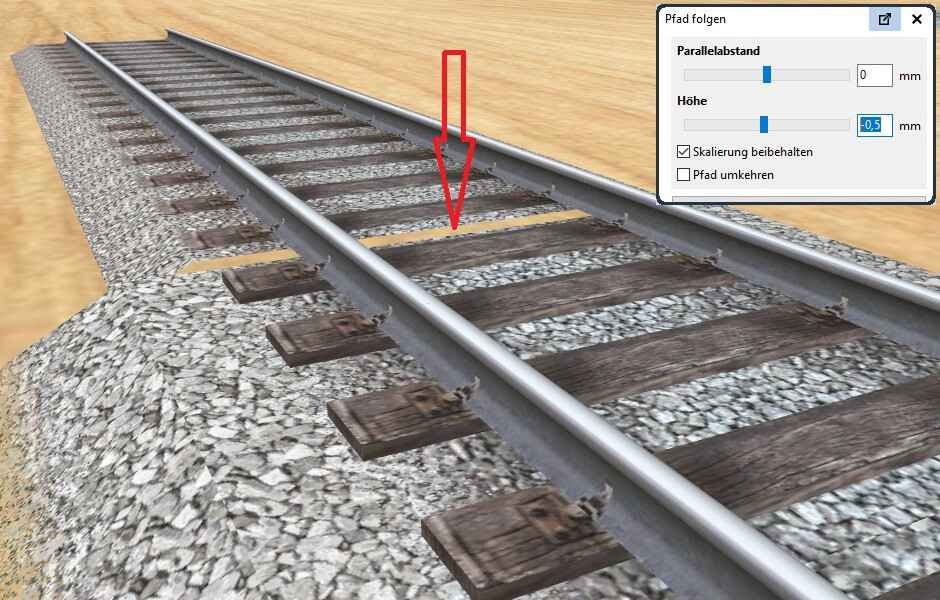
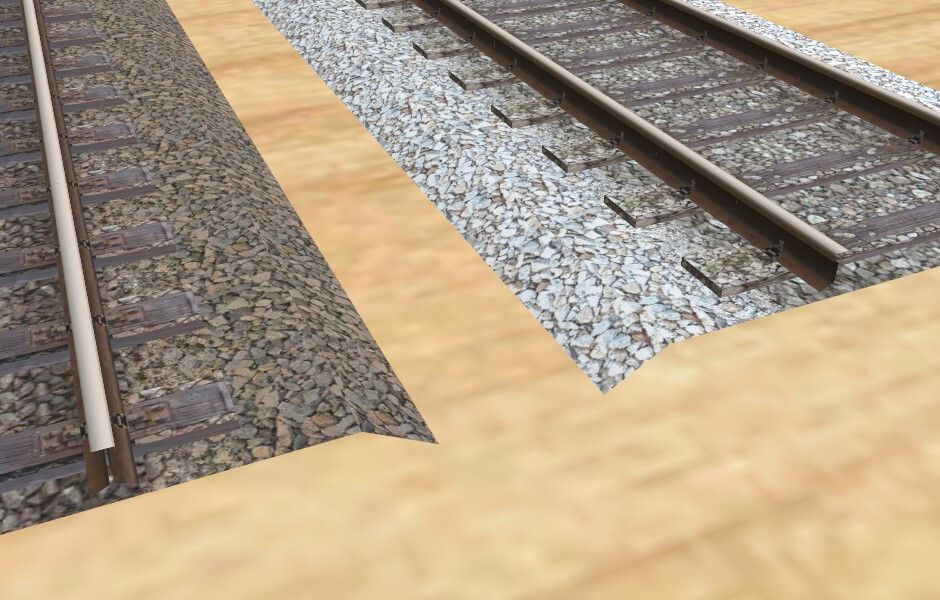
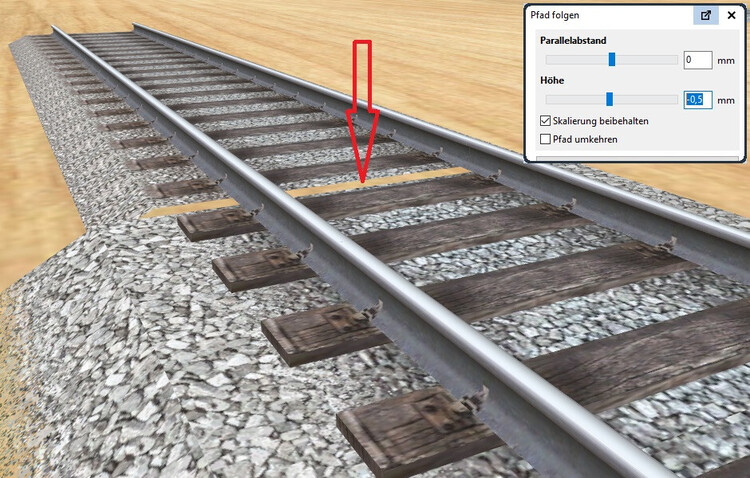
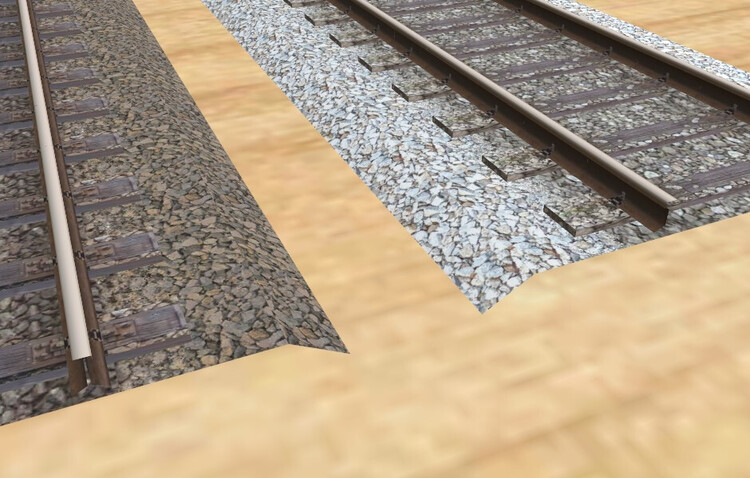
Hallo zusammen, Ja. Die breiten Bettungen waren (sind) dazu gedacht, die Bettung des Standard-Gleises zu ersetzen. Damit bei einem möglichen Übergang vom Standard-Gleis mit Bettung auf die breite Bettung kein "Bruch" entsteht, wurde für die Oberfläche der neuen Bettungen genau dieselbe Höhe wie für die Oberfläche der Standard-Bettung gewählt. Mit der ersten Methode kam man bis zur V8.5 sehr gut klar. Die seit V9 auch vertikal funktionierende zweite Methode ist natürlich die komfortablere. Jedoch ist hierbei zu beachten, dass dann bei einem möglichen Übergang von der Bettung des Standard-Gleises die im obigen Bild sichtbare Lücke entsteht. Der Vorteil der Nutzung der Pfad-folgen-Funktion gegenüber der Absenkung der Oberfläche des Bahndamm-Spline-Modells liegt darin, dass jeder die Höhe der Absenkung individuell selbst bestimmen kann, während bei einer Modifizierung des Spline-Modells die Absenkungstiefe fest vorgegeben wäre, und man zur Realisierung einer anderen Absenkungstiefe doch wieder auf die Pfad-folgen-Funktion zurückgreifen müsste. Ich würde daher auch unter Berücksichtigung des oben beschriebenen Übergangs die ursprüngliche Geometrie und Höhe der Bahndamm-Modele mit Hinweis auf die vertikale Verschiebung mit der Pfad-folgen-Funktion beibehalten wollen. Ja das ist möglich, und so ein Modell liegt bei mir auch bereits vor, allerdings gibt es noch ein größeres Konzeptproblem. Diese Art von Gleis unterstützt nicht die vorhandenen Gleistexturen aus dem Texturenkatalog, insbesonders die Texturen mit Betonschwellen funktionieren damit nicht. Man müsste daher ein völlig neues Gleis einführen, dass nur noch mit verschiedenen Variationen anstatt mit Tauschtexturen arbeitet. Und Bestandsanlagen könnte man nur dann automatisch umrüsten, wenn kompatible Gleistexturen verwendet werden. Bei den Gleistexturen aus dem Texturenkatalog (Tauschtexturen) muss man berücksichtigen, dass die unterschiedlichen Schwellentypen (Holzschwellen, Betonschwellen, Stahlschwellen) auch unterschiedliche Breiten und Längen besitzen, beim Schwellengleis die Schwelle jedoch unabhängig von der aufgetragenen Gleistextur eine feste Länge und Breite besitzt. Dis führt auch heute schon dazu, dass beim Schwellengleis (ohne Bettung) die Schwelle teilweise zu dick dargestellt und damit umgebender Schotter als Teil der Schwelle mit abgebildet wird. Dies fällt natürlich auch dann auf, wenn die Schwelle etwas aus dem Gleis heraus schaut. Viele Grüße BahnLand

-
Hallo Jens, es ist nicht nur hilfreich, sondern notwendig, dass Du die Content-IDs Deiner Modelle hier veröffentlichst. Denn Entwürfe erscheinen nicht in der öffentlichen Katalog-Übersicht, sondern können nur durch Eingabe der Content-ID angezeigt und somit zum Testen auf die Anlage gezogen werden. Die Content-ID für jedes Deiner Modelle, die Du als Entwurf veröffentlicht hast, findest Du, indem Du in Deiner privaten Katalog-Vorschau beim jeweiligen Modell auf das Zahnrädchen rechts oben klickst und dann im Popup-Fenster ganz unten die Eigenschaften auswählst. In dem nun aufklappenden Fenster findest Du ganz unten die Content-ID, die Du mit Copy&Paste hier in das Forum übertragen kannst. Erst wenn wir die Content-IDs Deiner als Entwurf veröffentlichten Modelle kennen, können wir diese lokalisieren, testen und letztendlich Verbesserungsvorschläge abgeben. Viele Grüße BahnLand
-
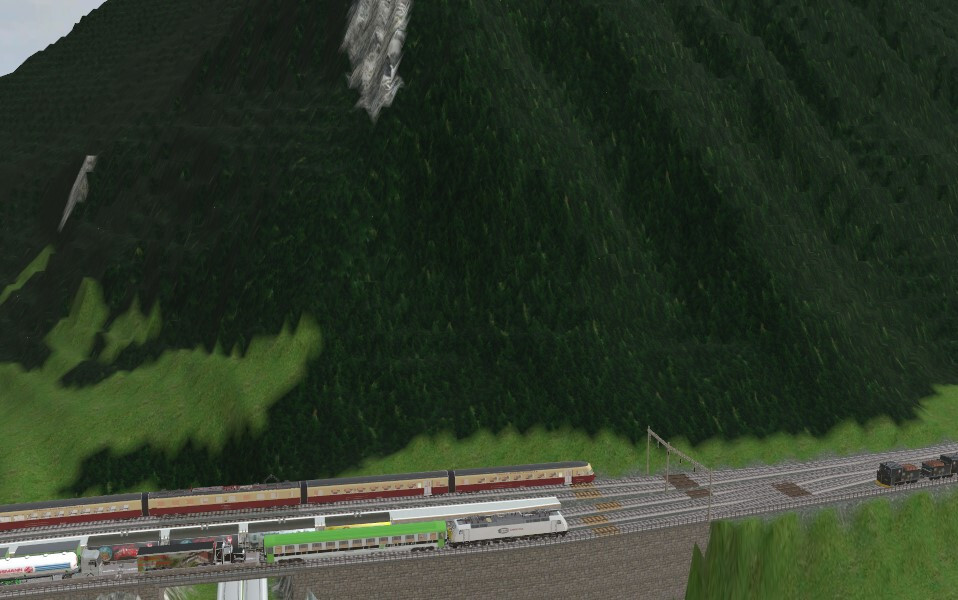
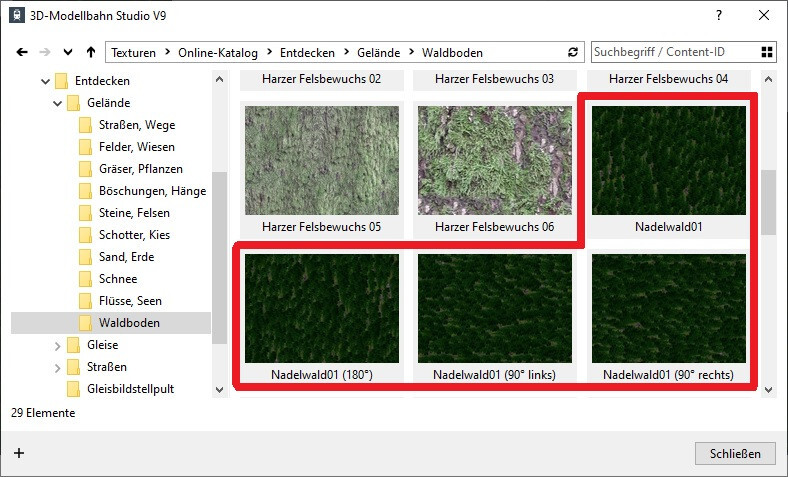
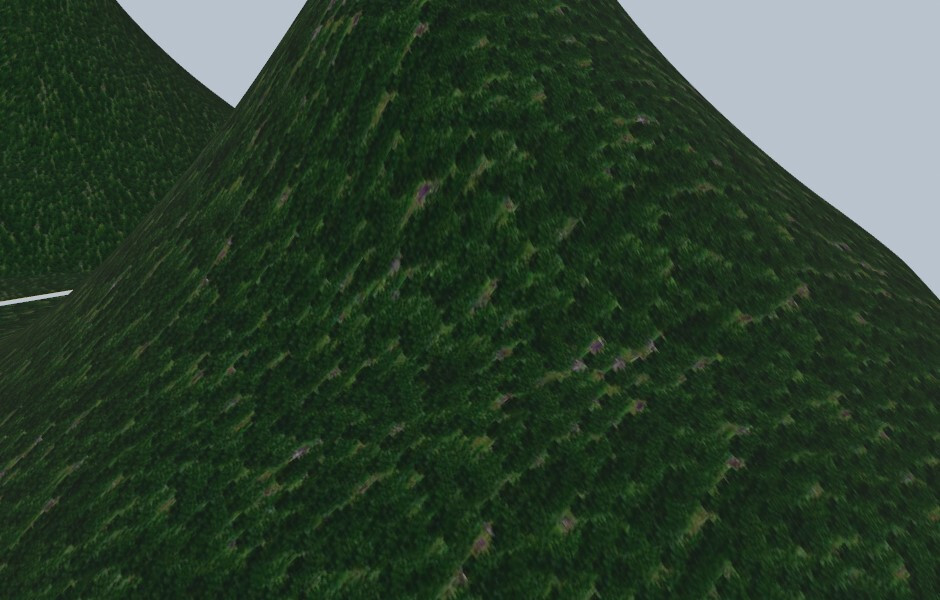
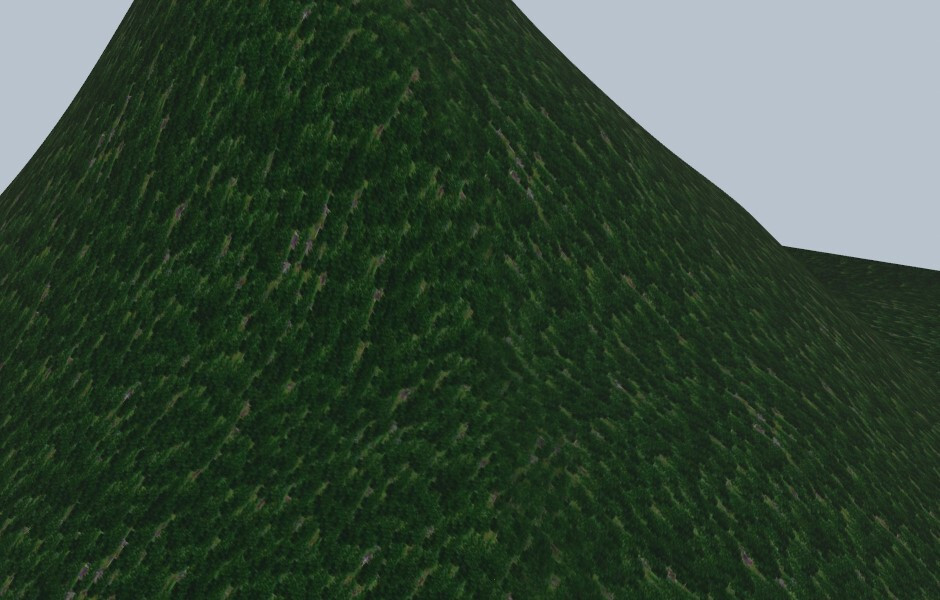
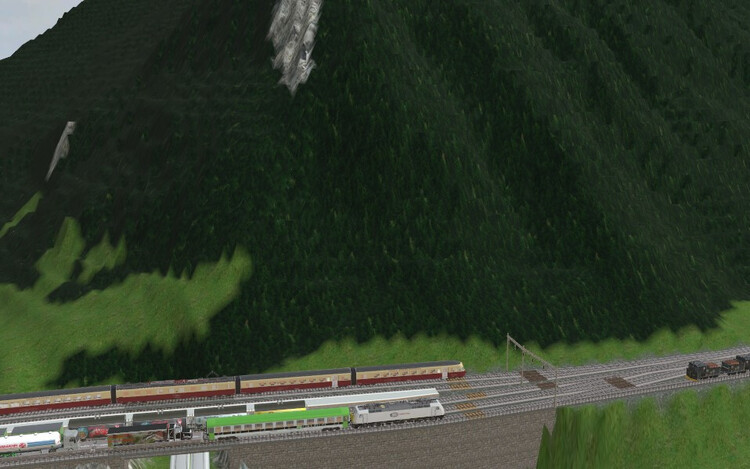
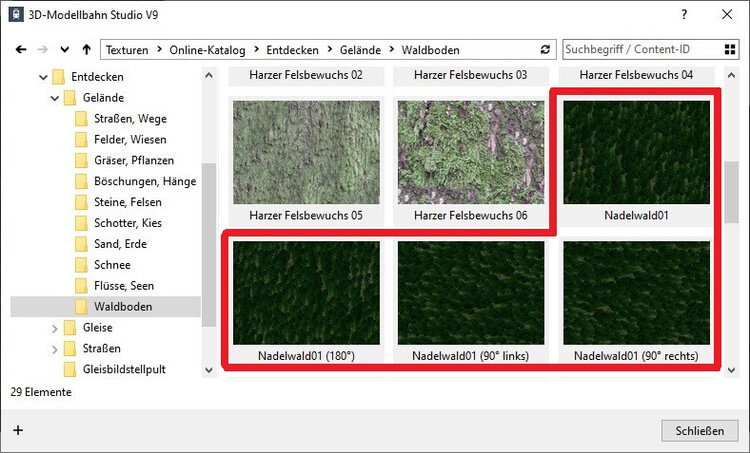
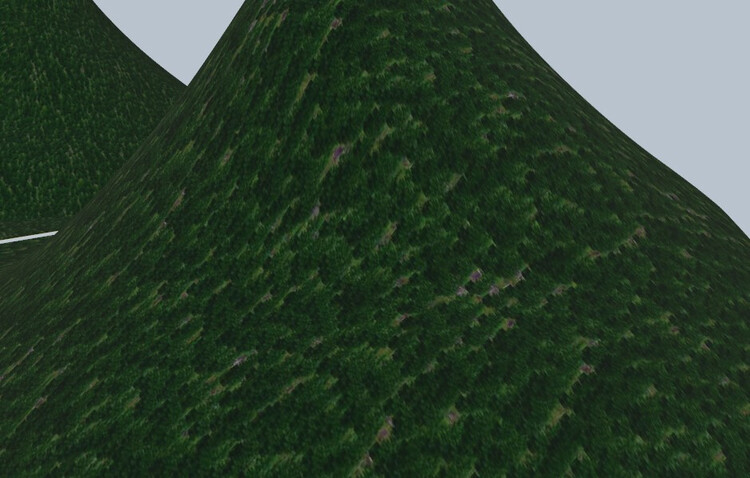
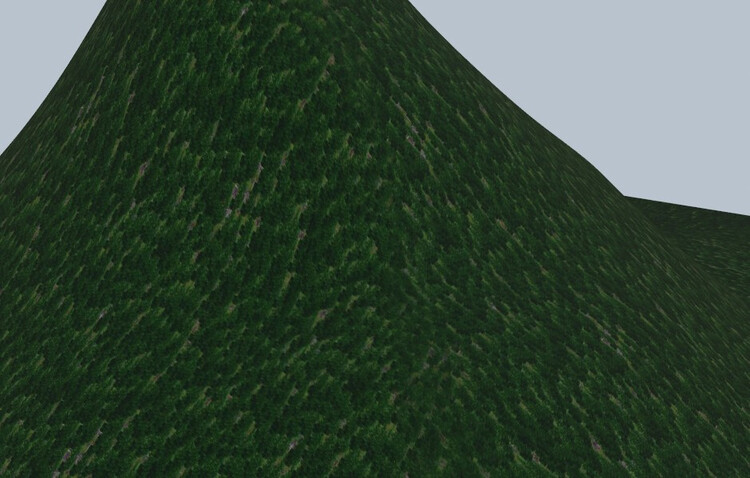
Hallo, zuerst dachte ich, es würde sich tatsächlich um "einfache" Texturen handeln. Denn mit solchen habe ich ja schon bei meiner Gotthard-Anlage (mit eher mäßigem Erfolg) herum-experimentiert. Es ist der im obigen Bild sichtbare "Nadelwald". Hierzu hatte ich mir seinerzeit eine (Endlos-)Textur gebastelt, die ich im Texturen-Katalog 4 mal jeweils im 90°-Raster gedreht abgelegt habe. Den Grund hierfür kann man am obigen Bild sehen: Da sich die Textur auf der Bodenplatte nicht drehen lässt, wird sie überall mit derselben Ausrichtung aufgetragen. Dies bedeutet, dass Bäume, die an einem Hang noch aufrecht stehen (linke Seite im obigen Bild), an einem in eine andere Richtung abfallenden Hang plötzlich liegend dargestellt werden (rechte Seite). Genau dies habe ich versucht mit den unterschiedlich gedrehten Texturen zu verhindern, indem für jede Himmelsrichtung des abfallenden Hangs die entsprechend ausgerichtete Textur aufgetragen wurde. An der Grenze zwischen den beiden sich berührenden Texturen habe ich dann versucht, den Übergang möglichst "weich" zu gestalten. An den von @Phrontistes gezeigten Bildern kann sich diese Texturierung natürlich nicht messen lassen. Aber es war zumindest "besser als nichts", um den Wald an der Gotthard-Nordrampe darzustellen, ohne hierfür ich weiß nicht wie viele einzelne Bäume aufstellen zu müssen und die gesamte Anlage hiermit "zum Stehen" zu bringen. Nun interessiert mich natürlich, ob dieses "Aufsprühen von Modellen" nur für "niedere" Pflanzenarten (Gräser, Blumen, Getreide, ...) brauchbar ist, oder ob man damit auch Bäume "pflanzen" kann, und ob das Ganze nur in der Ebene oder auch am Hang funktioniert. Es wäre für mich schon sehr reizvoll, wenn ich meine großen Wälder (irgendwann) Performance-sparend auf eine bessere Weise als heute darstellen könnte. Viele Grüße von einem staunenden und die Bilder aus den obigen Beiträgen bewundernden BahnLand
-
Hallo, siehe auch hier. Die Entfernungsbaken am Bahnübergang scheinen eher die Ausnahme zu sein, wenn beispielsweise (wie bei den Links von @Goetz) der Bahnübergag schlecht einsehbar ist. Bei den mir bekannten Bahnübergängen am südöstlichen Stadtrand von München, in Neubiberg und in Ottobrunn sowie auf der Schwäbischen Alb bei Großengstingen sind keine Entfernungsbaken zum Bahnübergang im Einsatz. Viele Grüße BahnLand
-
Hallo, das leichte Zucken und Bewegen beim Blick durch die Benutzerkamera bei angehaltener (pausierter) Anlage konnte ich auch schon 2-3 mal in V8.5 feststellen (die Kamera drehte sich ganz langsam leicht zuckend nach links), hatte dem aber bisher leider keine größere Bedeutung zugemessen, weil es nicht reproduzierbar war. Viele Grüße Bahnland
-
Hallo zusammen, es gibt eine neue Version des Sketchup-DirectX-Exporters: Dieser unterstützt eine neue Sonderkennzeichnung "_DIR..." für Sketchup-Gruppen (alle Bezeichnungen, die mit "_DIR" beginnen), womit man Bauteile eines Sketchup-Modells, die anhand von aus der Geometrie abzuleitenden Eigenschaften in Sketchup nur in einer fest vorgegebene Ausrichtung abgebildet werden, im Modellbahn-Studio trotzdem in beliebige Richtungen gedreht darstellen lassen kann. Konkrete Beispiele solcher Bauteile sind die in Version 9 des Modellbahn-Studios neu verfügbaren Lichtobjekte _PointLight(Name), _SpotLight(Name), _TubeLight(Name) und _InteriorLight(Name), aus deren Geometrie bezogen auf die Koordinatenachsen Eigenschaften wie Reichweite, Streuwinkel (bei den Spotlicht-Varianten), Länge der Leuchtröhre (bei den _TubeLight-Varianten) und Position der Lichtquellen (_InteriorLight) abgeleitet werden. Ferner sind die damit erzeugten Leuchtröhren immer parallel zur x-Achse und die Strahlen der Spotlichter immer nach unten ausgerichtet. Konstruiert man nun in Sketchup ein _DIR-Objekt (eine Sketchup-Gruppe "_DIR..."), dreht diese in Sketchup aus der Grundstellung heraus in eine andere Richtung und fügt dann das (nicht gedrehte) Lichtobjekt in diese Gruppe ein, stellt der Sketchup-DirectX-Eporter beim Erstellen der x-Datei die Rotationskoordinaten bereit, mit welchen das Modellbahn-Studio das komplette Lichtobjekt einschließlich der Strahlungsrichtung aus der Ausgangslage in Sketchup heraus in die gewünschte Ausrichtung im Modellbahn-Studio drehen kann. Diese Version des Sketchup-DirectX-Exporters ersetzt die Vorgängerversion aus diesem Beitrag. Das beigefügte zip_Paket enthält wieder die 3 Dateien DirectX_Exporter.rb (eigentliches Exporter-Script), DirectX_Exporter.pdf (Handbuch) und DirectX_Exporter.ini (Konfigurationsdatei für die Exporter-Einstellungen). Das Hinterlegen der Dateien im Plugins-Verzeichnis von Sketchup erfolgt auf die übliche Weise, die im Handbuch ausführlich beschrieben ist. Die alten Dateien können dort einfach überschrieben werden, ohne dass es einer "Deinstallation" bedarf. Nach einem erneuten Start von Sketchup steht dann der neue DirectX-Exporter zur Verfügung Viele Grüße BahnLand
-
Hallo, ich bin noch dran. Die Anleitung geht in den nächsten Tagen online. Viele Grüße BahnLand
-
Hallo Walter, da sitze ich noch dran, wird aber in den nächsten Tagen veröffentlicht. Viele Grüße BahnLand
-
Hallo @Spurwechsel, Du könntest natürlich Deine weiße Bodenplatte mit der Mauertextur der Hauswand "grundieren" und dann Deine "Kleckse" aufbringen. Wenn Du dann diese Bodenlatte an die Hauswand stellst, dürfte sie (fast) nicht mehr auffallen (wenn die Skalierung der Mauertextur auf der Bodenplatte passend zu Hauswand gewählt ist). Viele Grüße BahnLand
-
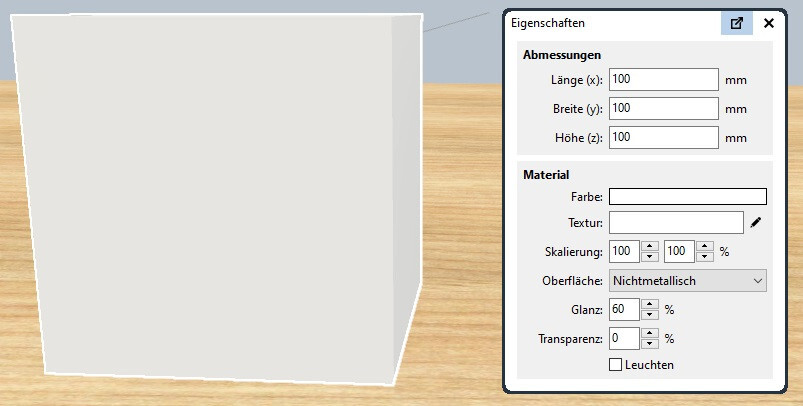
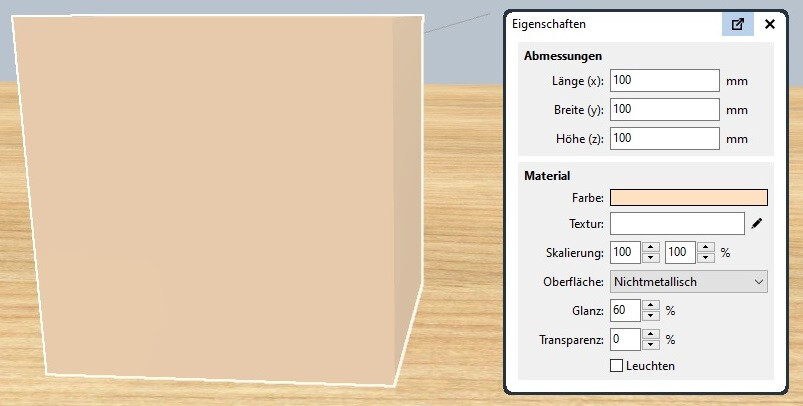
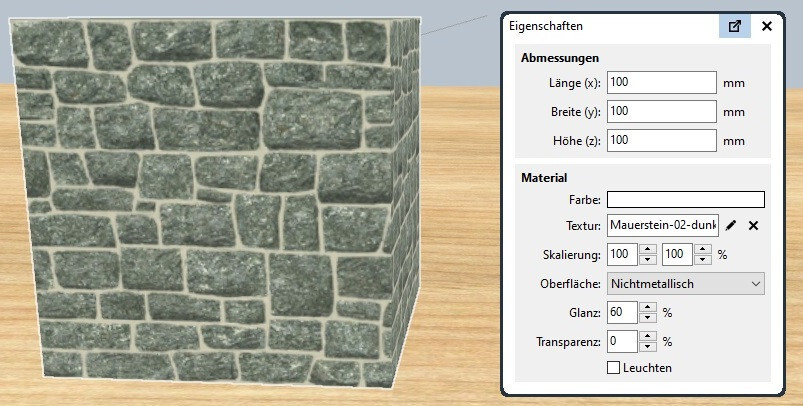
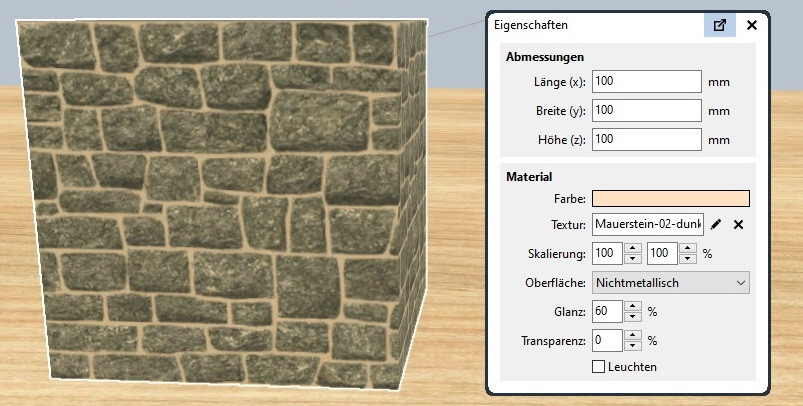
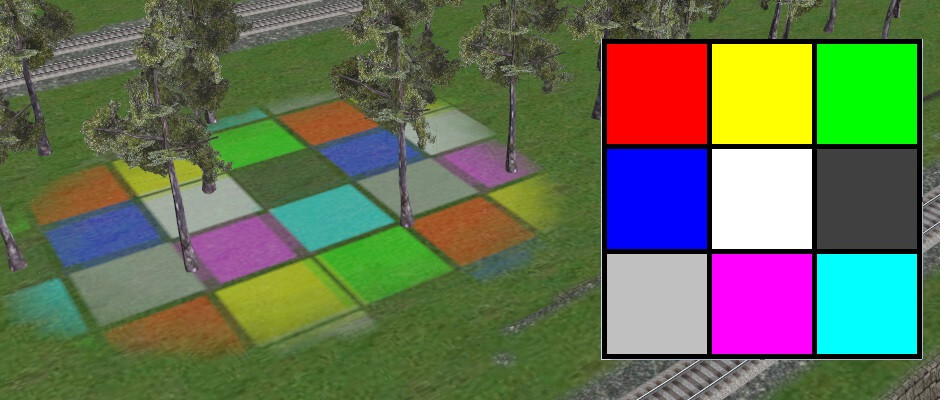
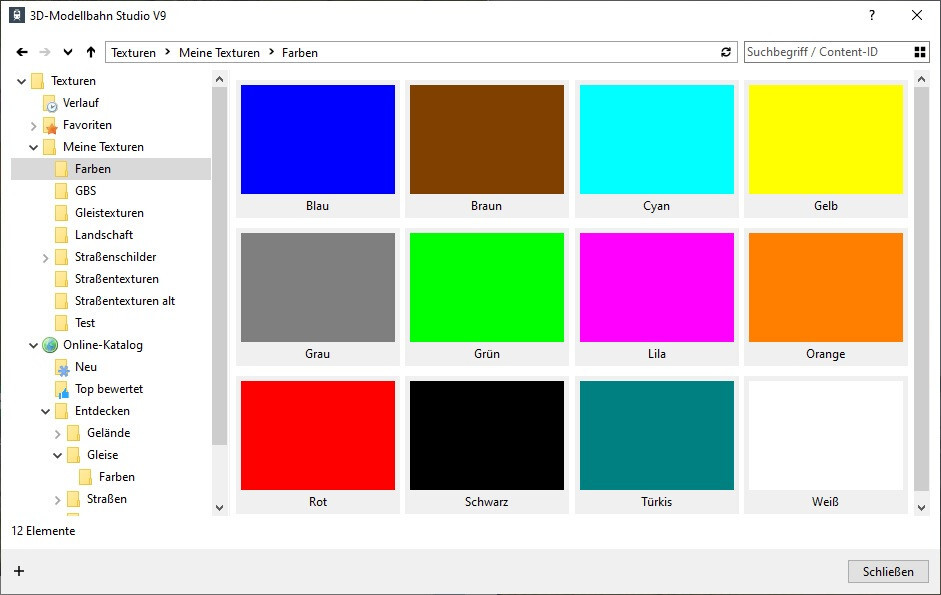
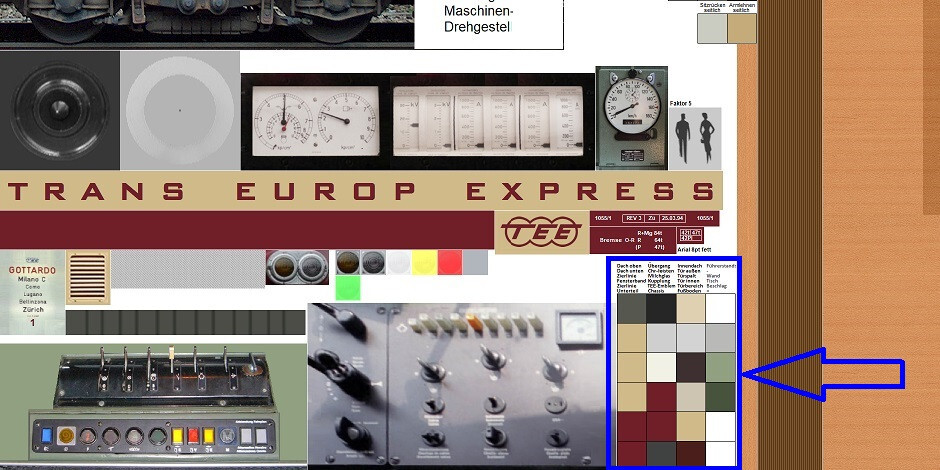
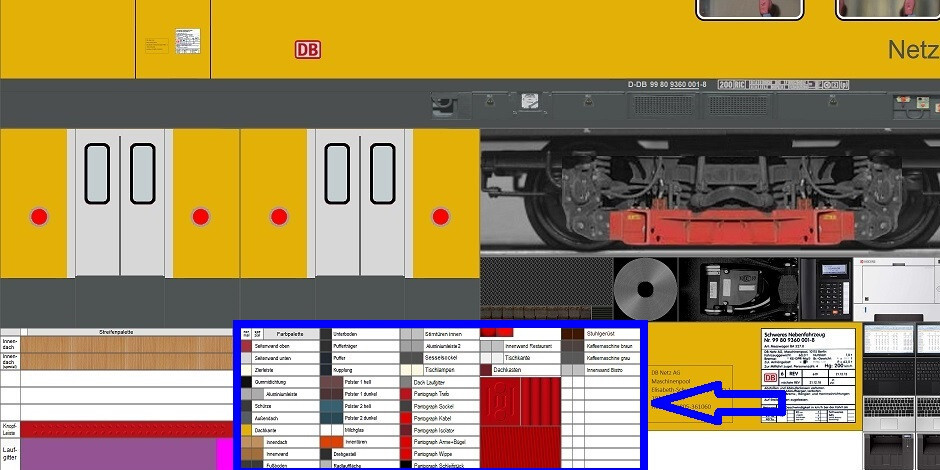
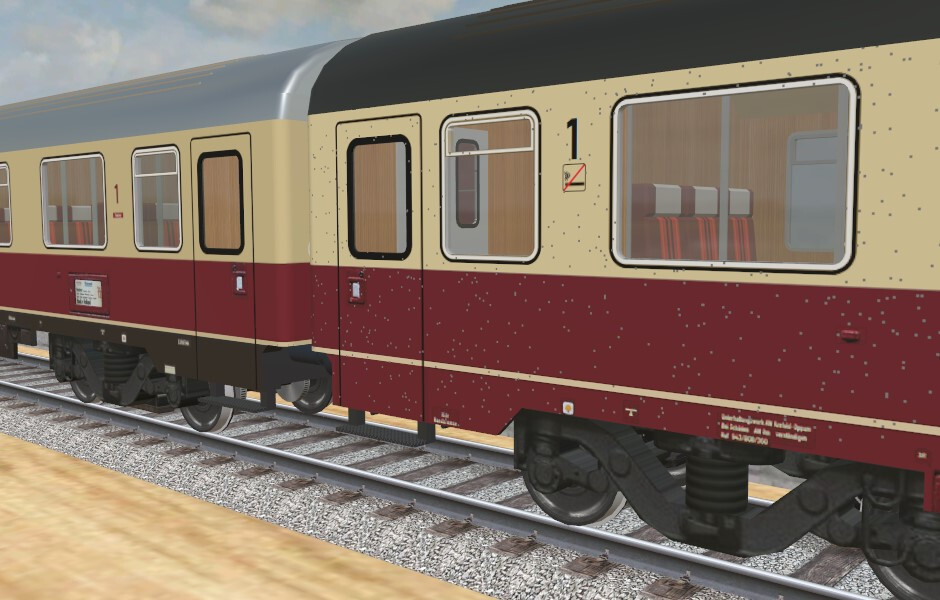
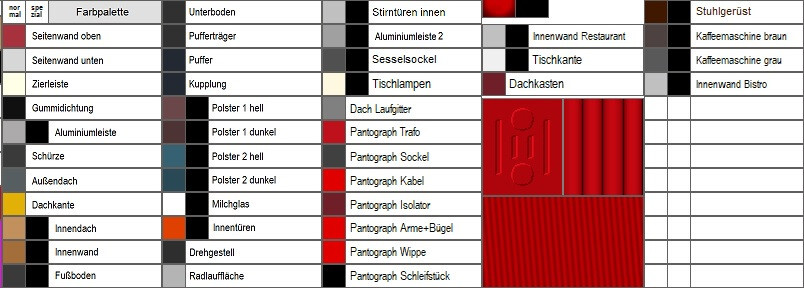
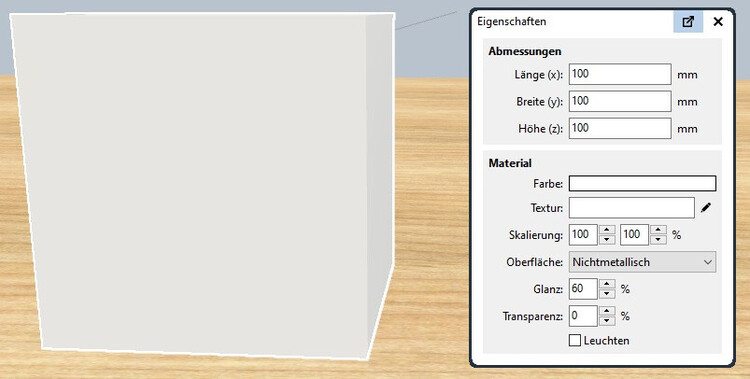
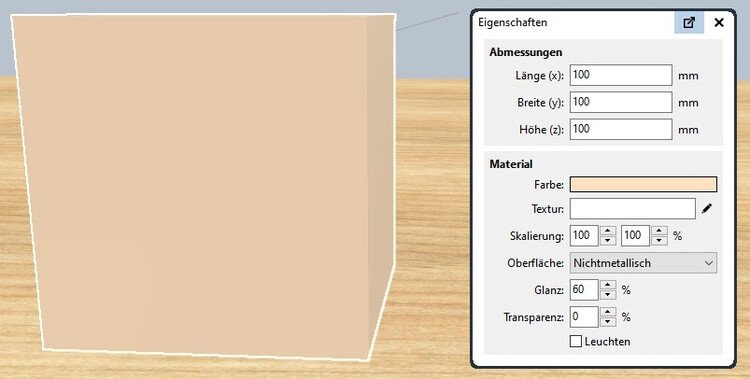
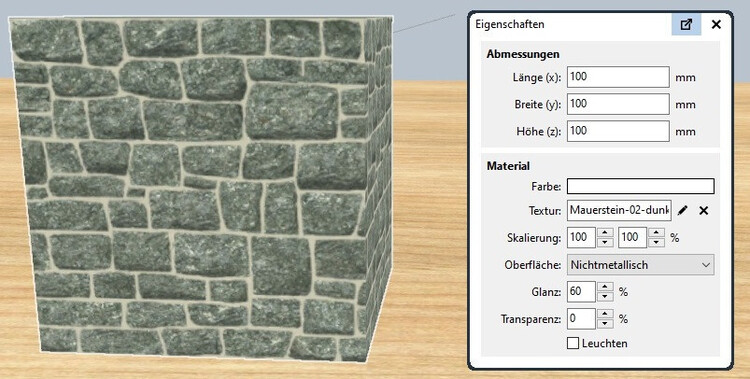
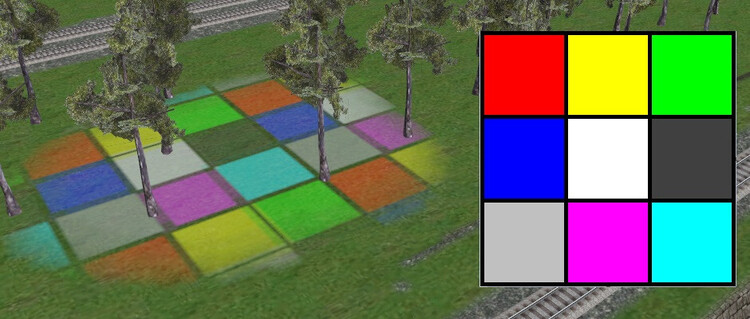
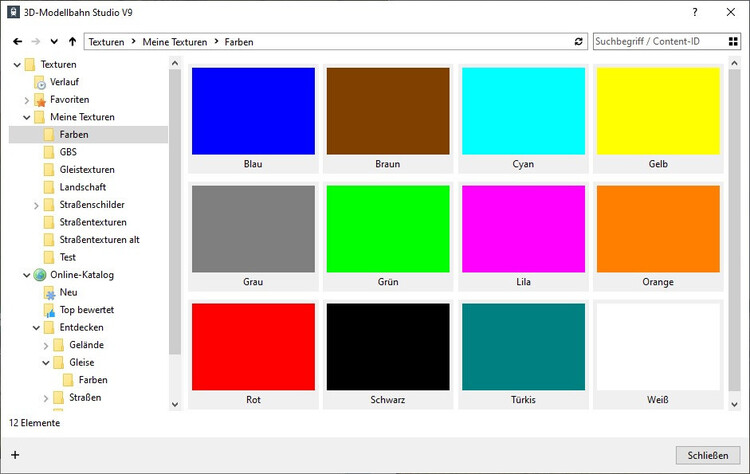
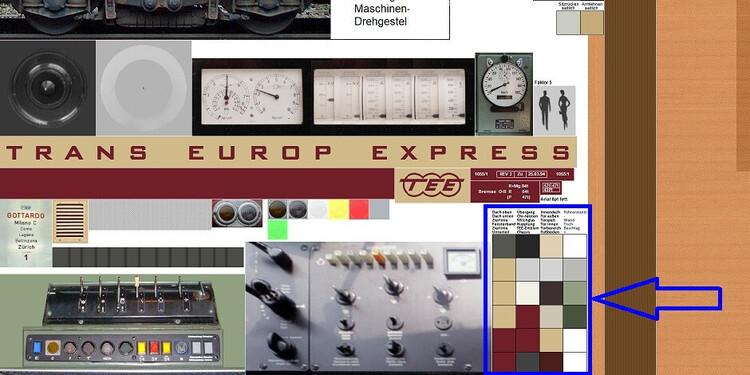
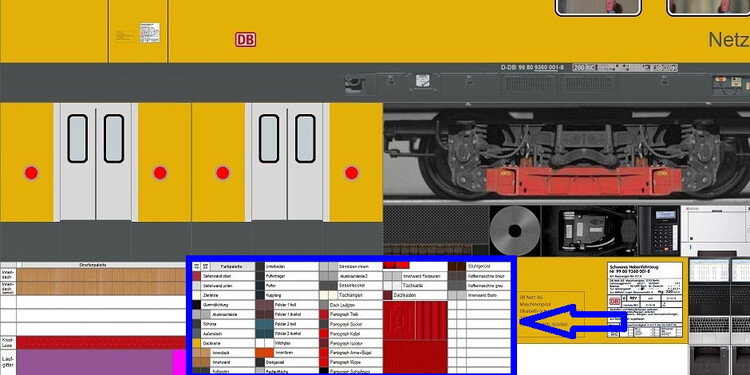
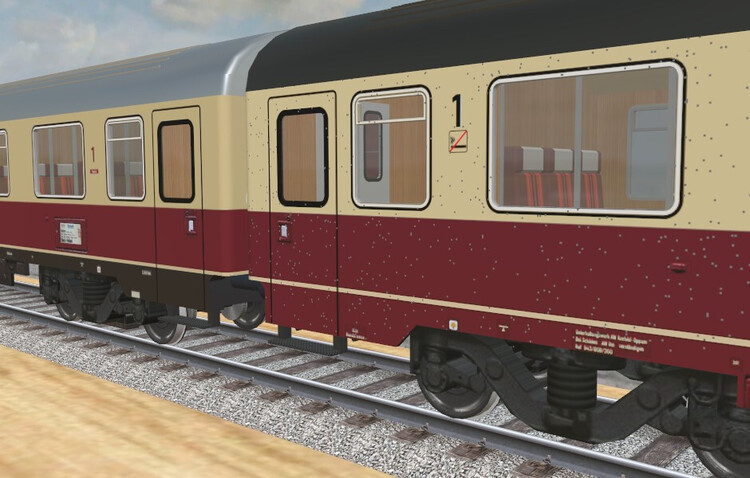
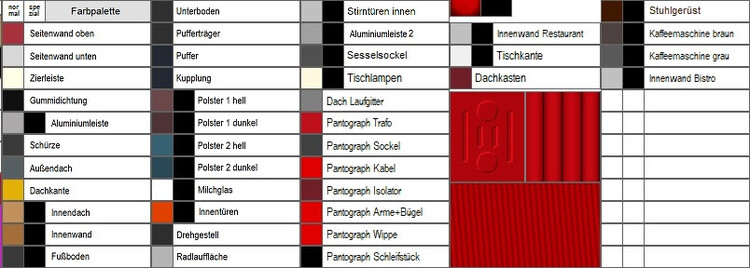
Hallo, was ist in den obigen Beiträgen gemeint, wenn von einer Farbpalette die Rede ist, eine Palette in Sinne von einer Ansammlung getrennter Farben, aus denen eine bestimmte Farbe zur Einfärbung oder für eine leichte Tönung des betrachteten Objekts ausgewählt werden soll, oder eine Palette nebeneinander auf einer Textur angeordneter Farben, die durch die Verwendung des entsprechenden Texturbereichs für die Färbung des betrachteten Objekts verwendet werden? Es ist wichtig, diese beiden Varianten zu unterscheiden, weil die Auswirkungen unterschiedlich sind. Grundsätzlich wir eine Textur auf ein Objekt immer im Ganzen aufgetragen. Hierbei entscheidet die Größe (Skalierung) der Textur relativ zur zu bemalenden Oberfläche, ob für die Einfärbung nur ein kleiner Teilbereich der Textur, die Textur insgesamt "bildfüllend" oder die Textur als Kachel immer nebeneinander und übereinander gesetzt verwendet wird. Es ist nicht möglich, auf einer zu bemalenden Fläche einzelne Teile einer Textur beliebig zu kacheln. Stattdessen muss man entweder die zu bemalende Fläche selbst in entsprechend viele Teile splitten, die dann alle mit dem dafür vorgesehenen Texturbereich bemalt werden können, oder der als Kachel zu verwendende Texturbereich muss aus der Textur ausgeschnitten und als eigenständige Textur verwendet werden. Wird innerhalb einer Textur eine Farbpalette verwendet um einzelne Modellflächen mit einer Farbe daraus zu texturieren (die Textur muss dann möglicherweise entsprechend hochskaliert werden, um die Fläche mit der ausgewählten Palettenfarbe abzudecken), kann diese im Modell nicht durch nachträgliches Verschieben der Textur ausgetauscht werden (Texturen können im Modell nachträglich grundsätzlich nicht verschoben werden). Um die verwendete Palettenfarbe durch eine andere Farbe zu ersetzen, muss dann vielmehr die Farbe in der Palette (in der Textur an dieser Stelle) ausgetauscht und dann die abgeänderte Textur für das Modell als Tauschtextur verwendet werden. In den obigen Beiträgen wurden verschiedene Anwendungsmöglichkeiten genannt, wo die Möglichkeit einer Farbänderung oder Farbüberlagerung gewünscht wird. Bei den Grundkörpern gibt es hierfür die Möglichkeit, sowohl eine Textur als auch eine einzelne Farbe zu spezifizieren. Wenn wie im obigen Bild "nichts" spezifiziert ist der gesamte Grundkörper weiß (voreingestellte Farbe). Für die einfarbige Einfärbung wird nur der zu spezifizierende Farbton geändert. Wird eine Textur hinzugefügt, ohne dem Farbton weiß zu ändern, werden die Originalfarben der Textur wiedergegeben (durch Beleuchtungseffekte sind trotzdem Farbänderungen möglich). Durch gleichzeitige Verwendung eines Farbtons kann man den Texturfarben eine zusätzliche Tönung verleihen. Diese ist dann aber für den gesamten Grundkörper wirksam (wie auch die Textur). Die eingegebene Farbe entspringt dabei übrigens nicht einer Farbpalette, sondern wird direkt aus der Farbangabe im Konfigurationsfenster abgeleitet. Für die Abtönung einer Landschaftsoberfläche eignet sich eine Farbpalette als Textur nicht. Sie lässt sich zwar skalieren, aber nicht verschieben. Damit ist es nicht möglich, eine bestimmte Farbe der Palette auf einer bestimmten Position der Landschaftoberfläche aufzutragen. Hierfür wäre eine Ansammlung einfarbiger Texturen im Texturenkatalog geeigneter, die man dann als Volltonfarbe oder als mehr oder weniger transparente Tönung auf bestimmte Bereiche der Oberfläche auftragen könnte (beim obigen Beispiel handelt es sich um meine "private" Beispiel-Farbtextur-Sammlung). Möglicherweise könnte @Neo im Texturenkatalog eine Kategorie "Farben" bereitstellen, in der man dann solche einfarbigen Texturen (möglicherweise mit "sinnvolleren" Farben als den oben gezeigten) zur Verfügung stellen könnte. Farbpaletten innerhalb einer Gesamttextur sind genau dann sinnvoll, wenn einzelne Bauteile eines Modells oder einzelne Oberflächen einfarbig eingefärbt werden sollen. Dann kann man genau diese Farbtöpfchen auf die entsprechenden Oberflächen legen und gegebenenfalls soweit auseinanderziehen, dass sie die jeweilige Oberfläche komplett abdecken. Auch hier ist zu beachten, dass die Farbpaletten auf der Textur für den Wechsel der Farbe nicht einfach verschoben werden können. Für einen Farbwechsel muss immer die Farbe des Töpfchens, mit dem die umzufärbende Fläche bemalt ist, ausgewechselt werden. Die Farbpalette innerhalb der Textur ist also kein "frei nutzbarer Malkasten", sondern jedes Farbtöpfchen ist ganz bestimmten Bereichen des Modells zugeordnet und dient ausschließlich zur Einfärbung der dafür vorgesehenen Modell-Oberflächen. Möchte man an vorhandenen Modellen beispielsweise Alterungsspuren anbringen, kommt man an einer Tauschtextur nicht vorbei (vorausgesetzt, das Modell lässt Tauschtexturen zu). Wichtig ist hierbei, dass sich die Tauschtextur an das Layout der Originaltextur hält. Es empfiehlt sich in diesem Fall daher immer, zuerst die Originaltextur als Vorlage herunter zu laden, diese dann entsprechend abzuändern (also beispielsweise an den richtigen Stellen mit Rost oder Schmutz zu "bekleckern") und dann dem Modell als Tauschtextur hinzuzufügen. Viele Grüße BahnLand

-
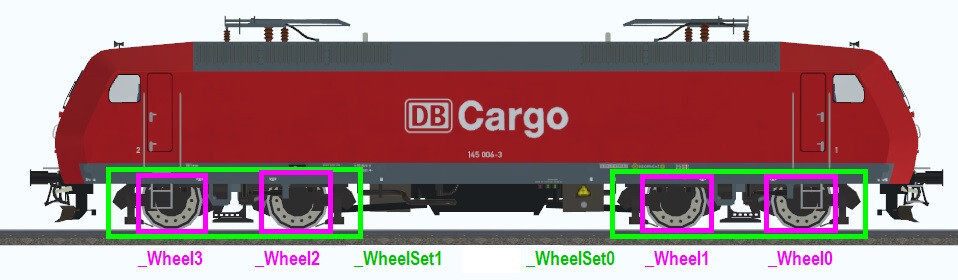
Hallo @Leuchtturm, Dein Blender-Erstlingswerk ist Dir sehr gut gelungen. Bravo! Allerdings gibt es einen Fehler, den Du noch korrigieren solltest: Die Räder drehen sich nicht. Aufgrund der gelochten Bremsscheiben fällt dies sehr störend auf, wenn die Lok sich bewegt. Du hast ja schon die Drehgestelle als _WheelSet0 und _WheelSet1 korrekt definiert. Wenn Du jetzt innerhalb dieser Bauteile die einzelnen Radsätze (jeweils eine Achse mit ihren Rädern - oder auch nur jeweils ein Radpaar) als _Wheel0, _Wheel1, _Wheel2 und _Wheel3 definierst, bringst Du die Räder bei der Fahrt der Lok zum Rollen. Viele Grüße BahnLand

-
Hallo, damit fing um 1962 bei meinem Bruder und mir alles an! Wie es weiter ging und endete, zeigen die Bilder aus diesem Beitrag. Kaum zu glauben, dass dieser schon über 7 Jahre zurück liegt! Viele Grüße BahnLand
-
Hallo @Neo, ja, das wäre sinnvoll. Denn genau dieser Unterschied im Protokoll hat mich irritiert. Danke für die Erklärung (auch an @Phrontistes). Viele Grüße BahnLand