
HWB Berlin
Mitglieder
-
Benutzer seit
-
Letzter Besuch
-
 Hallo @EASY , danke für Deine Mühe, aber ich habe schon eine andere passende Schiebebühne im Catalog für v5 gefunden 6B7AFBE7-94C5-40DA-81E4-81877774DE0C Mit besten Grüßen Hermann
 -
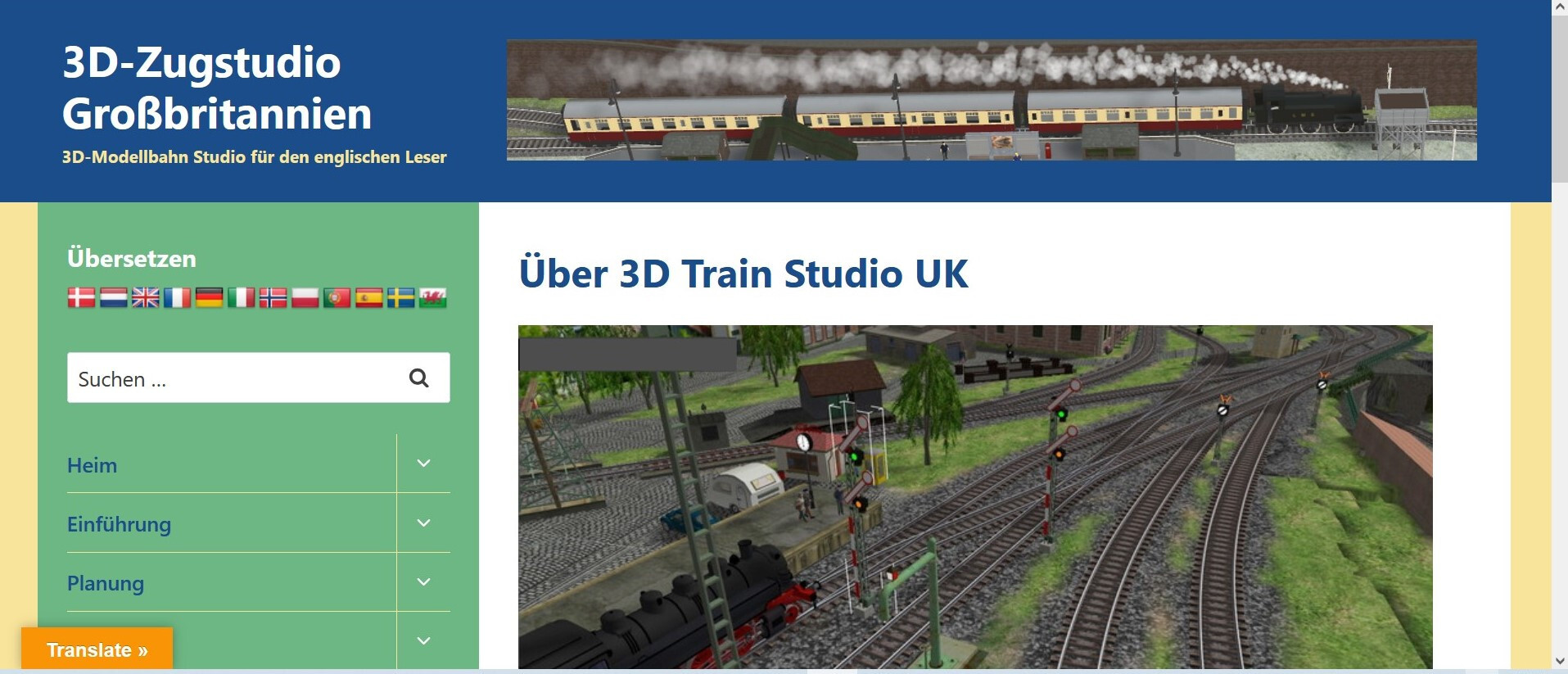
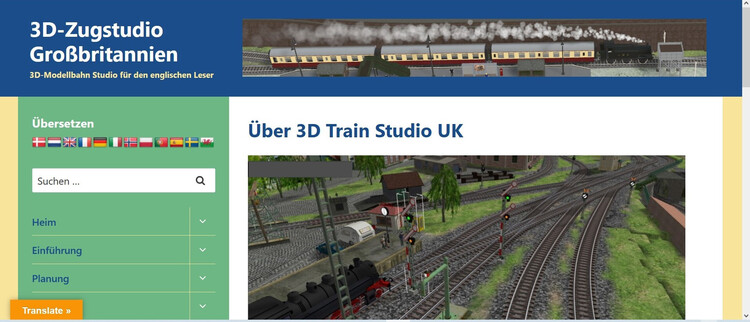
Für die neuen MBS Freunde noch einmal hervorgeholt, auf der Seite https://3d-train-studio.uk/# gibt es eine hervoragende Anleitung für das 3d-Modellbahnstudio in 12 Sprachen Gruß Hermann
-
Hallo @MarkoP , baue doch weiterhin mit V9 und fahre mit V9.5 Gruß Hermann
-
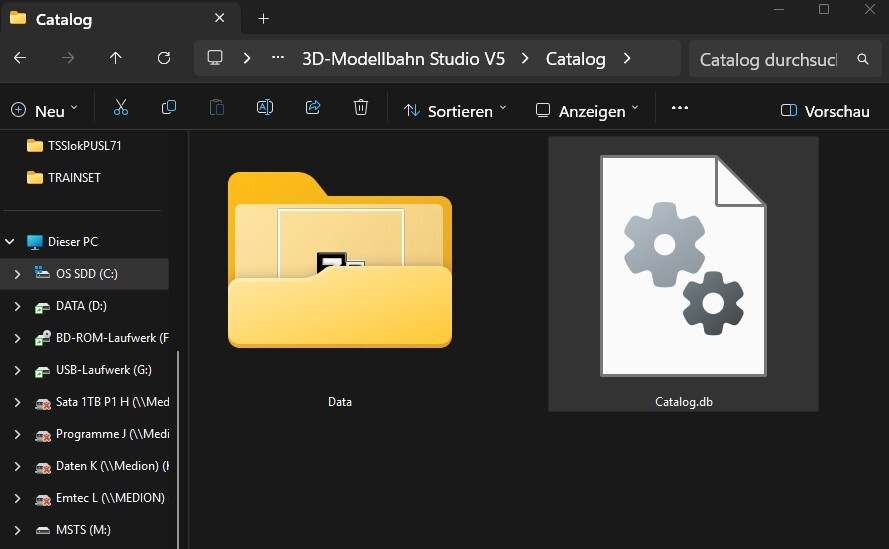
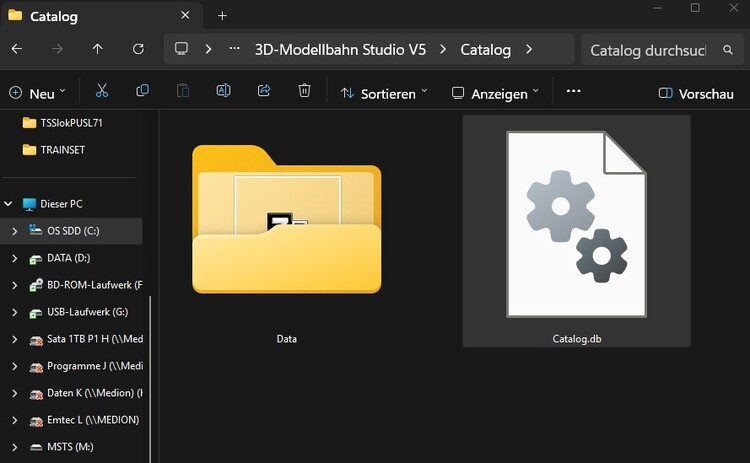
als catalog musst du dann f:\3dmbs auswählen wo auch die Datei Catalog.db reingehört, nicht in den Unterordner Data
-
Hallo @Balthazar100 , was mir auffällt ist das die "Catalog.db" bei Dir im Data Ordner liegt, die gehört aber einen Ordner höher Gruß Hermann
-
Hallo @manfred.haider , in den Versionen davor ist er in der Bodenplatte
-
Hallo @manfred.haider , der Werkzeugkasten ist unten in dem Bergsymbol ab V8
-
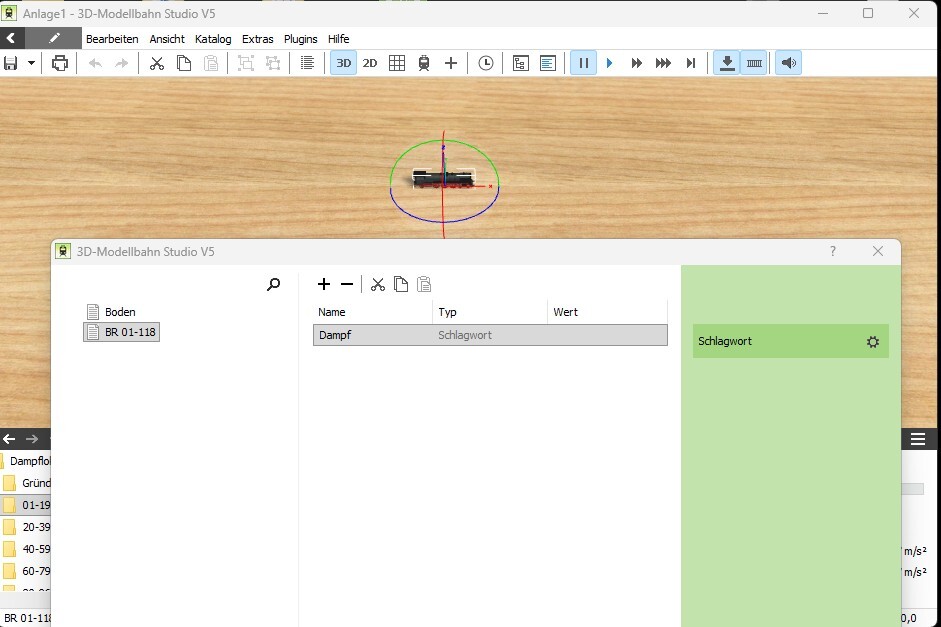
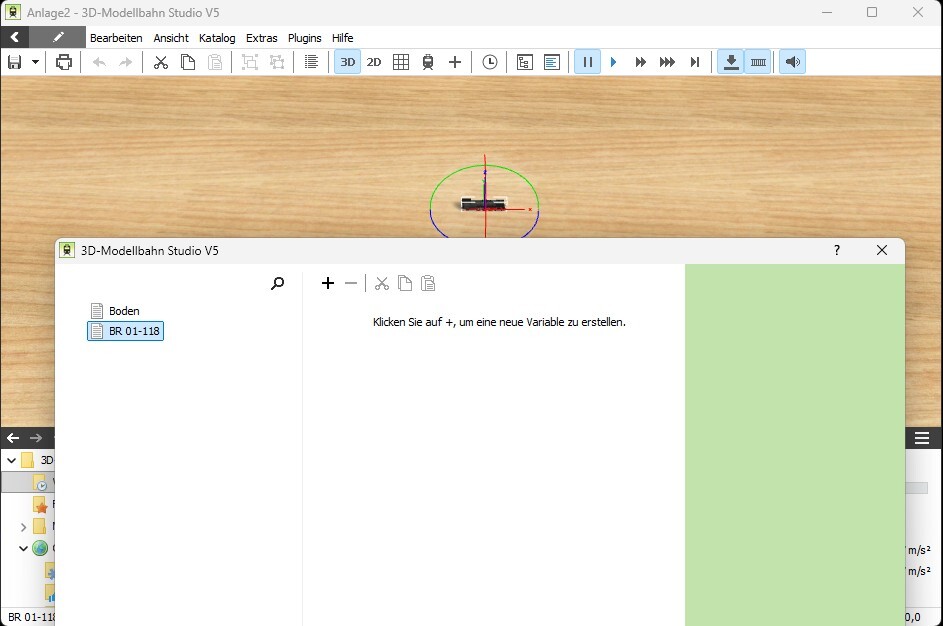
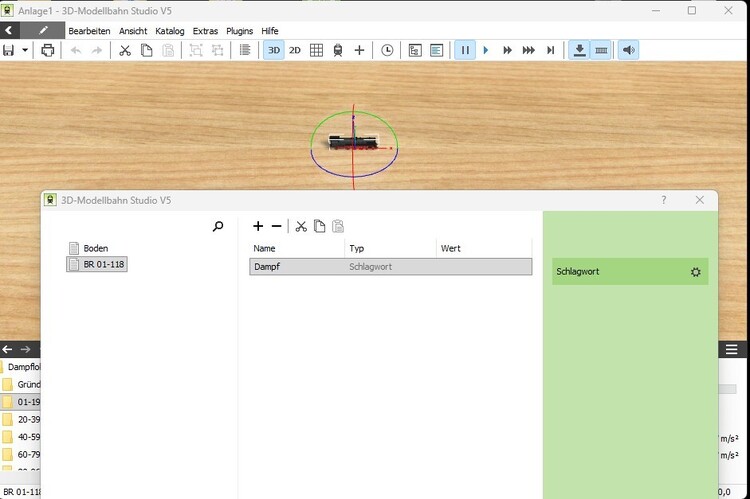
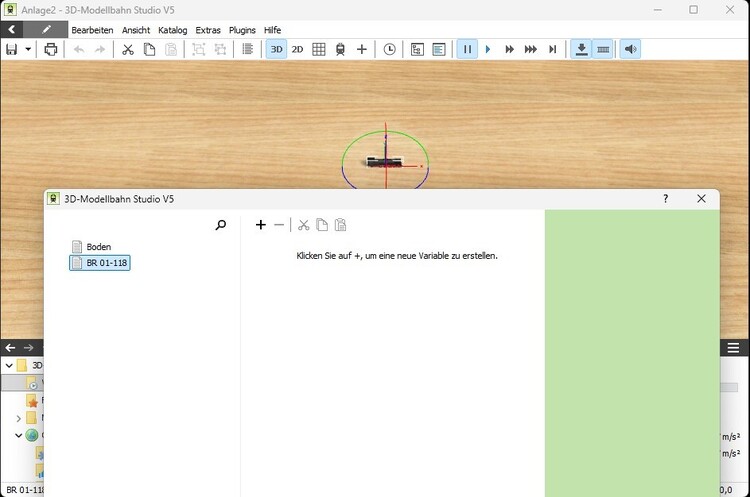
Hallo @Neo , hier ein Beispiel: in Anlage1 habe ich der Lok ein Schlagwort vergeben, wenn ich jetzt eine neue Anlage öffne und da gleiche Modell einfüge ist das Schlagwort nicht vorhanden und ich muss es neu eingeben. ab v7 kann ich das Modell in ein Depot fahren und das Depot speichern in der neuen Anlage füge ich das Depot ein und fahre das Modell heraus und das Schlagwort ist dabei. Gruß Hermann
-
Hallo @Neo, danke für die Info, Schlagwörter werden leider nicht von Anlage zu Anlage mitgenommen, außer man bringt das Fahrzeug in ein Depot und speichert dieses und fügt es in die neue Anlage ein. Gruß Hermann
-
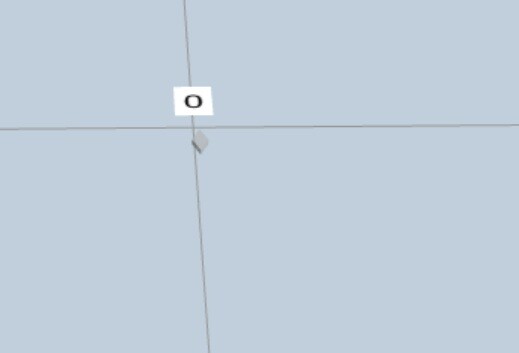
Hallo MBS Freunde, ich habe den Fahrzeugmelder als Modul zum einbauen in den Catalog ab V5 geladen B3BCFA1F-C40A-46C3-9933-07043BD898A7 einfach den Kontakt auf ein Gleis oder Strasse Setzen Gruß Hermann
-
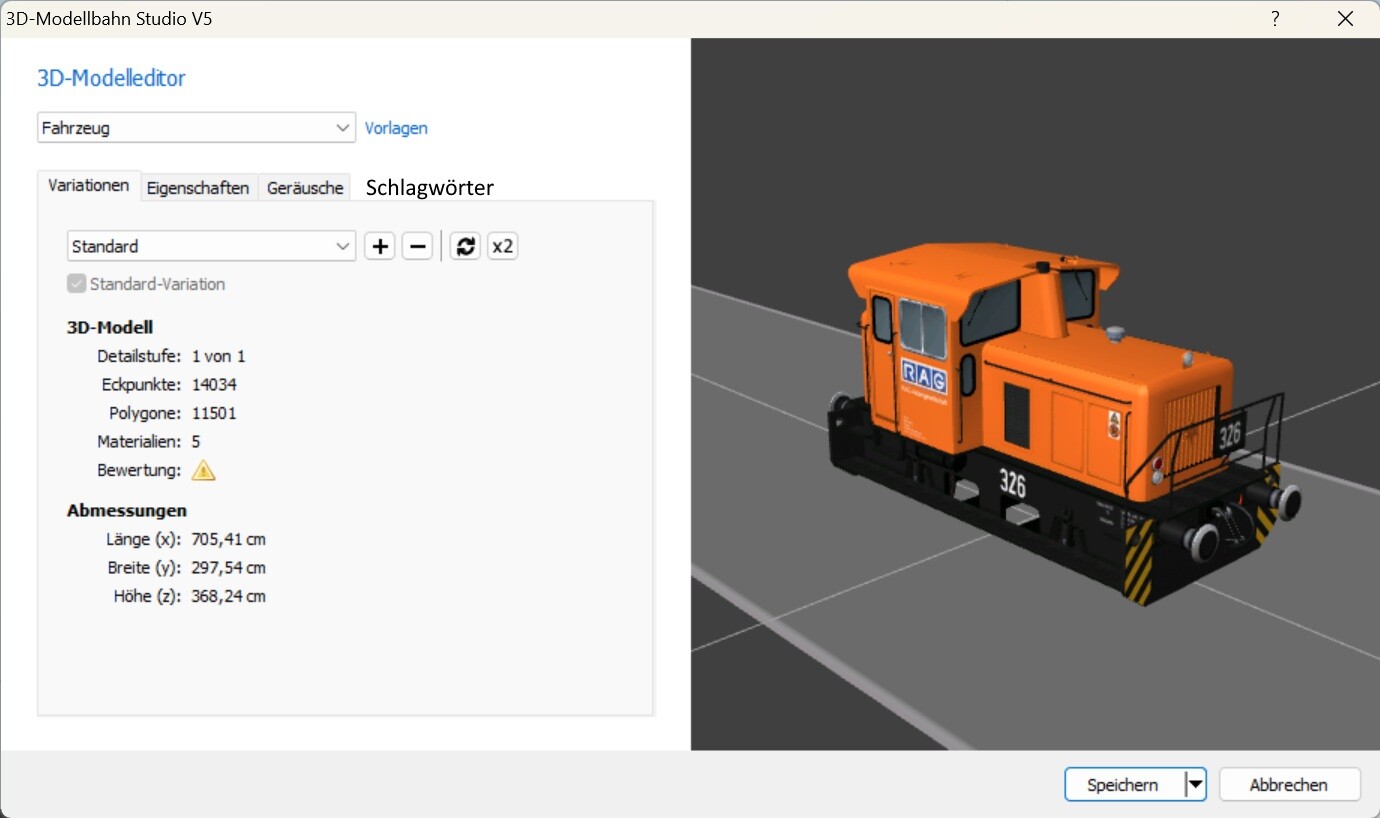
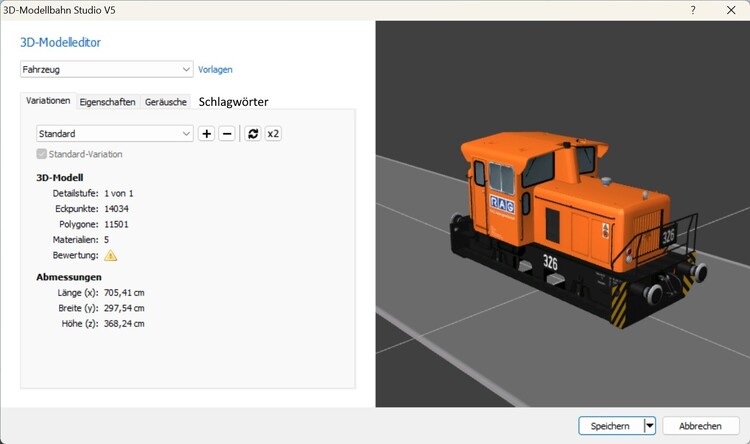
Hallo @Neo , wäre es möglich im Modelleditor noch einen Tab für Schlagwörter einzubauen? am liebsten ab V5 Gruß Hermann
-
Hallo @Modellbahnspass , kommt noch in den Ebenen nach Epochen Gruß Hermann
-
Hallo MBS Freunde, heute reiner Dampfbetrieb
-
Das sortieren nach Antriebsart beginnt Gruß Hermann
-
wenn man bedenkt, das die MSTS Modelle teilweise über 20 Jahre alt sind ist das Ergebnis erstaunlich und passt zu meinen Spur N Modellen die bis zu 40 Jahre alt sind