Goetz
Mitglieder
-
Benutzer seit
-
Letzter Besuch
Alle erstellten Inhalte von Goetz
-
 Ich habe sie eben in die Beschreibung eingefügt.
 -
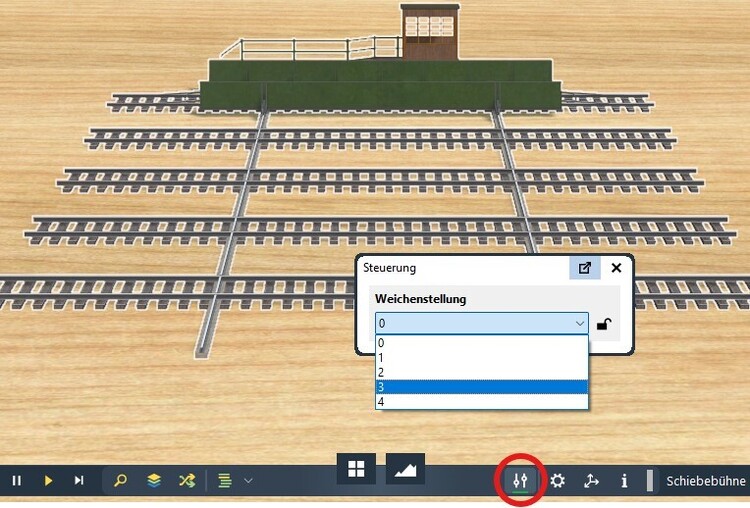
Hallo Martin, da ging es um die Schiebebühne, wenn ich das recht erinnere. Das Prinzip ist dasselbe: In der Leiste unten findest du einen Knopf "Steuerung". In dem Menü steht für Weichen, Drehscheiben, Schiebebühnen und dergleichen eine Liste aller Stellungen. Wähl bitte deine Drehscheibe aus, öffne dann das Menü und klick in der Liste auf die Zielposition. Viele Grüße Götz
-
Hallo Ela, das stimmt. Ich habe das Thema gestern noch einmal aufgegriffen, weil der alte Clip damals mit der MBS Version 6 entstand und heute vieles anders ist. Insbesondere hat man jetzt den Luxus, das Fahrzeuge einen Bremskontakt aus der Ferne erkennen und auf dem Weg dorthin bremsen können. Das ging 2019 noch nicht. Den gestrigen Stream habe ich auf YouTube veröffentlich und anschließend den alten Clip von 2019 auf "ungelistet" gesetzt. Viele Grüße Götz
-
Diese Verschmelzung von Bahn und Straße ist ... öhm ... mutig? Lustig? Fantasievoll?
-
Ja, Kulissen lassen sich wie Gleise biegen. Alex hat das heute gezeigt.
-
Nur zum besseren Verständnis: Schau dir bitte mal die Häuser davor an, @Little, da siehst du auf den Wänden dieselben Helligkeitsunterschiede. Diese Art der Beleuchtung von 3D Szenen macht sie plastisch. Da die Hintergründe nichts anderes als aufgestellte Wände sind, reagieren sie genauso auf den Winkel des Lichteinfalls wie alle anderen Objekte auch. Viele Grüße Götz
-
Ich habe mir vorgenommen, morgen im Twitch Stream die Grundlagen der EV zu erklären. Wäre das was für dich?
-
Hallo zusammen, morgen Samstag, den 25.10.2025 sind wir ab 17 Uhr wieder live auf Twitch Wir freuen uns auf euch! Alexander42 und Götz
-
Damit habe ich bislang noch keine Erfahrung gesammelt. Aber es ist gut möglich, dass das geht.
-
Lies das bitte noch einmal aufmerksam, Karl. Die hintereinander aufgestellten schwarzen Blenden sind Grundkörper. Nicht das Portal selbst!
-
Hallo EASY, da ich diese Weichen gebaut hatte, als das 3D-Modellbahn Studio für mich noch recht neu war, haben sie einen Konstruktionsfehler. Das gerade Stück vor der Teilung der Strecke ist nur einmal vorhanden, wird aber bei beiden Weichenstellungen aktiviert. Dahinter ist dann eine von zwei Spuren inaktiv, entweder die gerade oder die abzweigende. Dann folgen wieder zwei kurze gerade Stücke, jeweils eins für den geraden und eins für den abzweigenden Weg. Normale Weichen bestehen im Studio nur aus zwei Spuren. Eine die gerade verläuft und eine, die abzweigt. Meine Weichenkonstruktion war damals von den Weichen abgeleitet, die ich aus EEP kannte. Die geraden Stücke am Anfang und Ende sind so bemessen, dass man mehrere Weichen beliebig aneinanderreihen kann und dabei immer einen Parallelabstand von 4,50 Metern erhält. Wie ich heute weiß, ist das im 3D-Modellbahn Studio nicht nötig und die sturen 4,50 Meter Gleisabstand, die in EEP quasi Standard sind, entsprechen auch entgegen meiner damaligen Annahme gar nicht der Realität. Da variieren die Abstände abhängig von verschiedenen Gegebenheiten. Meine unorthodoxe Konstruktionsweise hat zur Folge, dass je nach Weichenstellung im einen oder anderen Weg eine Nahtstelle als unverbunden gilt. Danke EASY, dass du nachgefragt hast Götz
-
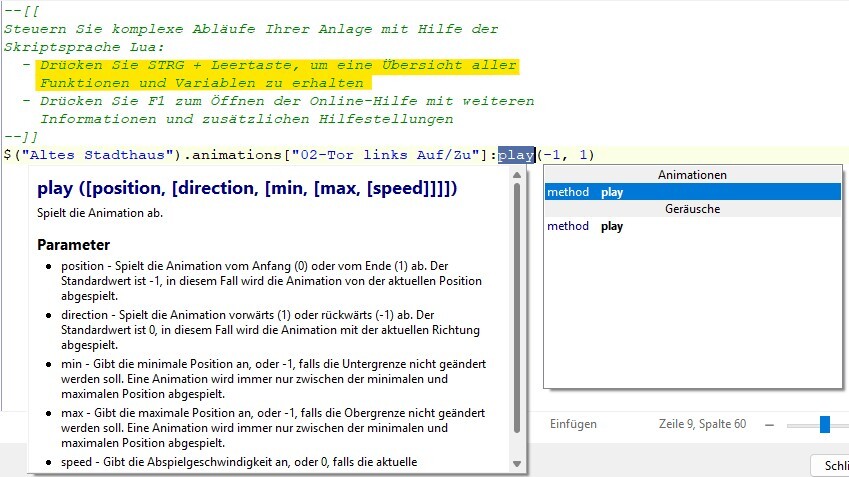
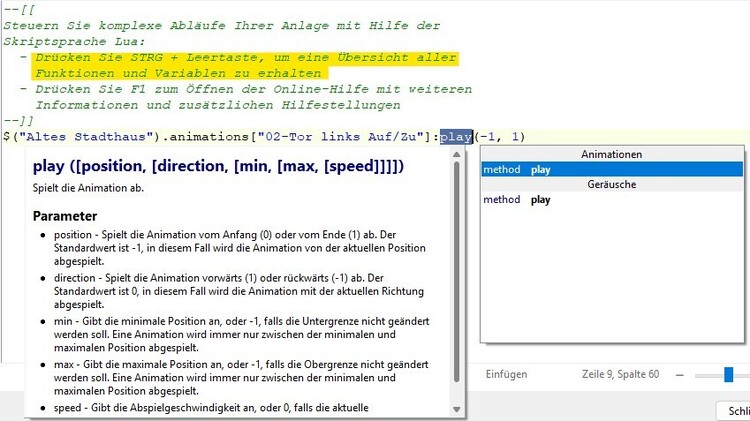
Hallo @Chris06, es ist ein wenig anders als @BahnLand schrieb. Im grünen Kommentar, der automatisch in jedes Skript eingefügt wird, steht ein nützlicher Hinweis, den ich hier mal hervorgehoben habe: Ergänzend zu dieser Info ist es hilfreich zu wissen, dass man vorab im Skript ein Wort (hier: play) markieren kann, um dann mit Strg + Leertaste direkt zur Hilfe für diesen Befehl zu gelangen. Die Hilfe zu play beschreibt, dass der zweite Wert in den Klammern nicht die Endposition, sondern die Richtung vorgibt. Der dritte und vierte Wert sind für dein Vorhaben die entscheidenden! Wenn die Animation vorwärts abläuft, stoppt sie beim Maximum, rückwärts läuft sie bis zum Minimum. Die eckigen Klammern in der Beschreibung zeigen dir, dass du diese Werte von vorne gezählt alle schreiben musst bis zu dem letzten Wert, der für dich erforderlich ist. Du kannst also kein Maximum eingeben ohne zuvor auch ein Minimum anzugeben. Aber den letzten Wert für Speed kannst du weglassen, wenn du die Geschwindigkeit nicht ändern möchtest. Und wer nur eine normale Animation vollständig abspielen möchte, der braucht nur die ersten zwei Zahlen: Die Startposition und die Richtung. Daher stammt Bahnlands Fehlinterpretation. Viele Grüße Götz P.S.: Unter den Tutorial-Anlagen findest du als Beispiel die Pflugschar Animation. Content-ID: 98FAA968-DFDF-47A2-A5EE-EC370B8D4DBC
-
Vielen Dank, das weiß ich sehr zu schätzen, Hans
-
Hallo @Chris06, In deinem Screenshot hat sich leider ein Fehler eingeschlichen. Als Auslöser muss man bitte das Fahrzeug auswählen und nicht den Gleiskontakt. Das auslösende Fahrzeug hat das Schlagwort "Dampflok" (oder eben nicht) Viele Grüße Götz
-
Das Forum akzeptiert keine Bilder im png Format. Du musst das bitte vorher in jpg wandeln. Einfach in Paint laden und als jpg wieder abspeichern, dann hier hochladen und einfügen
-
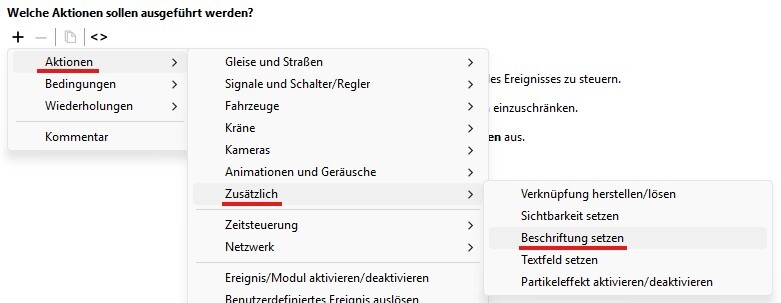
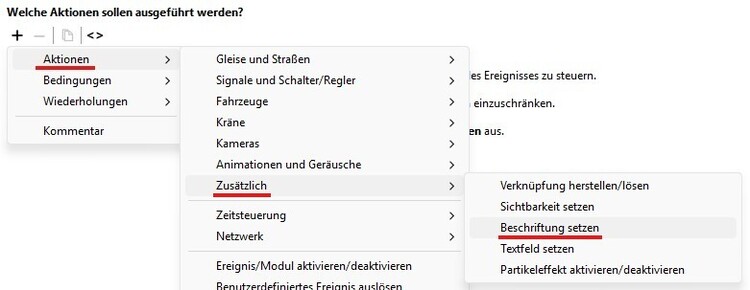
Hallo @dbahr, der Befehl für die Änderung von Beschriftungen ist in der Aktionsliste "Zusätzlich": Hier ist ein minimalistisches Beispiel: Zugziel Anzeige ändern.mbp Du kannst mit dem blauen Knopf zwischen Linz und Salzburg umschalten. Viele Grüße Götz
-
Das hatte ich geahnt. Die bietet längst nicht den Komfort, den die Tabletsteuerung im MBS mitbringt.
-
Warum so kompliziert, Little? Du kannst Fahrstraßen per Knopfdruck aktivieren. Und diesen Knopf kannst du ins GBS integrieren. Dann richtest du eine Kamera aufs GBS, wählst auf dem Tablet diese Kamera aus und drückst ganz bequem auf dem Tablet die Knöpfe, um deine Fahrstraßen zu aktivieren. Ein sehr schönes Beispiel findest du in der Anlage "Schräge Gleise" von Alexander42 Content-ID: E80759D7-1316-4570-BDD9-A158898A5F8E viele Grüße Götz
-
Hallo @BR_01_Fan, du missverstehst unsere Intention, fürchte ich. Wir wollen den Bahnhof nicht nachbauen. Er sollte uns im Stream nur als Inspiration für einen kleinen (beliebigen) Bahnhof dienen. Und weil der frühere Bahnhof Wuppertal-Heubruch in seiner Form interessant ist, war er eine willkommene Vorlage um im Stream zu zeigen: Ein Bahnhof muss nicht schnurgerade verlaufen. Geschwungene Formen machen optisch mehr her. Damit ist auch jede von Brummis generischen (!) Kulissen eine willkommene Ergänzung. Viele Grüße Götz
-
-
Wer mag, kann unseren gestrigen Stream jetzt auch auf YouTube anschauen: https://youtu.be/COsfsjkKzHE
-
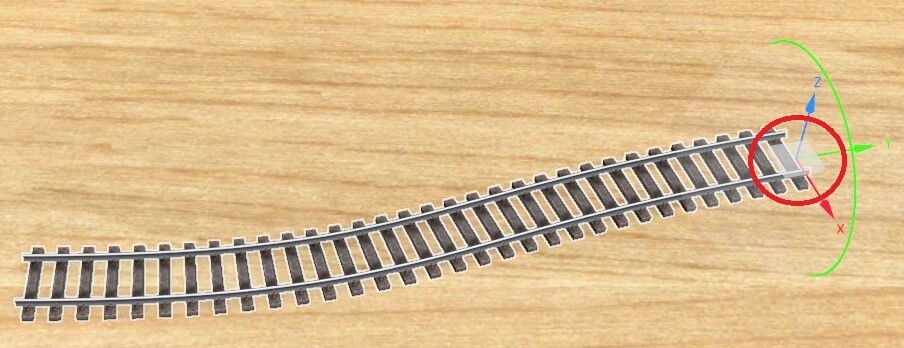
Hallo Ulli, ja du kannst Gleise im Studio flexibel verändern. Klick auf das blaue Dreieck am Gleisende, um den Gismo an dieser Stelle zu aktivieren. Damit kannst du dann die unterschiedlichen Parameter beeinflussen: mit dem roten Pfeil änderst du die Krümmung: mit dem grünen Pfeil änderst du die Länge: mit dem blauen Pfeil änderst du die Höhe: und mit dem grauen Quadrat kannst du das Ende frei verziehen: Viele Grüße Götz




-
zeigt sehr schön, wie lang gezogen solch ein Bahnhof tatsächlich ist.
-
Ganz genau, das sagen sie!
-
aber sie sind unterschiedlich vorkonfiguriert. Das ist erstens praktisch und zweitens hilft es Einsteigern zu erkennen, dass Kontakte solche Eigenschaften haben können.