BahnLand
Mitglieder
-
Benutzer seit
-
Letzter Besuch
Alle erstellten Inhalte von BahnLand
-
 Hallo quackster, kleiner Trick: Schiebe die Bodenplatte, die nicht verändert werden soll, um einen festen (möglichst "runden") Betrag (z.B. 1000) "beiseite" (im Eigenschaften-Fenster X- oder Y-Koordinate abändern), sodass sie sich nicht mehr mit der zu verändernden Bodenlatte überlappt. Dann kannst Du die Höhenanpassungen bei der nicht verschobenen Bodenplatte durchführen. Da die andere Bodenplatte nicht mehr darunter liegt, ist sie von dieser Änderung auch nicht mehr betroffen. Nachdem Du die Änderungen abgeschlossen hast, kannst Du die verschobene Bodenplatte um den "gemerkten" Betrag wieder zurück schieben. Viele Grüße BahnLand
 -
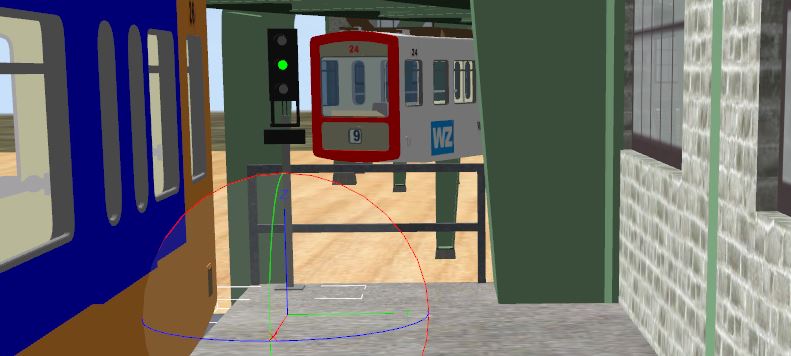
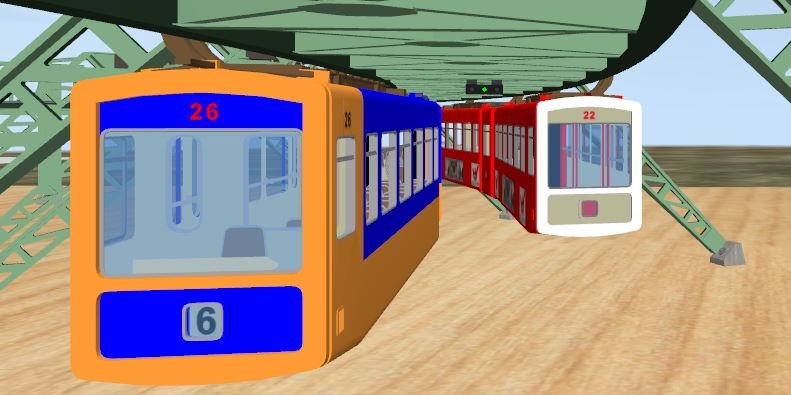
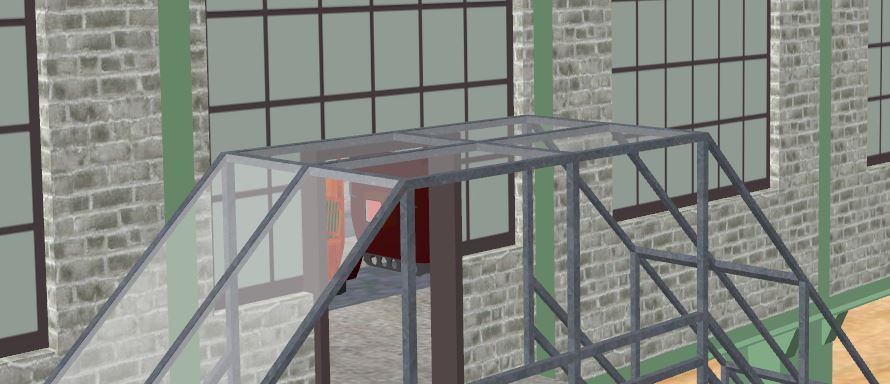
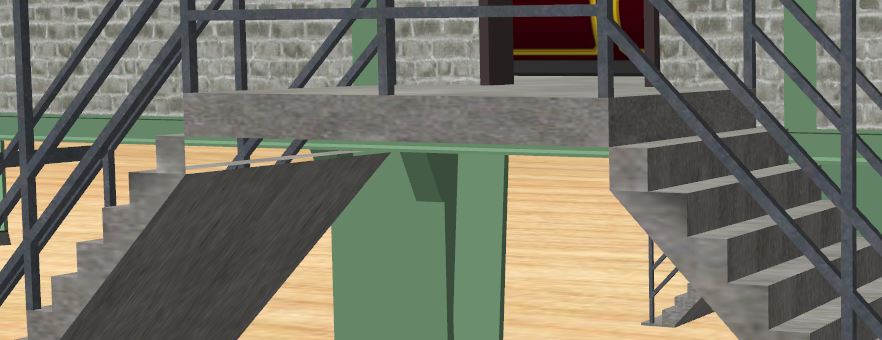
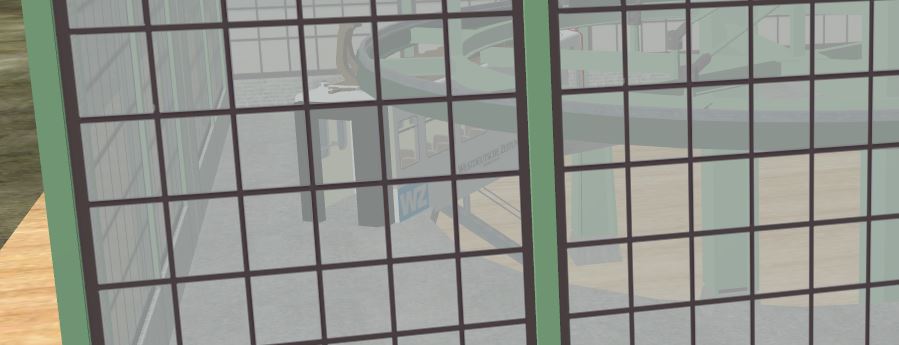
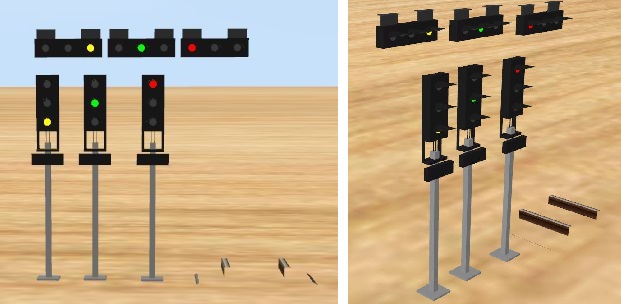
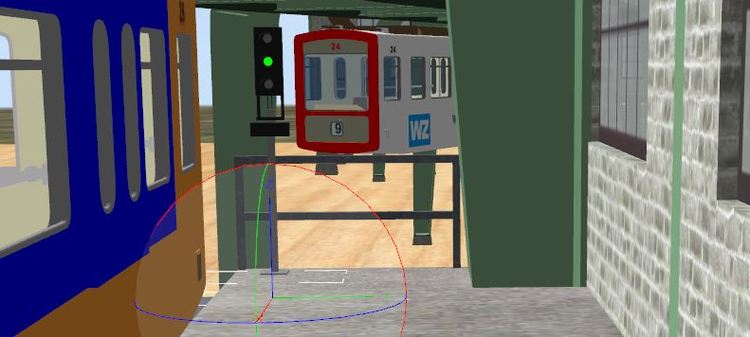
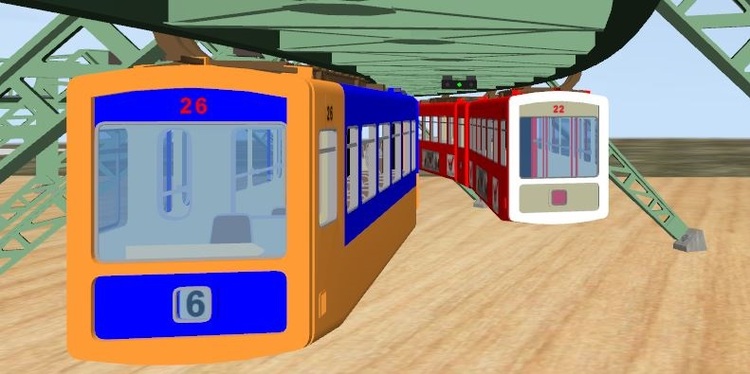
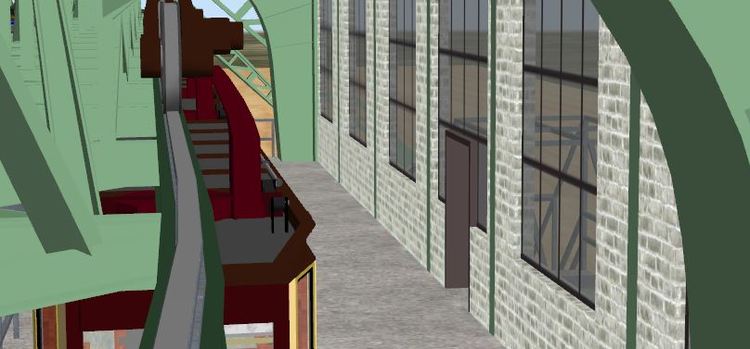
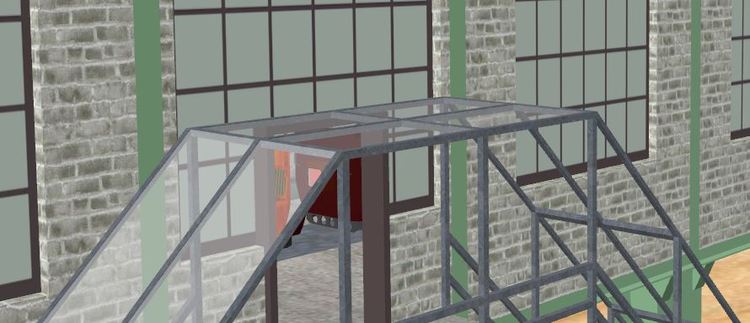
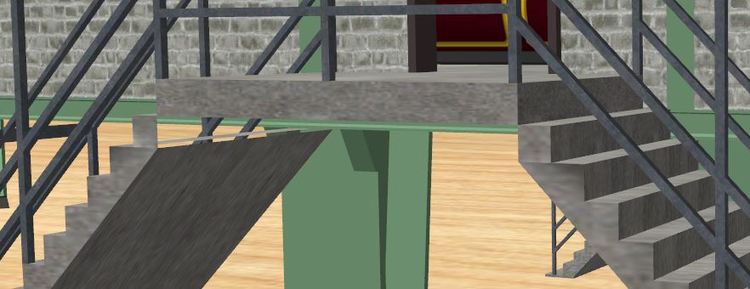
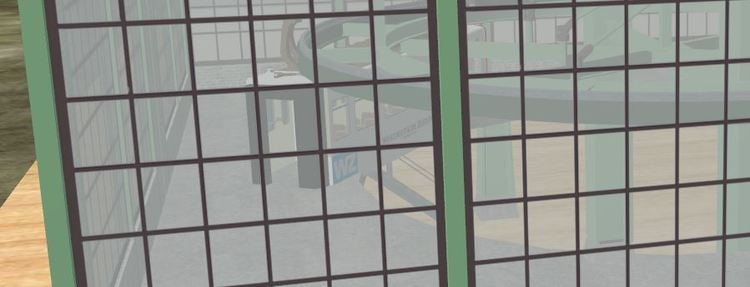
Hallo Seehund, diesen wunderschönen Modellen kann man ja direkt ansehen, wie viel Aufwand und Akribie Du in deren Herstellung hineingesteckt hast. Da reizt es einen richtig, direkt mit dem Aufbauen einer Schebebbahn-Anlage zu beginnen. Insbesondere hat es mich sofort in den Fingern gejuckt, meine dazu passenden Signale aus dem alten 3D-Eisenbahnplaner "auf Vordermann" zu bringen. Ich habe sie zusammen mit einer kleinen (rudimentären) Schwebebahn-Anlage ("Signale für die Schwebebahn" unter "Experimentelle Anlagen") in den Online-Katalog gestellt (Verzeichnis "3D-Modelle/Bahn/Bahntechnik/Signale (DE)"). Das Signal gibt es als "aufrechtes" Signal mit Mast (für die Haltestellen) und als "liegendes" Signal, aufgehängt am Gleisträger (für die freie Strecke). Die drei in der Reihenfolge Rot (Halt), Grün (Freie Fahrt) und Gelb (Fahrt auf Sicht) von oben nach unten oder von links nach rechts angeordneten Lampen werden beim Vorbild auch blinkend eingesetzt, um weitere Verhaltensvorgaben auszudrücken (siehe die Beschreibung hier). Ich habe jedoch nur die drei erstgenannten Zustände (betreffende Lampe permanent eingeschaltet) realisiert. Die beiden Signale (stehend und liegend) gibt es jeweils in zwei Varianten vom Typ "Signal" (Umschaltung zwischen rot und grün bzw. zwischen rot und gelb) und in der Variante als "Steuergerät", bei dem alle 3 Farben zur Anzeige ausgewählt werden können. Letzteres lässt sich jedoch nur über den Schieberegler im Eigenschaften-Fenster oder über eine zu verknüpfende 3-Weg-Weiche schalten. In der oben genannten Beispiel-Anlage sind vorne auf der Platte alle Signale einschließlich einer "Schaltweiche" (rechts davon) aufgestellt. Die 4 linken Signale lassen sich wie gewohnt mit der Leertaste umschalten (Typ Signal). die beiden Signale rechts werden über die Schaltung der "Weiche" (kurzes Schienenstück ohne Böschung) umgeschaltet. Bei dem dahinter aufgebauten Anlagenbeispiel habe ich in der Haltestelle zwei stehende Signale und auf freier Strecke ein hängendes Signal (unter der zweiten Stütze rechts von der Haltestelle) eingesetzt. An der Haltestelle ist die "Schaltweiche" für das "3-wertige" Signal in den Bahnsteig eingelassen (siehe weiße Begrenzungslinien beim Gizmo). Diese kann durch einen Klick auf diese Stelle des Bahnsteigs markiert und anschließend mit der Leertaste umgeschaltet werden (womit dann auch das Signal umgeschaltet wird). Auf freier Strecke befindet sich die "Schaltweiche" neben dem rechten Standbein der Stütze, unter der das Steckensignal aufgehängt ist (Weiche liegt rechts außerhalb des Bildes). Zum Abschluss möchte ich noch auf ein paar kleine Fehler - die bei solch einem Riesenprojekt ja unvermeidbar sind - hinweisen, auf die ich beim Austesten meiner Signale gestoßen bin: 1. Der Triebwagen in der Standard-Lackierung hat eine falsche Geschwindigkeits-Orientierung. Während alle anderen Fahrzeuge bei positiver Geschwindigkeits-Eingabe vorwärts fahren, fährt dieser rückwärts (und umgekehrt). 2. Bei der überdachten Haltestelle kann man durch die Fenster zwar von innen nach außen, nicht aber von außen nach innen hindurch schauen. Beim "Depot links" ist es genau umgekehrt: Man sieht zwar hinein, aber nicht hinaus. Beim "Depot rechts" und der überdachten Wendeschleife ist der Durchblick jeweils in beide Richtungen möglich. 3. Bei den Treppenaufgängen zu allen drei Haltestellen ist die oberste Treppenstufe unterhalb der jeweiligen Plattform "von unten her gesehen" durchsichtig (da fehlt wohl eine Textur). 4. Die Texturen Deiner Fahrzeuge vertragen sich "nicht so richtig" mit den halb-transparenten Fenstern Deiner Hallen. Sobald ein Schwebebahnzug im Eingang einer Halle verschwindet und ab da durch die Glasscheiben sichtbar sein sollte, sieht man ihn entweder überhaupt nicht mehr oder nur noch manchmal "aufblinken". Kann es sein, dass dies mit dem Bildformat Deiner Texturen zusammenhängt? Bei meinen Eurofima-Wagen hatte ich festgestellt, dass Texturen im PNG-Format hinter halbtransparenten Glasscheiben nur sporadisch dargestellt wurden (kam oft auf den "Blickwinkel" an). Bei Texturen im JPG-Format hatte ich diese Probleme nicht. Mit anderen Bildformaten habe ich diesbezüglich bisher keine Erfahrungen gesammelt. Trotzdem nochmals herzlichen Glückwunsch zu diesem herrlichen Schwebebahn-Bausatz, der Dir hervorragend gelungen ist. Viele Grüße BahnLand P.S.: Ich hab's mit einem Eurofima-Wagen nochmals getestet: Hinter der Scheibe ist dessen Außenhaut (PNG-Textur) nicht mehr sichtbar, während sein "Innenleben" (JPG-Textur) nun gut erkennbar ist. Also darf ich meine Eurofima-Wagen nicht durch Glashallen fahren lassen .
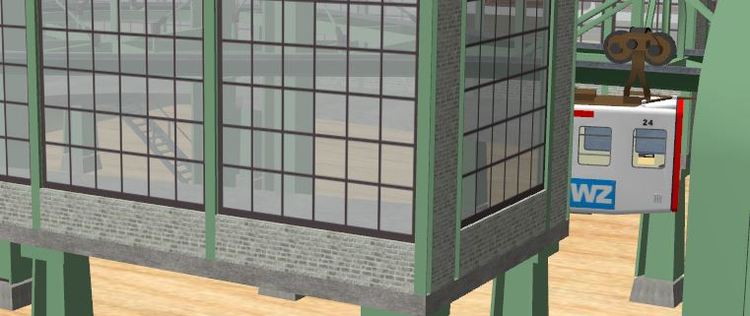
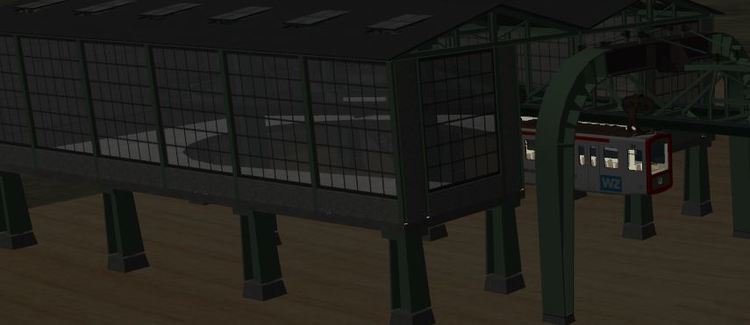
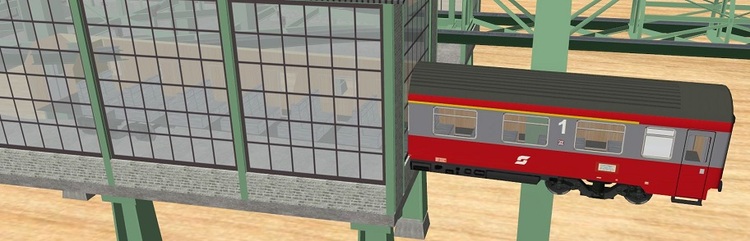
-
Hallo, Geniales Video !!! Vielen Dank an alle Modellbauer, Programmierer, Arrangeure und Filmer, die zusammen zum Gelingen dieses schönen Videos beigetragen haben. Viele Grüße BahnLand
-
Hallo le-petit, einfach genial !!!Hast Du im Bordrestaurant auch für genügend Magenmittel gesorgt? Zumindest sollte man die Geschäftsleute im Zug darauf hinweisen, ihre Laptops vielleicht besser in der Tasche zu lassen und diese "anzuschnallen", anstatt sie im "freien Rotationsflug" auf den Knien oder auf dem Tisch krampfhaft festzuhalten . Viele Grüße BahnLand
-
Hallo EASY, sieht vielversprechend aus . Viele Grüße BahnLand
-
Hallo le-petit, die Erweiterung der Looping-Anlage um den "Luftsprung durch's Feuer" ist eine super Idee und eine echte Bereicherung der Anlage . Nur die Wolke, in welcher der ICE beim Durchlaufen des Loopings verschwindet, scheint unheimlich viel Rechenleistung zu "fressen": Bei meiner originalen Looping-Anlage habe ich durchgehend 60-61 FPS. Das ist die Deckelung nach oben, wenn man in den Grafik-Einstellungen die "Vertikale Synchronisation" eingestellt hat. Ohne diese vertikale Synchronisation bewegt sich die FPS-Zahl auf meiner Anlage zwischen 260 und 300. Bei der von Dir erweiterten Anlage sackt die FPS-Zahl auf meinem PC im "Zenit" des Loopings auf 1 ab, während sie beim "Sprung" über das Lagerfeuer auf etwa 30 herunter geht. Ich vermute, dass die Performance-Einbuße mit den Partikel-Zahlen in deinen 3 Partikel-Objekten (Feuer 150, Rauch 120, Wolke 500 Partikel) zu tun hat. Wenn ich diese Zahl bei allen 3 Partikel-Objekten auf jeweils 50 reduziere, sackt der FPS-Wert an der Spitze des Loopings zwar immer noch ab, aber nur noch auf 19-20, sodass die Durchfahrt durch den Looping immer noch "flüssig" bleibt. Der Sprung über das Feuer durch die Rauchwolke hindurch erfolgt nun hingegen mit der vollen FPS-Zahl von 61. Die Reduzierung der Partikel-Zahlen für das Feuer, den Rauch und die Wolke bringt nach meinem (subjektiven) Empfinden keine Verschlechterung in der Darstellung dieser 3 Partikel-Effekte. Ich würde Dir daher empfehlen, diese Reduzierung der Partikel-Zahlen in Deine Anlage zu übernehmen. Viele Grüße BahnLand
-
Hallo, es ist geschafft!Die Beschreibungen für etwa 90% meiner Modelle im Online-Katalog sind nun umgestellt und besitzen jeweils einen Link auf Beiträge innerhalb dieses Threads. Die restlichen 10% besitzen entweder keine oder nur eine kurze "Inline"-Beschreibung (z.B. ein paar "Farb"-Texturen, die Tunnelröhren und Tunnelportale) oder befinden sich als "temporäre" Modelle im "Test"-Verzeichnis. Viele Grüße BahnLand
-
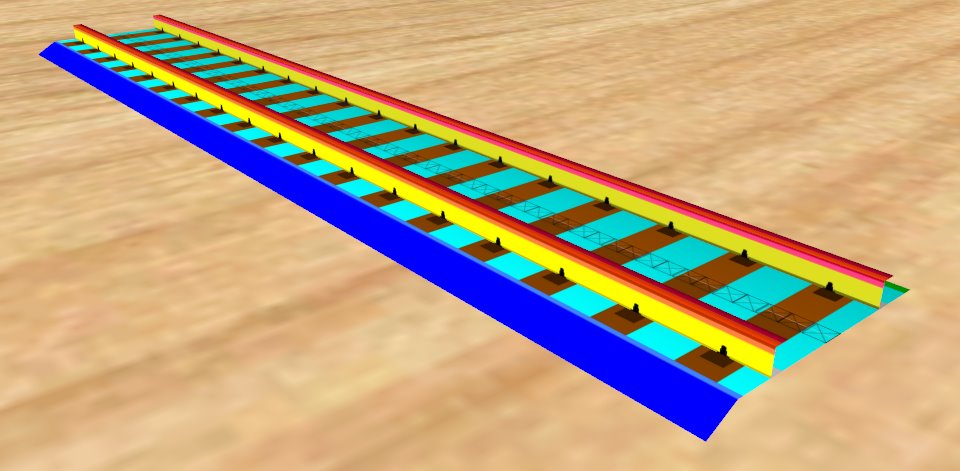
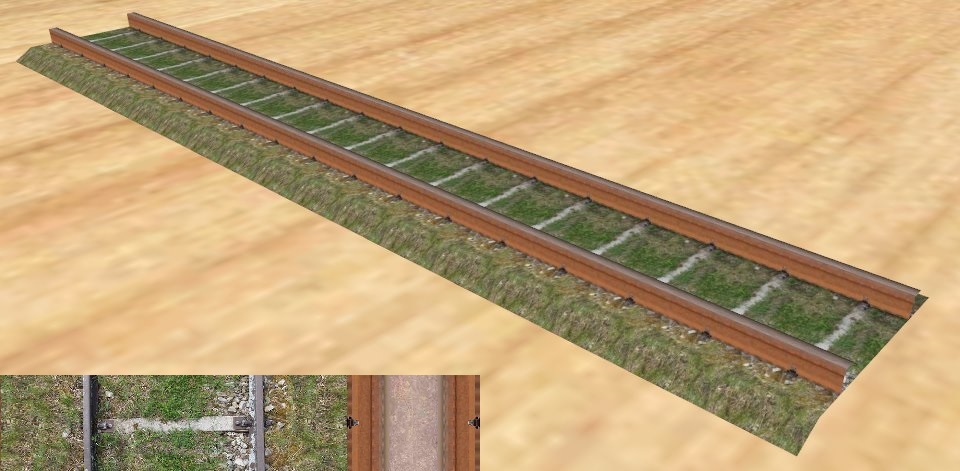
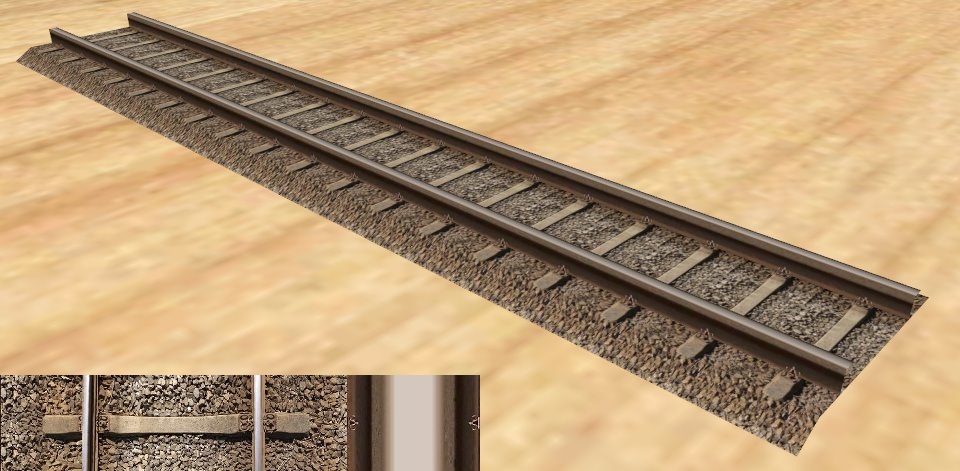
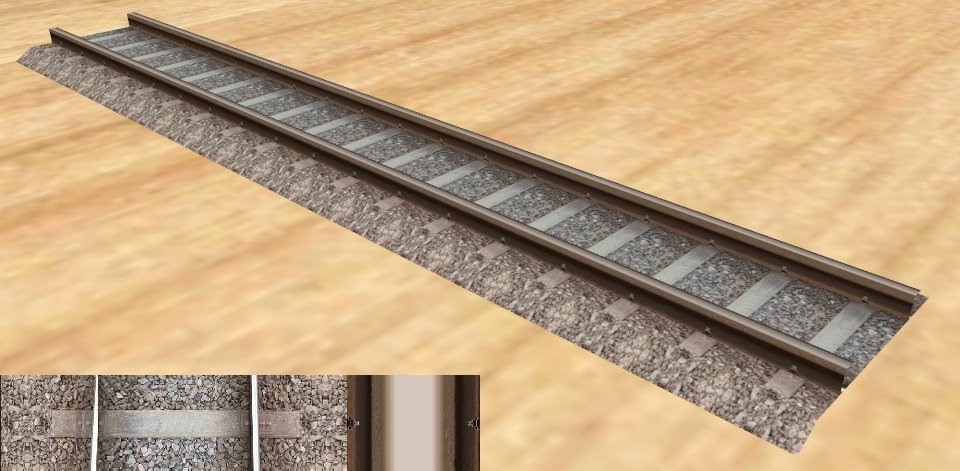
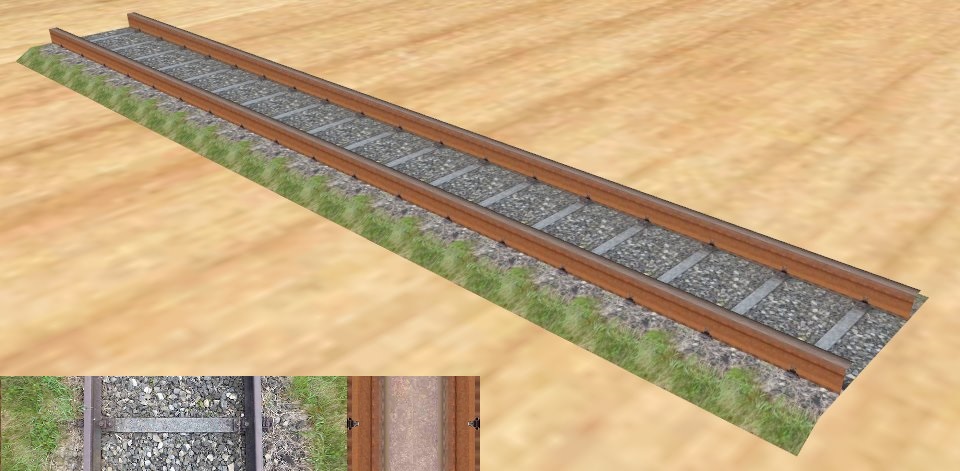
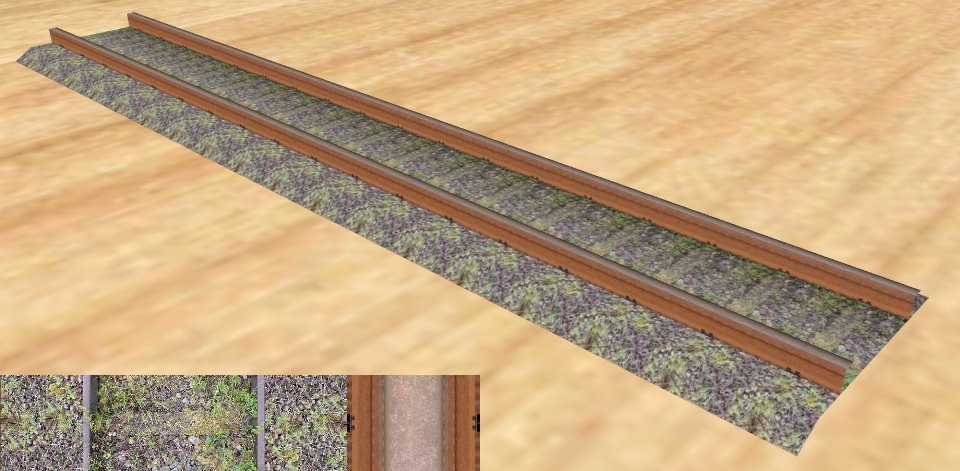
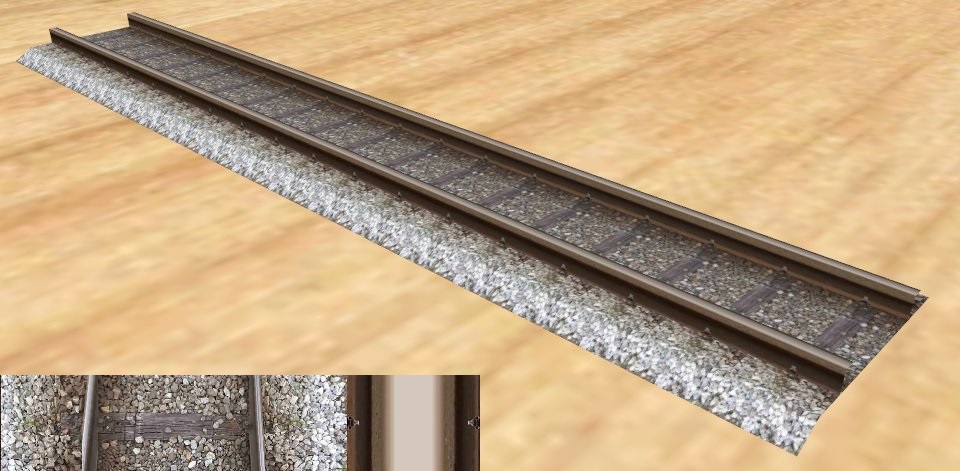
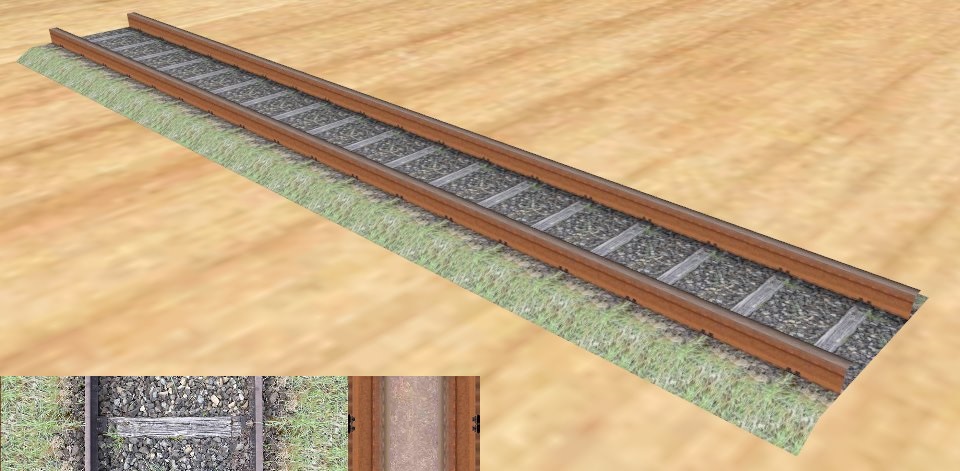
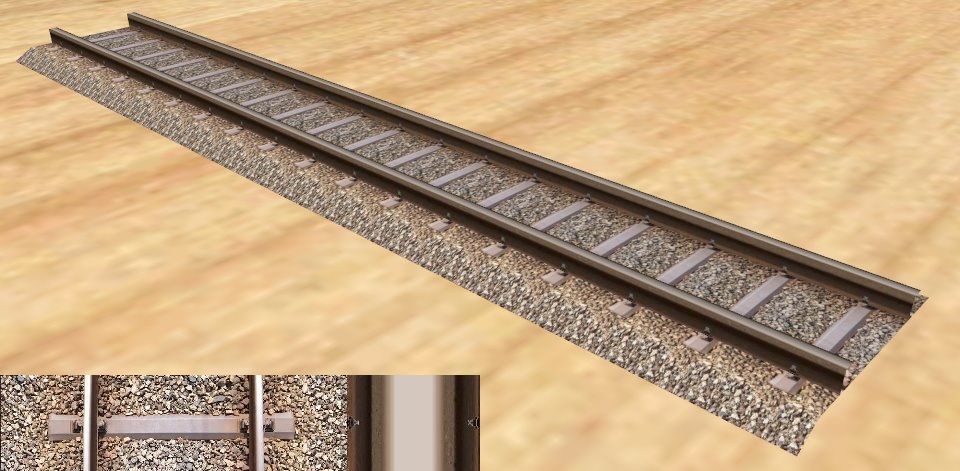
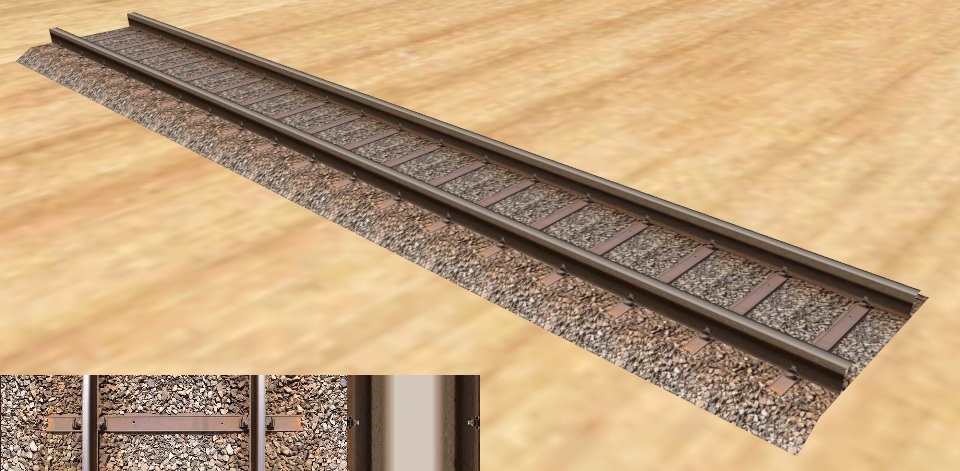
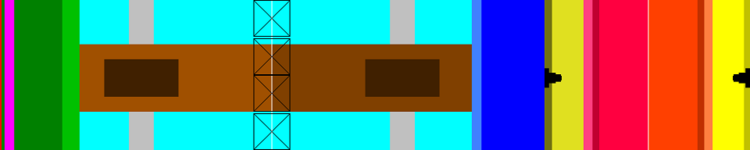
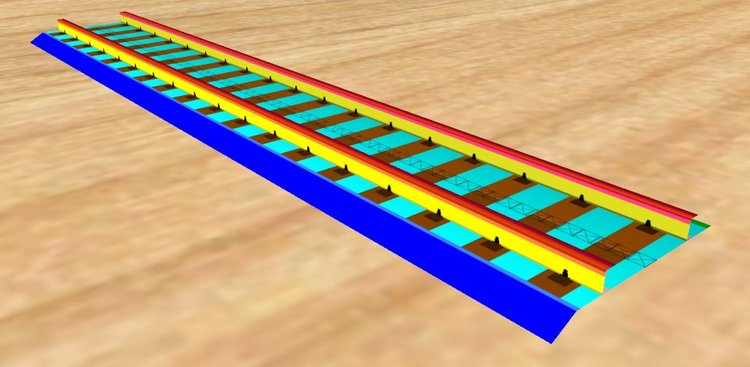
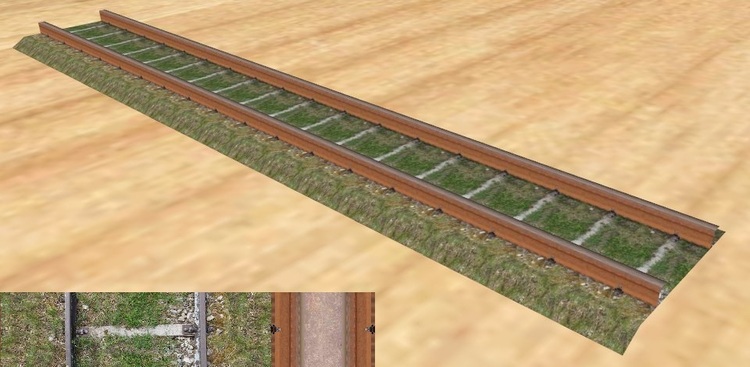
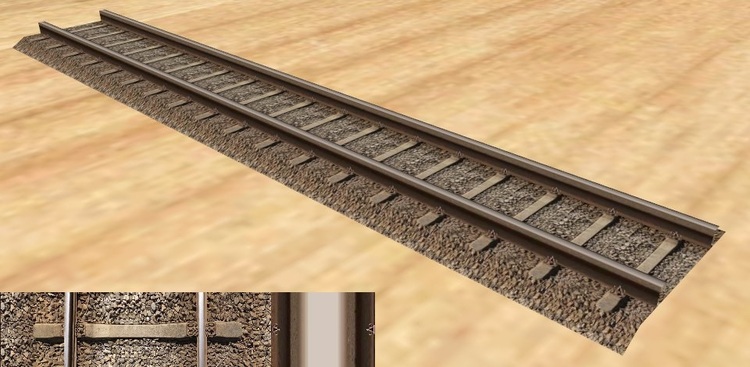
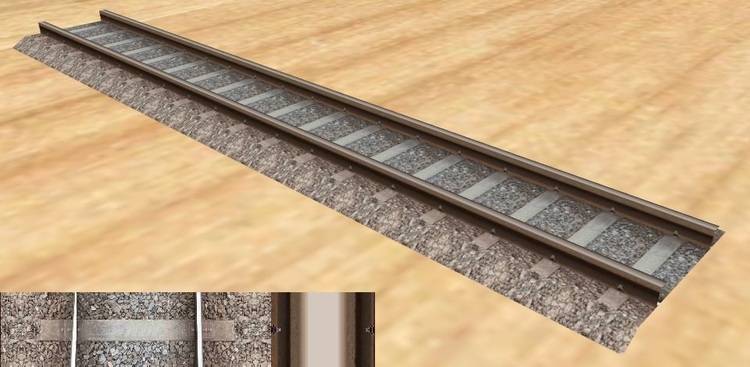
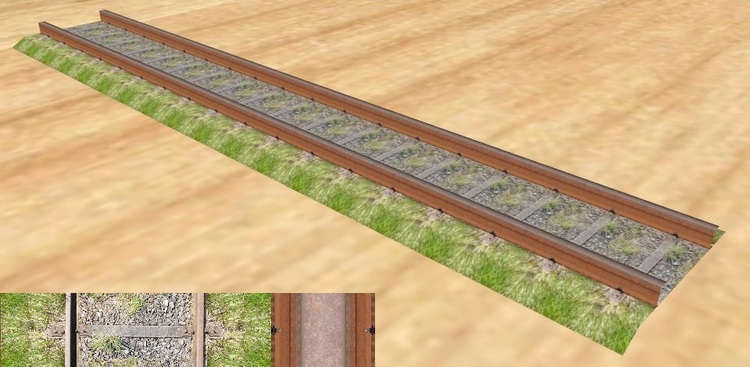
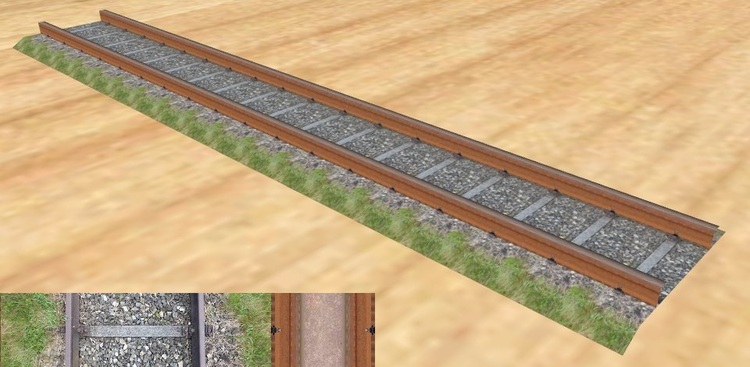
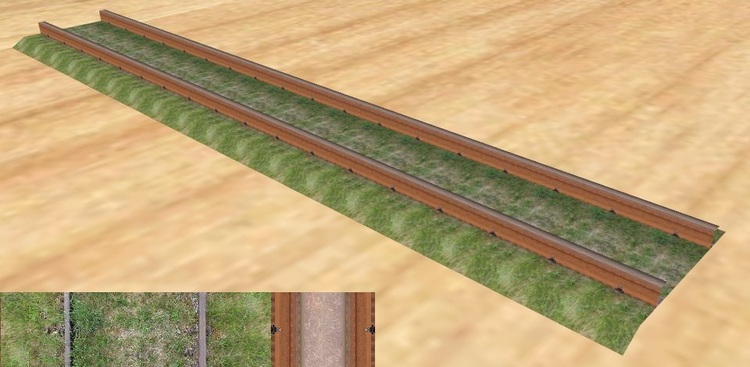
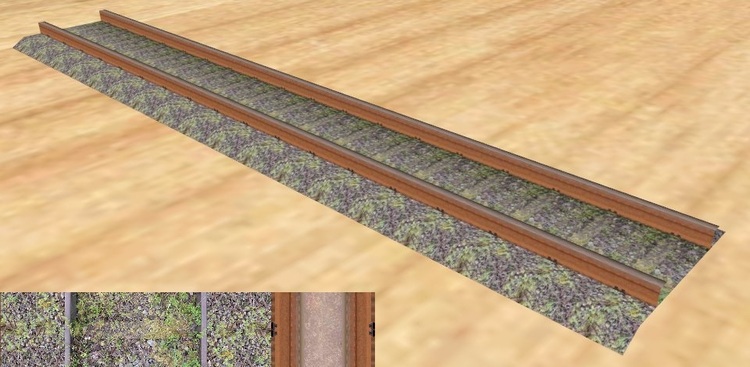
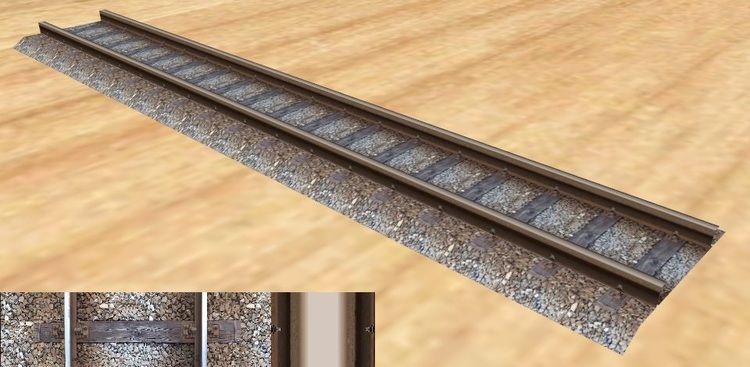
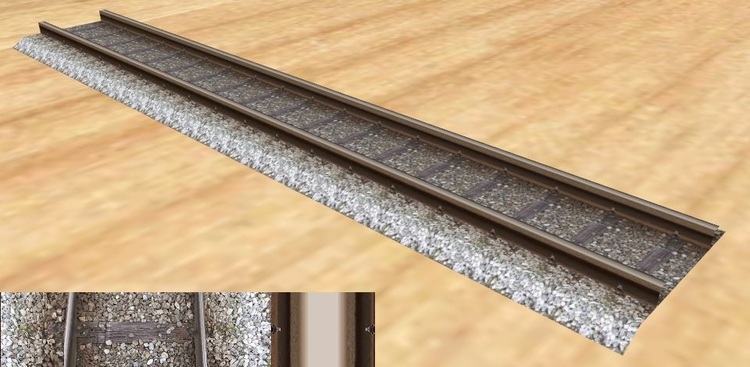
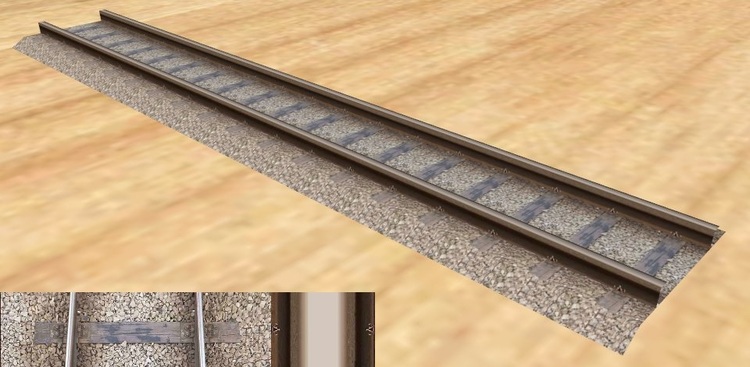
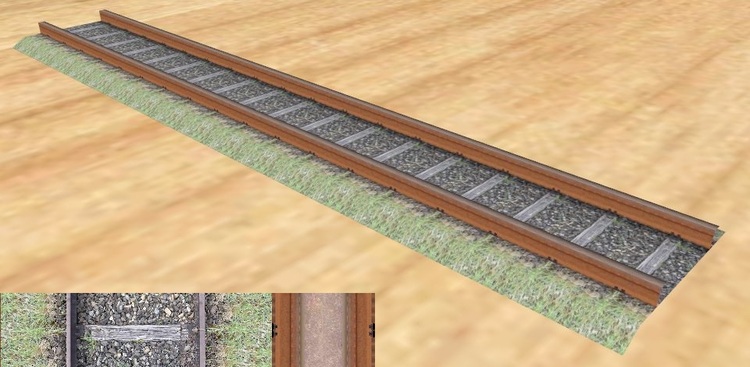
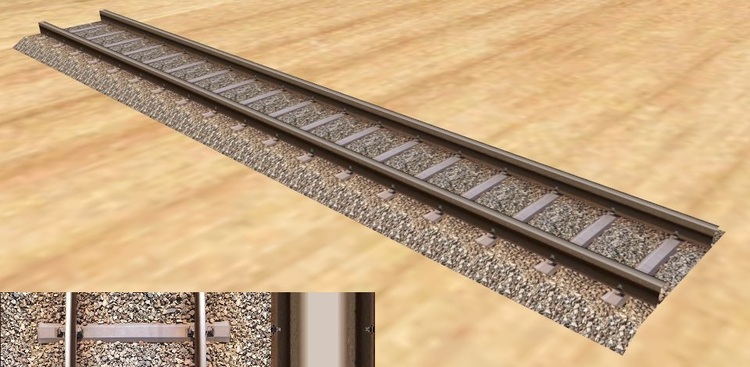
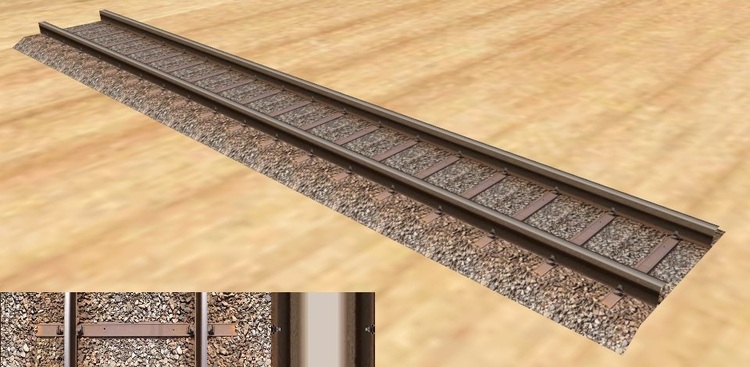
Gleis-Texturen nach realen VorbildernDie im Modellbahnstudio zu verwendenden Gleise werden im Wesentlichen durch ihre Geometrie und die Gestaltung der Gleisansicht (Schienen, Schwellen, Schotterbett) bestimmt. Während man mit dem Gleiseditor des Modellbahnstudios in der Lage ist, fast beliebige Gleisgeometrien herzustellen, wird das Aussehen der Gleise selbst durch die dem Gleis zugewiesene Gleistextur festgelegt. Texturen können den Gleisen unabhängig von ihrer Gleisgeometrie zugewiesen werden. Damit eine für die Gleisdarstellung zu verwendende Textur vom Modellbahnstudio korrekt zugewiesen werden kann, muss sie folgende Einteilung aufweisen: Die Textur stellt einen Gleisabschnitt mit genau einer Schwelle dar. Das Modellbahnstudio stellt dann das komplette Gleis dar, indem es die Anwendung dieser Textur für jede Schwelle wiederholt. Der linke Bereich der Textur (von Dunkelgrün bis Dunkelblau) wird für die Darstellung des Gleisbetts verwendet, wobei der grüne Bereich links und der (dunkel)blaue Bereich rechts die "Böschungen" des Gleisbetts bilden. Der hellblaue Bereich stellt das (horizontale) Schotterbett dar, in das die braune Schwelle eingebettet ist. Der linke Balken in hellviolett wird für die Unterseite des Gleises verwendet. Wie man an den "Justier-Quadraten" in der Mitte leicht erkennt, liegt die Schwelle vertikal nicht genau in der Mitte. Dies liegt daran, dass das Modellbahnstudio genau diesen Bereich benötigt, um ein Gleis ohne Schotterbett (also nur mit Schwellen) korrekt darstellen zu können. Die gelben und rötlichen Bereiche im rechten Teil der Textur werden für die Darstellung der Schienen herangezogen, wobei die rötlichen Bereiche für den Schienenkopf und die gelben Bereiche für den vertikalen "Wände" der Schienen verwendet werden. Einen schmalen "Schienenhals" und einen "breiten Schienenfuß" gibt es hierbei nicht. Man kann diese aber bis zu einem gewissen Grad "vorgaukeln", indem man innerhalb der Textur "Farbschattierungen" verwendet. Das nachfolgende Bild gibt das oben gezeigte Textur-Muster auf ein Gleis angewendet wieder. Die nachfolgend gezeigten Gleis-Texturen sind von realen Gleis-Vorbildern abgeleitet. Hierbei wurden "echte" Schwellen-Abschnitte fotografiert und für den linken Teil der Gleistextur an dessen Format angepasst. Für die Schienen im rechten Teil der Textur wurde auf Fotografien der Schienenoberflächen und der Schienenhälse zurückgegriffen, deren (Farb-)Strukturen auf die roten und gelben Bereiche der Textur angepasst wurden. In den nachfolgenden Abbildungen ist jeweils in der Ecke links unten die Textur eingeblendet. Das Hauptbild zeigt das Ergebnis nach Anwendung der Textur auf ein gerades Gleisstück. Sämtliche Vorbildfotos stammen von Gleisstrecken im Münchner Südosten. Die im linken Texturteil teilweise leicht schräg verlaufenden Schienen stellen kein Problem dar, weil diese Bereiche nach dem "Aufsetzen" der Schienen, die mit dem rechten Teil der Textur erzeugt werden, verdeckt sind. Gleise im Bahnhof Neubiberg (an der S-Bahn-Strecke von München Ostbahnhof nach Kreuzstraße am südöstlichen Stadtrand von München) Beton+Schotter Neubiberg 01 Holz+Schotter Neubiberg 01 Gleise in Ottobrunn (an der S-Bahn-Strecke von München Ostbahnhof nach Kreuzstraße südlich von Neubiberg) Stahl+Schotter Ottobrunn 01 Stahl+Schotter Ottobrunn 02 Gleise im Bahnhof Perlach (Münchner S-Bahnhof an der Strecke München Ostbahnhof - Kreuzstraße, zwei Stationen vor Neubiberg) Beton+Schotter Perlach 01 Holz+Schotter Perlach 01 Holz+Schotter Perlach 02 Gleisreste auf dem Gebiet des ehemaligen Militärflughafens in Unterbiberg (westlich von Neubiberg, heute Freizeitpark) Da der ehemalige Gleisanschluss längst vom Bahnnetz abgeschnitten ist, ist er schon weitgehend "zugewuchert". Beton+Bewuchs Unterbiberg 01 Beton+Schotter Unterbiberg 01 Beton+SChotter Unterbiberg 02 Beton+Schotter Unterbinerg 03 Bewuchs total Unterbiberg 01 Holz+Schotter Unterbiberg 01
-
Hallo, nachdem ich mit dem neuesten Beta-Update jetzt auch wieder aktuelle Assets auf meinem PC habe (nun nicht mehr im Programm-Verzeichnis, sondern im User-Appdata-Verzeichnis), steht auch der TEE wieder auf den Rädern. Vielen Dank an alle Beteiligten für die Diagnose und die Korrektur. Viele Grüße BahnLand
-
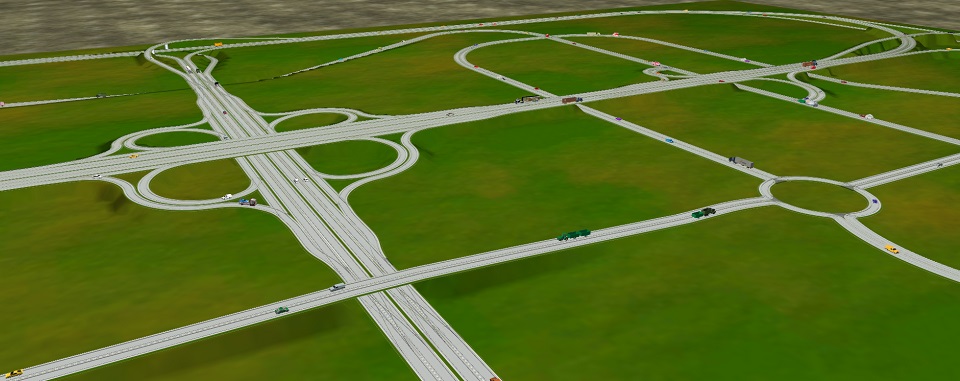
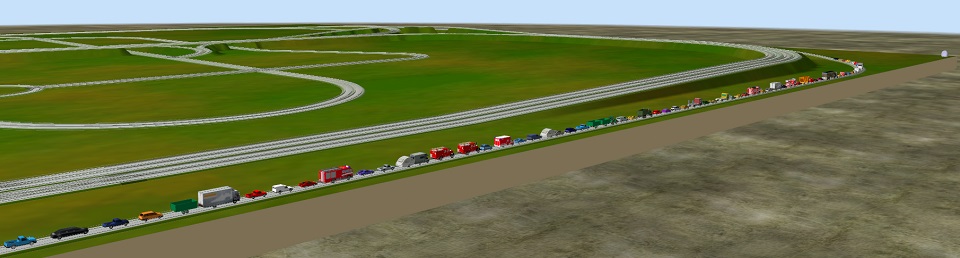
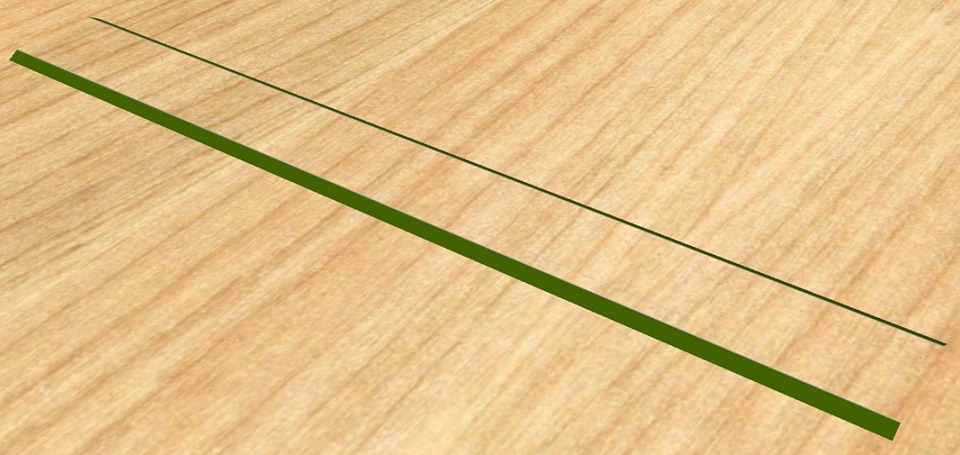
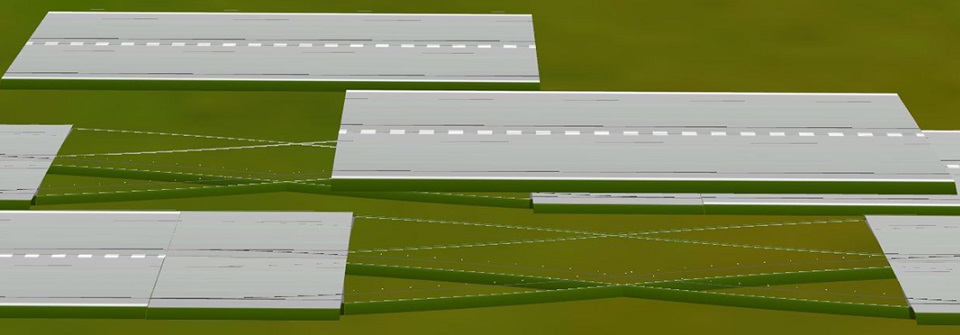
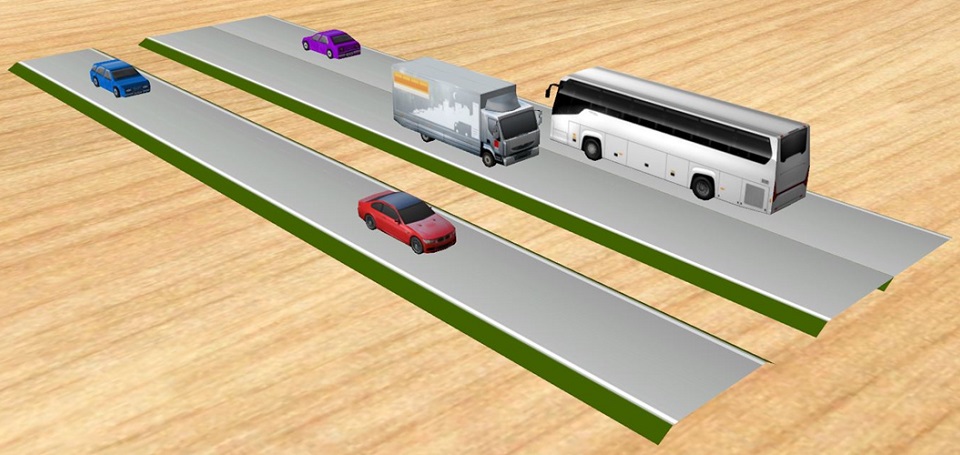
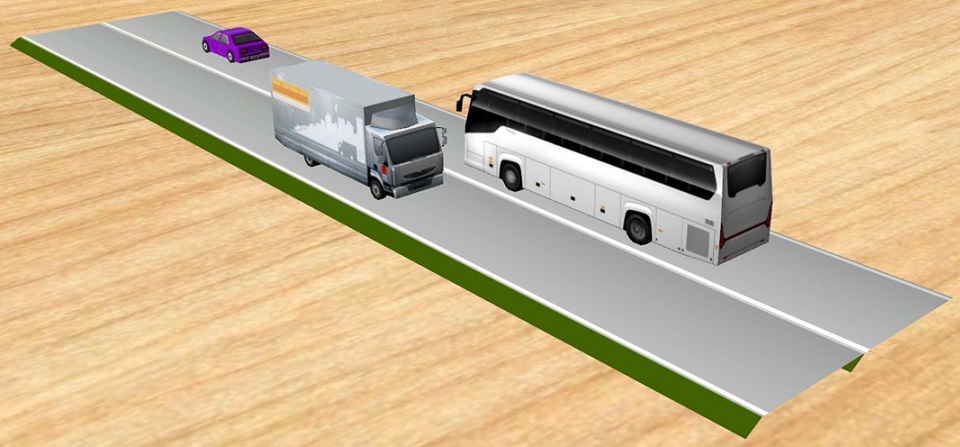
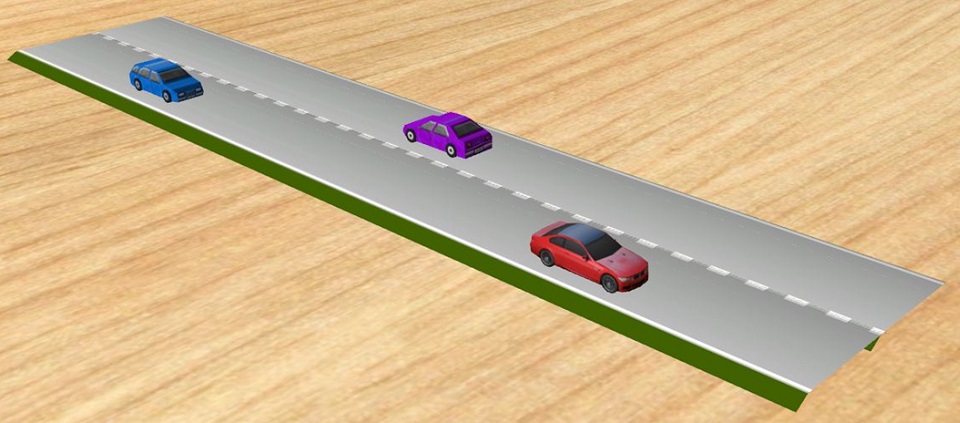
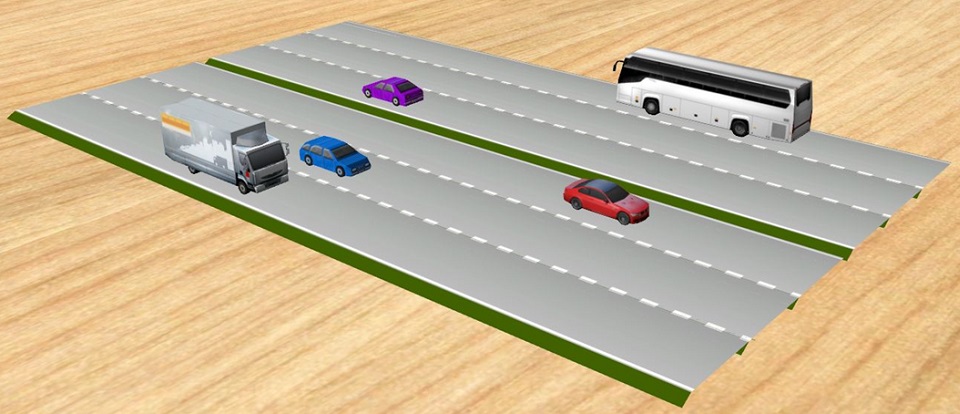
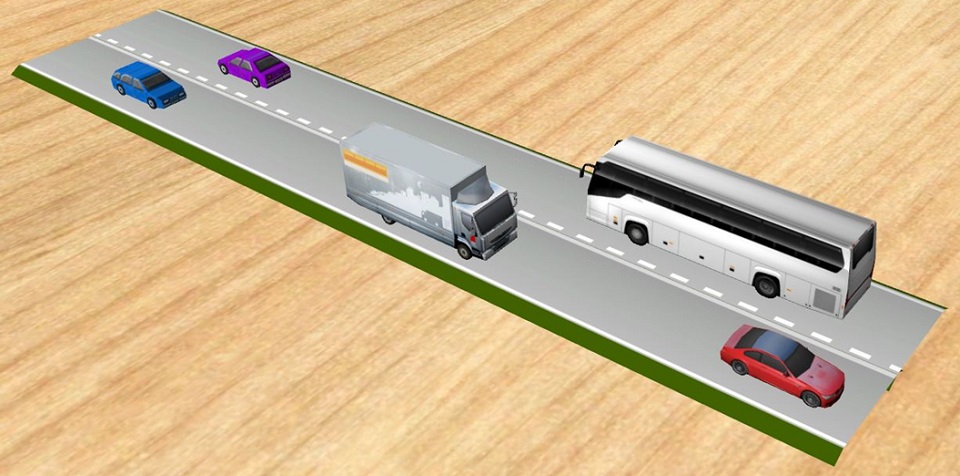
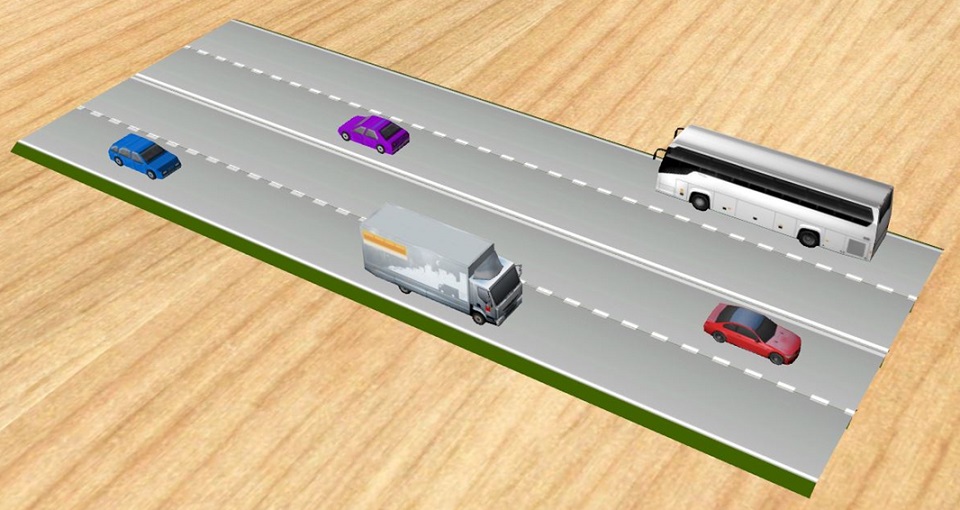
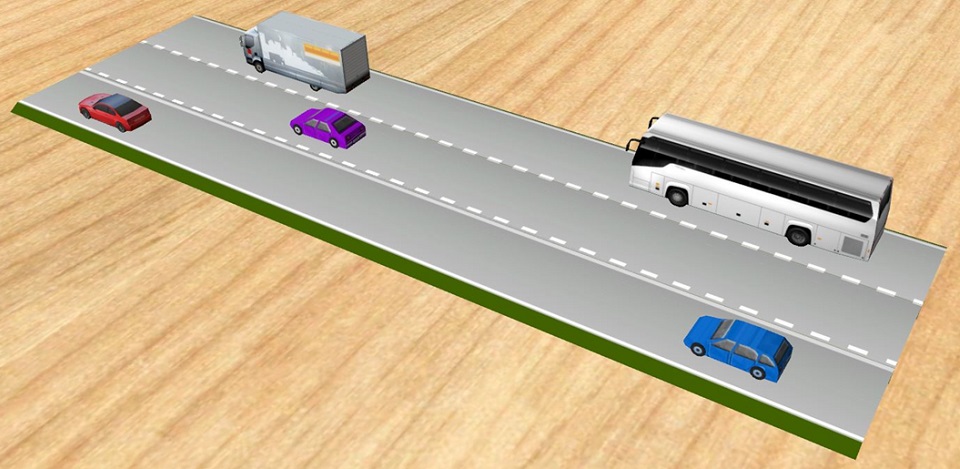
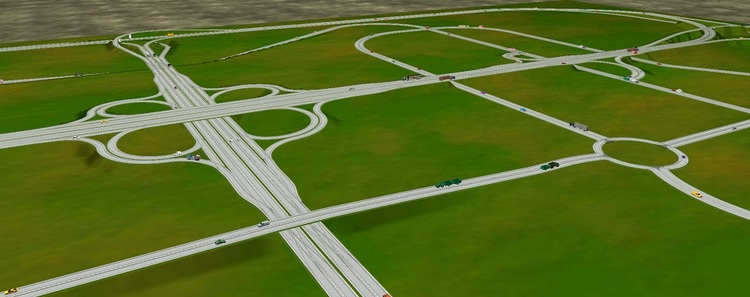
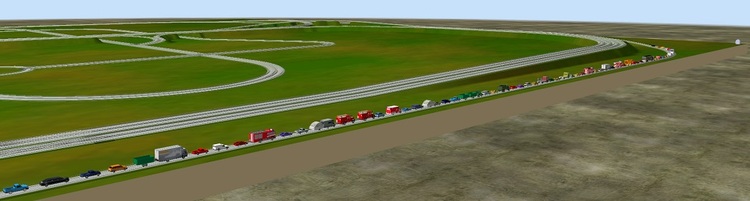
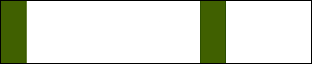
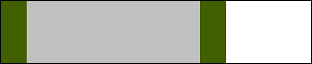
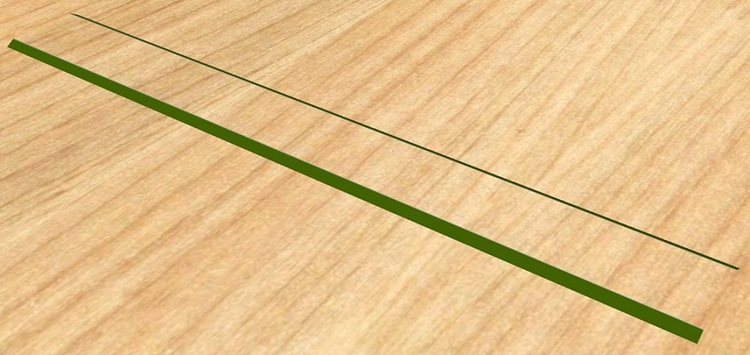
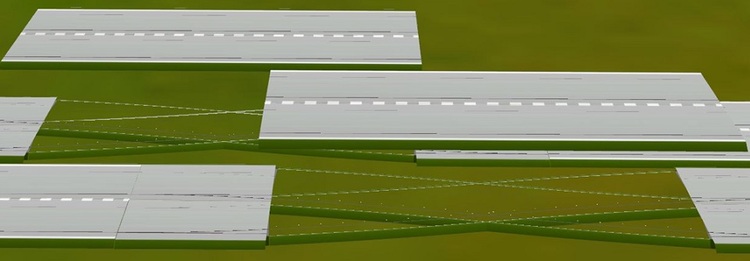
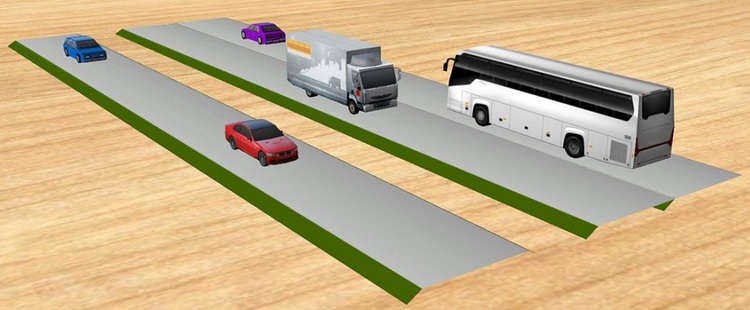
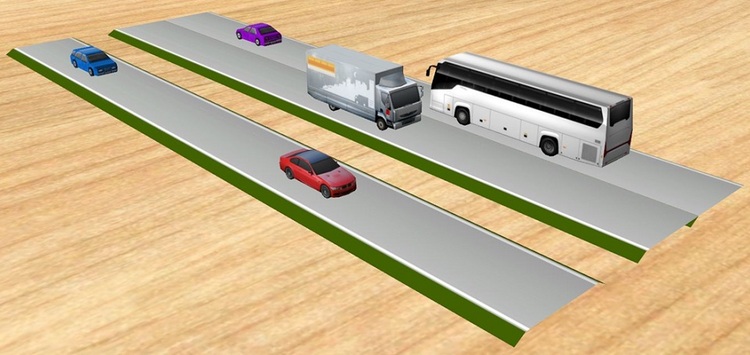
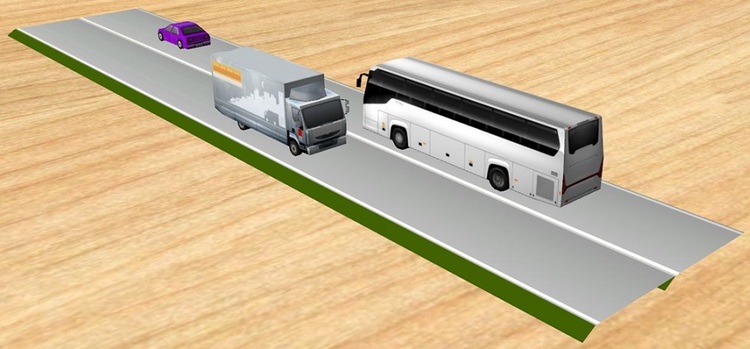
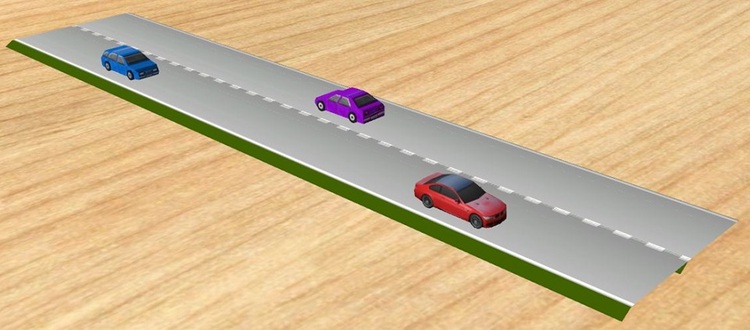
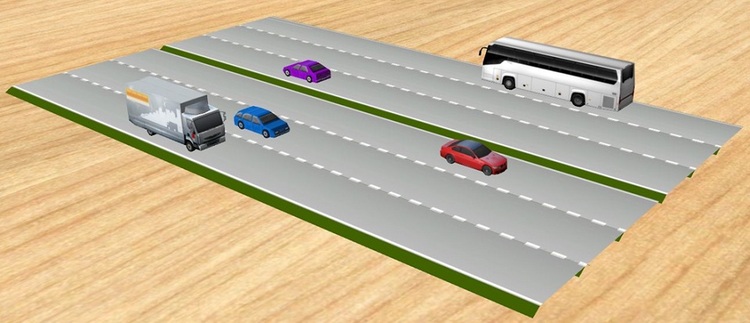
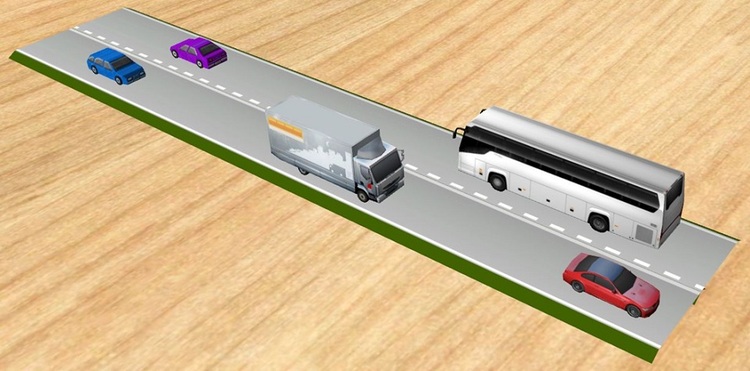
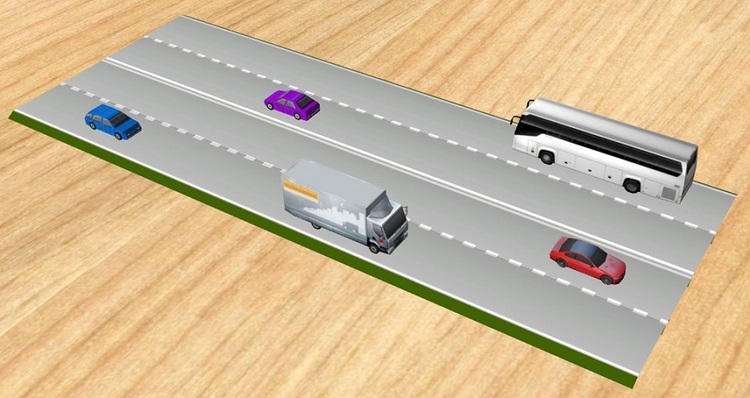
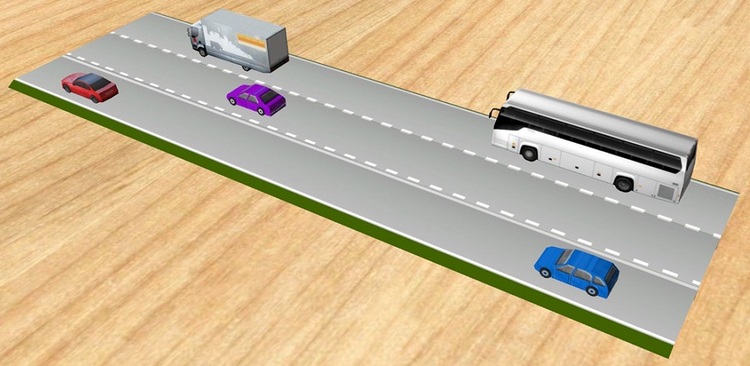
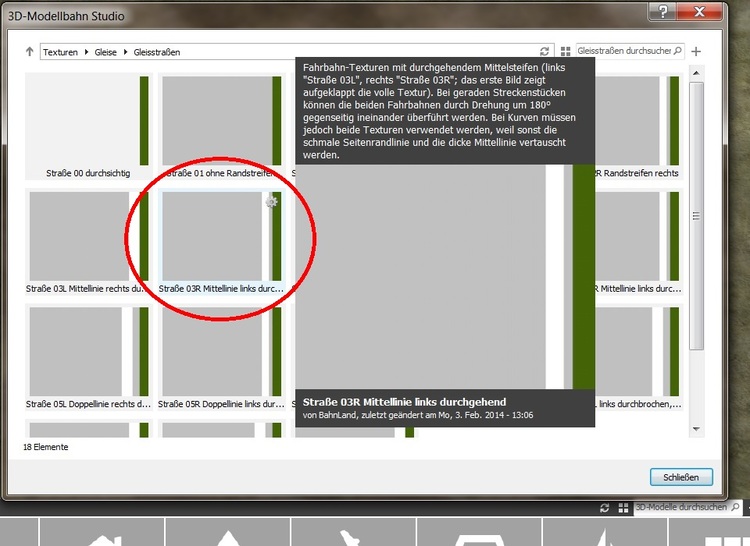
Anlage "Auto-Bahn" und "Straßengleis"-TexturenDie Anlage "Auto-Bahn" ist eine Straßen-Anlage, bei der nicht vorgefertigte Straßen durch unsichtbare Gleise unterlegt werden, damit sie "befahrbar" werden, sondern die Gleise selbst durch geeignete Texturen zu "Straßen" werden. Die Anlage steht in einer "Betriebs-Variante" (Bild oben) und in einer "Start-Variante" (Bild unten) zur Verfügung. Bei der ersten Variante befindet man sich unmittelbar nach dem Laden der Anlage mitten im Betriebsgeschehen. Bei der zweiten Variante stehen alle Autos "aufgereiht" in einer "Nebenstraße". Nach dem Betätigen des Startschalters in der rechten Anlagen-Ecke setzen sich die Autos langsam in Bewegung, um eines nach dem anderen mit etwas Abstand auf die Autobahn zu fahren. Der Abstand ist so gewählt, dass das erste Auto nach dem Auffahren des letzten Fahrzeugs mit etwa dem gleichen Abstand aufschließt. Die Autos bilden also nach dem Abschluss der Startphase eine etwa geschlossene Kette, welche (bis auf einige Abzweigungen am zentralen Autobahnkreuz) das komplette Straßensystem der Anlage umfasst. Eine ausführliche Beschreibung der Anlage und des Straßensystems "im Allgemeinen" gibt es hier. Durch die Verwendung der Gleise selbst als "Straßen" ist es möglich, diese mithilfe des Gleiseditors "nach eigenen Wünschen" zu formen. Um verschiedene Straßenarten (Autobahnen, Hauptstraßen, Nebenstraßen) darstellen zu können, stehen im Online-Katalog des Modellbahnstudios folgende Straßen-Texturen zur Verfügung (die einheitliche weiße Fläche rechts ist der bei "normalen" Gleistexturen für die Darstellung der Schienen verwendete Bereich und bleibt daher bei den Straßentexturen durchsichtig): Straße 00 durchsichtig Diese Textur wird verwendet, um bei sich überlagernden Fahrbahnen die Überlagerung unterschiedlicher Fahrbahn-Beläge zu vermeiden - und damit einen unkontrollierten Wechsel zwischen den sich überlappenden Texturen bei der Anzeige - zu vermeiden. Das untere Bild zeigt als Anwendungsbeispiel einen Spurwechsel-Abschnitt als Teil einer Autobahn. Um die Markierungslinien der geraden Fahrspuren nicht zu überblenden, wird für die diagonalen Fahrspuren die durchsichtige Textur verwendet. Bei der Texturierung von "Weichen" wird empfohlen, nur die einfarbige Textur Straße 01 ohne Markierungslinien zu verwenden, da die Textur gleichermaßen auf alle Fahrwege angewendet wird und die Markierungslinien daher bei der Weichen-Umschaltung mit "umgeschaltet" würden. Straße 01 ohne Randstreifen Diese Fahrbahn-Textur besitzt weder Seiten- noch Mittelstreifen. Jedes texturierte Gleis stellt eine Fahrbahn dar. Bei mehrspurigen Straßen sind daher entsprechend viele Fahrbahn-Gleise nebeneinander zu legen. Im H0-Maßstab (für das Straßengleis ist dann die Spur 0 anzuwenden) verwendet man hierfür einen Abstand von 55 mm zwischen den Fahrbahn-Mitten. Straße 02, 02L, 02R mit Randstreifen (beidseitig, einseitig links, einseitig rechts) Fahrbahn-Texturen mit Seitenstreifen, aber ohne Mittelstreifen. Im unteren Bild wurden von links nach rechts die Texturen Straße 02, Straße 02L und Straße 02R angewendet. Bei den Texturen , die sich nur durch den Suffix "L" und "R" unterscheiden, können die damit gebildeten geraden Straßenelemente durch Drehung um 180° ineinander übergeführt werden. Bei Biegungen erzeugen die beiden Texturen jedoch unterschiedliche Straßenstücke. Straße 03L, 03R mit durchgezogener Mittellinie (linke/rechte Fahrbahn) Straße 04L, 04M, 04R mit durchbrochener Mittellinie (linke, mittlere, rechte Fahrbahn, die mittlere bei mehrspurigen Straßen) Im Bild oben ist eine Landstraße mit den Texturen Straße 04L (links) und Straße 04R (rechts) dargestellt. Im Bild unten wurde dazwischen eine dritte Spur mit der Textur Straße 04M eingefügt. Der grüne Mittelstreifen zwischen den beiden Autobahn-Richtungen ergibt sich durch einen Gleismitten-Abstand von 70 mm für H0-Anlagen. Straße 05L, 05R mit versetzter durchgezogener Mittellinie zur Darstellung von Doppellinien Straße 06L, 06R mit versetzter durchbrochener Mittellinie zur Darstellung von Doppellinien Bei den Straßentexturen mit den Nummern 05 und 06 ist die durchgezogene oder durchbrochene Mittellinie etwas seitlich versetzt Hierdurch lassen sich beispielsweise Landstraßen-Abschnitte mit einseitigem Überholverbot darstellen (siehe unten Straße 05L links und Straße 06R rechts). Straße 07L, 07R mit durchbrochener und versetzter Mittellinie, letztere versetzt Die Straßentexturen mit der Nummer 07 besitzen auf einer Seite eine "normale" durchbrochene Mittellinie und auf der anderen Seite eine seitlich versetzte durchgezogene Mittellinie. Das Bild unten zeigt als Anwendungsbeispiel eine 4-spurige Schnellstraße ohne mittleren Grünstreifen, bei der die durchgezogenen Mittellinien der mittleren Fahrbahnen seitlich versetzt sind. Die Fahrbahnteile wurden von links nach rechts mit den Texturen Straße 04L, Straße 07L, Straße 07R und Straße 04R erzeugt. Straße 08L, 08R mit beidseitig durchbrochenen Mittellinien, einseitig versetzt Die Straßentexturen mit de Nummer 08 besitzen beidseitig durchbrochene Mittellinien, wobei eine seitlich versetzt ist. Das Bild unten zeigt als Anwendungsbeispiel ein Autobahn-Teilstück mit zwei Fahrspuren (links) und einer Einfädelspur (rechts). Damit die Fahrzeuge aus der Einfädelspur "einscheren" können, gilt für die Fahrzeuge auf der Überholspur ein Spurwechsel-Verbot. Die Fahrzeuge auf der mittleren Spur dürfen dagegen nach links wechseln um den einscherenden Fahrzeugen Platz zu machen. Das unten gezeigte Beispiel wurde mithilfe der Texturen Straße 05L, Straße 08R und Straße 04R (von links nach rechts) erzeugt.







-
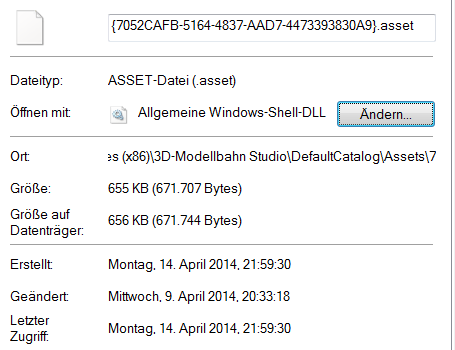
Hallo Neo, hier sind die Daten der einzigen Asset-Datei dieses Namens, die ich auf meinem PC habe: Warum das Änderungsdatum älter sein kann als das Erstellungsdatum, ist mir allerdings ein Rätsel. Viele Grüße BahnLand
-
Hallo Seehund und Neo, wie zwinge ich das MBS, Modelle, die bereits in meinem Cache sind, aus dem Katalog neu zu laden? Viele Grüße BahnLand
-
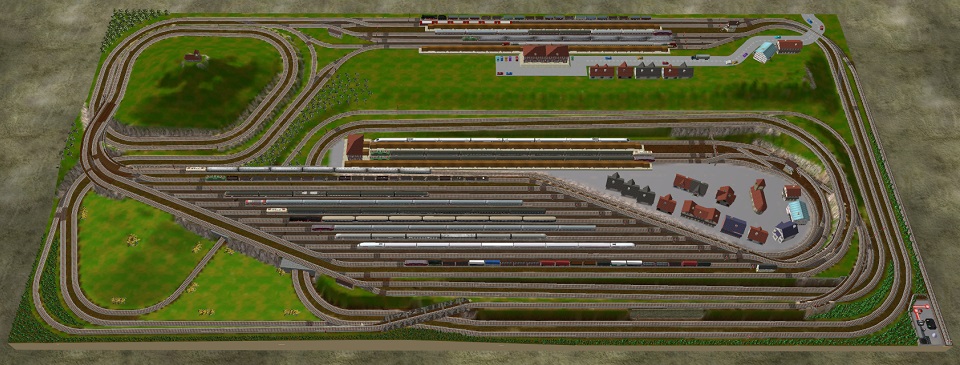
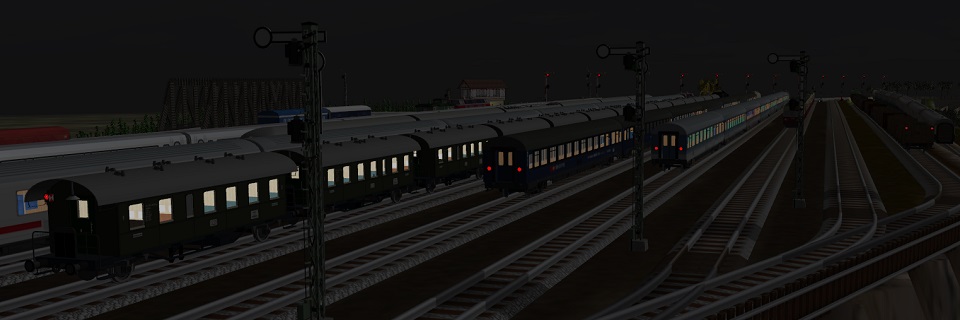
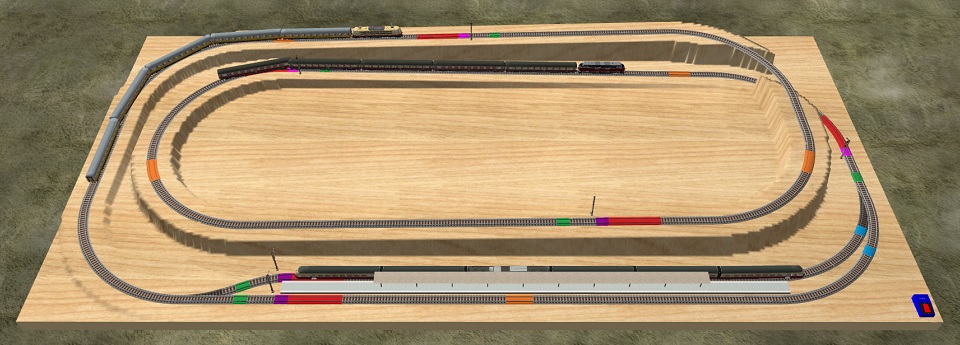
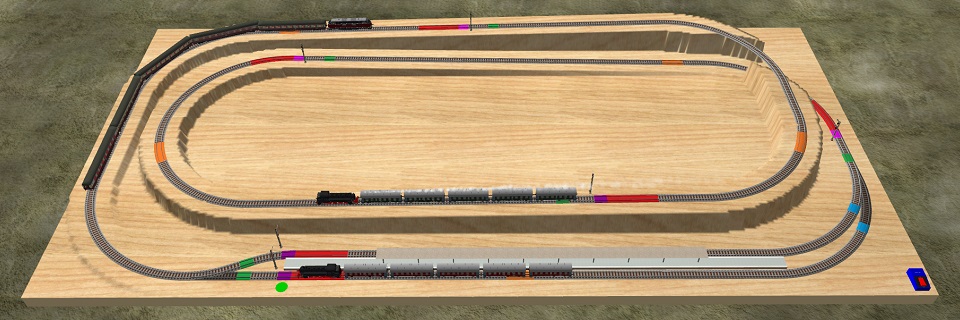
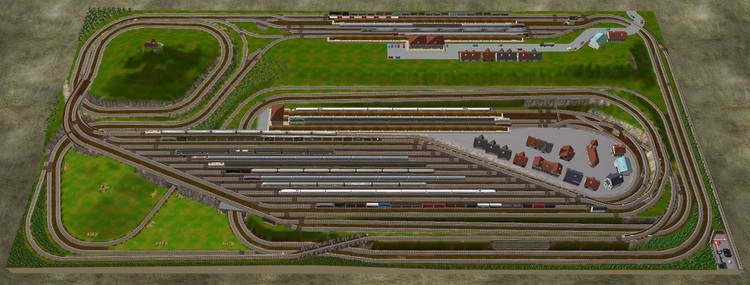
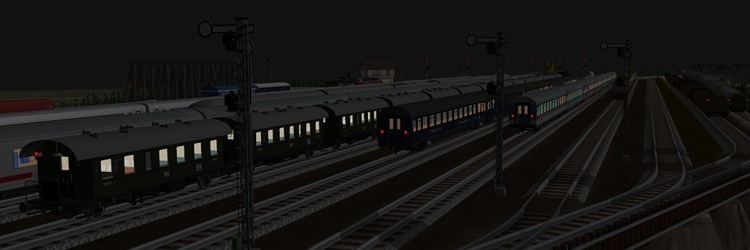
Anlage "18-Zug-Anlage"Diese Anlage besitzt eine mittels der Ereignisverwaltung realisierte Steuerung für einen vollautomatischen 18-Zug-Betrieb. Sie befindet sich nach dem Laden im Ruhezustand. In der rechten unteren Ecke der Anlage befindet sich ein "eingezäuntes Areal" mit folgenden Schaltelementen: Liegendes Flügelsignal Hiermit wird der automatische Anlagenbetrieb ein- und ausgeschaltet. Wird das Signal geöffnet, fahren die ersten Züge los, und man kann sich gemütlich zurücklehnen und dem Treiben auf der Anlage zuschauen. Wird das Signal geschlossen, kommen alle Züge am jeweils nächsten Signal, das "Halt" zeigt, zum Stehen. Nur im Kopfbahnhof startet möglicherweise noch ein Zug, um oben beim Abstellbahnhof endgültig zum Stehen zu kommen. Liegendes Lichtsignal Wenn für die auf der Anlage eingesetzte Fahrzeuge im Online-Katalog des Modellbahnstudios Änderungen vorgenommen wurden, kann es passieren, dass beim nächsten Laden der Anlage Fahrzeugverschiebungen auftreten, die eine Trennung eines Zugverbands zwischen zwei Fahrzeugen bewirken. Die hat zur Folge, dass beim Losfahren der hintere Teil des Zuges stehen bleibt, und damit den korrekten Ablauf der automatischen Zugsteuerung durcheinander bringt. Mit diesem Signal kann man veranlassen, dass alle Züge ein Stück zurücksetzen, und damit getrennte Zugteile wieder angekuppelt werden. Die Züge kehren anschließend in ihre Ausgangsposition zurück. Leider kann man hierdurch nur "Zugtrennungen" reparieren. Wiúrden Fahrzeuge "zusammengeschoben", kann man deren Überlappung nur dadurch korrigieren, indem man die Fahrzeuge mit der Maus leicht bewegt, und dadurch das Modellbahnstudio veranlasst, die an das bewegte Fahrzeug angedockten Nachbarfahrzeuge neu zu justieren. In der Brett-Ebene versenkter Kippschalter Hiermit wird die automatische Ereignisverwaltung an- oder abgeschaltet. Standardmäßig ist die Ereignisverwaltung aktiviert. Werden hierbei von den Fahrzeugen bestimmte Gleisabschnitte überfahren, werden entsprechende Ereignisse ausgelöst und Aktionen angestoßen. Möchte man an den Zügen der Anlage etwas ändern, ist es deshalb ratsam, währenddessen die Ereignisverwaltung abzuschalten, um nicht durch das händische Verschieben eines Fahrzeugs versehentlich ein Ereignis auszulösen. Nachdem man alle Zug-Modifikationen abgeschlossen und die Züge wieder korrekt vor den Signalen postiert hat, kann man die Ereignisverwaltung wieder aktivieren. Schaltgleise Normalerweise läuft der Zugbetrieb vollautomatisch ab und erfordert keinerlei Eingriff. Es ist aber trotzdem möglich, in den laufenden Betrieb einzugreifen und damit den Betriebsablauf zu ändern. Hierzu dienen die dunkelgrau und dunkelbraun eingefärbten Gleisstücke auf der Anlage: Dunkelgraue Sperrweichen Bei den dunkelgrau eingefärbten Gleisstücken handelt es sich um "Sperrweichen", die im "gesperrten" Zustand (wenn die Farbe dunkelgrau angezeigt wird), verhindern, dass sich ein dem daneben stehenden geschlossenen Signal nähernder Zug darüber hinaus fährt. In den Bahnhöfen "Durchgangsbahnhof" (am hinteren Anlagenrand) und "Abstellbahnhof" (in oberen Anlagen-Ebene) kann man jedoch durch "händisches Umschalten" dieser Sperrweichen (mit der Maus anklicken und dann mit der Leertaste umschalten) dem dahinter wartenden Zug eine höhere Priorität geben, sodass er "vorrangig" gestartet wird. Hierdurch wird die "normale" Prioritätenfolge der wartenden Züge "unterlaufen". man beachte, dass der Zug nach dem "Freischalten" der Sperrweiche nicht automatisch losfährt, sondern trotzdem abwartet, bis der vor ihm liegende Streckenblock frei ist. Im laufenden Automatik-Betrieb dürfen nur die in "Standard-Fahrtrichtung" liegenden Sperrweichen des Durchgangs- und Abstellbahnhofs entsprechend bedient werden. Ist die Automatikbetrieb über das liegende Flügelsignal abgeschaltet, kann man über diese Sperrweichen einzelne Züge gezielt starten. In diesem Zustand funktionieren auch die "rückwärtigen" Sperrweichen im Durchgangs- und Abstellbahnhof. Sie sind allerdings nur für Wendezug-fähige Züge (Triebwagen und Wendezüge) wirksam. Bei abgeschaltetem Automatikbetrieb ist nur eine "vereinfachte" Ereignisverwaltung wirksam. Die Züge werden zwar weiterhin korrekt in das jeweilige Zielgleis geleitet und kommen vor dem nächsten Haltesignal korrekt zum Stehen. Es wird aber beim Umschalten einer Sperrweiche (d.h. händischen Starten eines Zuges) nicht überprüft, ob der nun zu befahrende Streckenblock-Abschnitt auch wirklich frei ist. Im Kopfbahnhof stehende Züge können über das Umschalten einer entsprechenden Sperrweiche nicht gestartet werden. Deren Start erfolgt immer automatisch, wenn der Blockabschnitt der "Abgangsstrecke" in Richtung Abstellbahnhof frei ist. Dunkelbraune Schaltweichen Bei den dunkelbraun eingefärbten Gleisstücken handelt es sich um "Schaltweichen", deren Zweck einzig darin besteht, durch "Umschaltung" ein Ereignis auszulösen und damit Aktionen in der Ereignisverwaltung anzustoßen. Diese Gleisstücke befinden sich stets am Ende einer Weichenstraße und schalten beim "Anklicken" (Auswahl + Leertaste) die Weichenstraße in jenes Gleis, an dessen Anfang das "Schaltgleis" eingebaut ist. Man kann hiermit einen Zug im Automatik-Betrieb in einen anderen Gleiszweig lenken, als dies vom Automatik-Betrieb ursprünglich vorgesehen war. Hierbei ist allerdings zu beachten, dass während des Anklickens weder das betroffene Weichenfeld noch das Schaltgleis selbst von Zug belegt sein darf, da der Zug sonst "entgleist" (teilweise getrennt wird und stehen bleibt). Außerdem hat die händische Umschaltung des Fahrwegs keinen Einfluss auf die aktuellen Signalstellungen. Der Anwender muss also selbst darauf achten, dass der Gleisabschnitt, in den der Zug gelenkt werden soll, auch frei ist (sonst kommt es zu einem Auffahrunfall). Außerdem sollte vermieden werden, dass durch die Fahrweg-Umschaltung ein Zug, der nicht Wendezug- oder Lokwechsel-fähig ist, in den Kopfbahnhof geleitet wird (alle Güter- und Dampfzüge). Denn diese kommen dann aus dem Kopfbahnhof nicht mehr heraus. Solange der Anwender in den Automatik-Betrieb nicht händisch eingreift, sorgt die Ereignisverwaltung selbst dafür, dass nur die "richtigen" Züge in den Kopfbahnhof einfahren. Kameras Neben den Cockpit-Kameras gibt es zusätzlich 10 weitere benutzerdefinierte Kameras, mit denen Züge aus bestimmten Perspektiven verfolgt oder ausgewählte Anlagen-Ausschnitte betrachtet werden können. Die Kameras mit Zugverfolgung sind selbst an bestimmte Züge gekoppelt, sodass durch diese Kameras verschiedenste Anlagenausschnitte erfasst werden. Abspeichern aktueller Zustände Nach dem Laden der 18-Zug-Anlage wird stets der Zustand angezeigt, in dem die Anlage zuletzt abgespeichert wurde. Ohne zwischenzeitliche Abspeicherung startet die Anlage also nach jedem Laden mit derselben Ausgangssituation. Wenn die Anlage abgespeichert werden soll (geht nur als "private" Anlage, da die Original-Anlage im Online-Katalog nur vom Autor selbst überschrieben werden kann), muss sie sich im "Ruhezustand" befinden. Es muss also zuvor das liegende Flügelsignal in der Anlagenecke rechts vorne geschlossen und anschließend abgewartet werden, bis alle Züge jeweils vor einem "Halt" zeigenden Signal zum Stehen gekommen sind. Erst dann darf die Anlage abgespeichert werden. Nur so ist gewährleistet, dass der abgespeicherte Zustand "konsistent" ist und die Anlage nach dem nächsten Laden wieder problemlos in Betrieb genommen werden kann. Die 18-Zug-Anlage gibt es auch als "Nacht-Anlage", bei welcher alle Signale durch solche mit "Nachtbeleuchtung" ausgetauscht wurden. Die Bedienung dieser Anlage ist identisch mit jener der ursprünglichen 18-Zug-Anlage.
-
Hallo Seehund, was ist mit Deinem TEE passiert? Der (motorisierte) Triebkopf (nicht der unmotorisierte) kommt plötzlich "auf dem Bauch" daher, und der Speisewagen ist gegenüber den restlichen Fahrzeugen auch etwas "abgesackt". Viele Grüße BahnLand


-
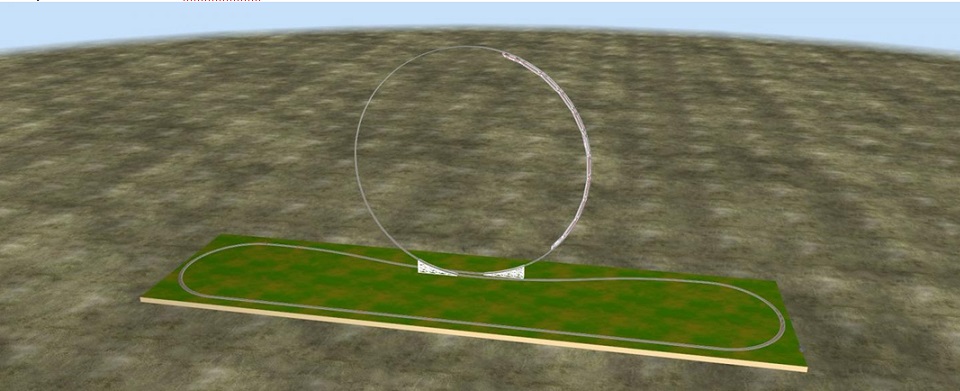
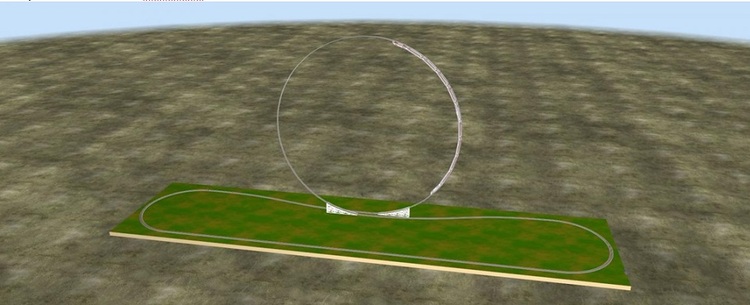
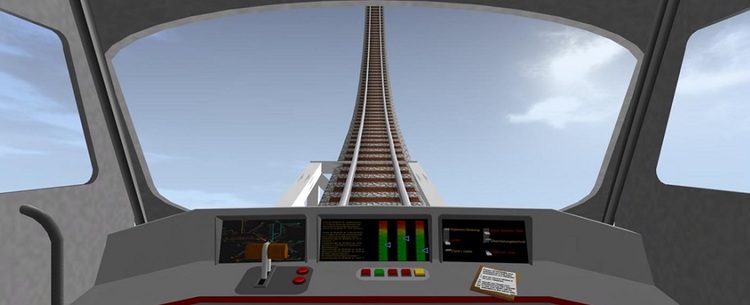
Anlage "Looping"Diese Anlage ist einem Spaß-Video aus dem Internet "nachempfunden". Sie zeigt insbesondere, dass man mit den Gleissystemen des Modellbahnstudios Züge auch "kopfüber" fahren lassen kann.
-
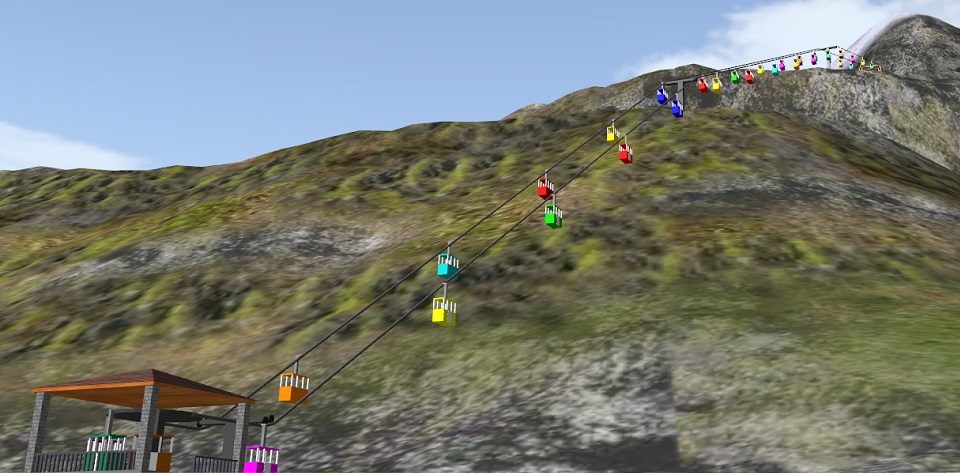
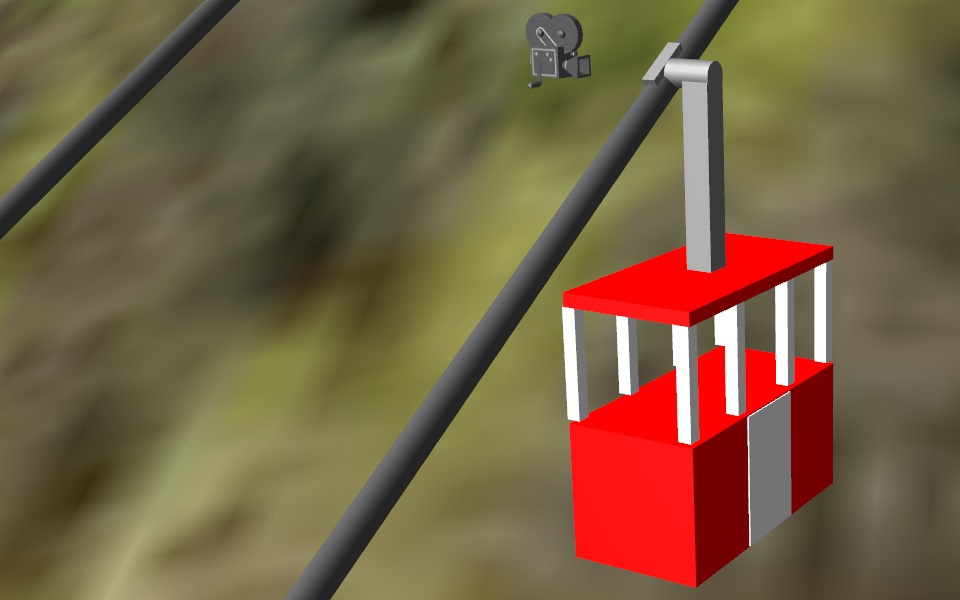
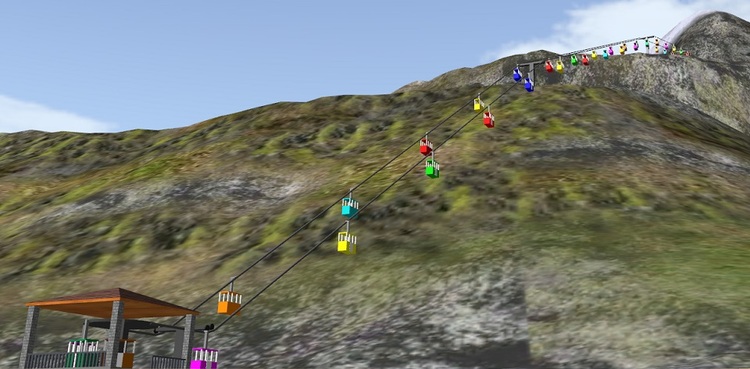
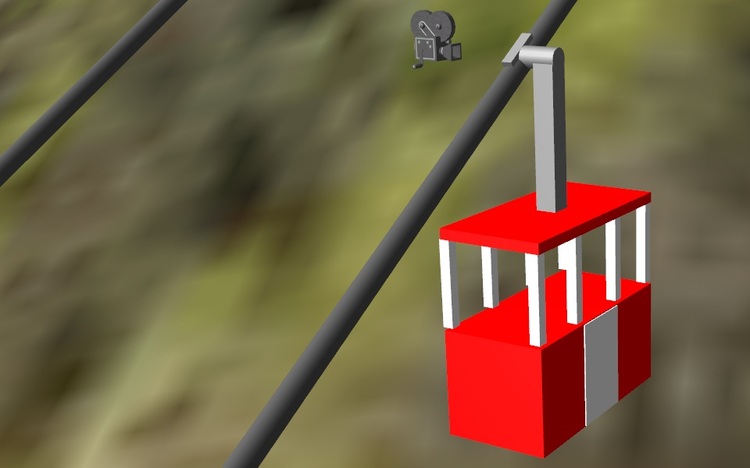
Anlage "Kleinkabinen-Seilbahn"Bei dieser Anlage "ohne Schienenverkehr" wird gezeigt, wie man Seilbahnen unabhängig von der Neigung des Seils immer "gerade nach unten" hängen lassen kann. Zu der Seilbahn-Konstruktion gehören ein entlang dem Zugseil führendes "unsichtbares" Gleis und für jede einzelne Kabine neben der Kabine mit Aufhänger selbst ein "Dummy-Auto" und eine Kamera. Das Dummy-Auto (siehe die Beschreibung hier) dient als "Antrieb" für die Seilbahn-Kabine entlang des Zugseils. Mit diesem wird der "Aufhänger" der Seilbahn verknüpft, der sich somit zusammen mit dem Dummy-Auto an dem Zugseil entlang bewegt. Seitlich parallel zum "Aufhänger" wird eine Kamera angeordnet, die - mit dem Aufhänger verknüpft - auf diesen als "Verfolgungsziel" ausgerichtet wird. Diese Ausrichtung bewirkt, dass die Kamera unabhängig von der Neigung des Aufhängers (mit dem sie verknüpft ist) ihre horizontale Lage beibehält. Nun verknüpft man die unter dem Aufhänger am Seil justierte Gondel mit der Kamera, womit sie indirekt mit dem Aufhänger verknüpft ist, aber nicht dessen Neigung entlang des Zugseils mitmacht, sondern stattdessen unabhängig hiervon stets ihre "gerade" Ausrichtung beibehält. Die Kamera macht man nach Fertigstellung aller Verknüpfungen "unsichtbar" (Kamera-Anzeige nicht ankreuzen). Die "mit Bordmitteln" erzeugten Kleinkabinen "klinken" sich an der Berg- und Talstation wie beim Vorbild aus dem sich mit "Reisegeschwindigkeit" bewegenden Transportseil aus und bewegen sich langsam um den Wendepunkt bis zu jener Stelle, wo die Kabine wieder in das Transportseil "eingeklinkt" wird. Während sich die Kabine mit der langsamen "Wendegeschwindigkeit" bewegt, können die (virtuellen) Fahrgäste ein- und aussteigen. Die Anlage befindet sich nach dem Laden im Dauerbetrieb. Möchte man sie zwischendurch im aktuellen Zustand abspeichern, sollte man sicherheitshalber vorher die Animation anhalten, damit die Kabinen nicht versehentlich aufeinander rutschen und damit aneinander "andocken". Auf dieselbe Art und Weise können auch Sessellifte und Loren-Seilbahnen hergestellt werden.
-
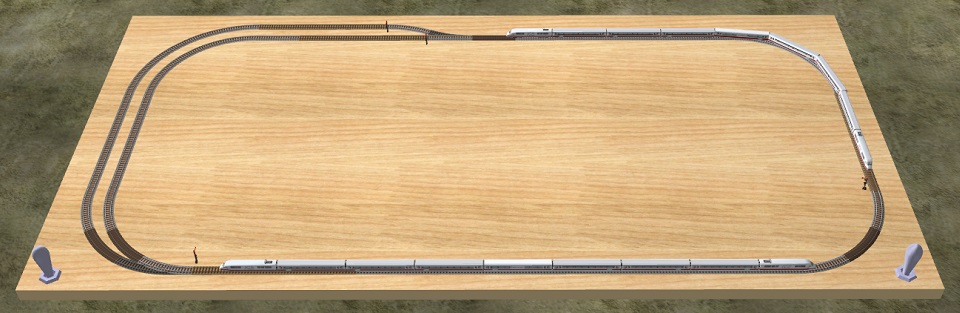
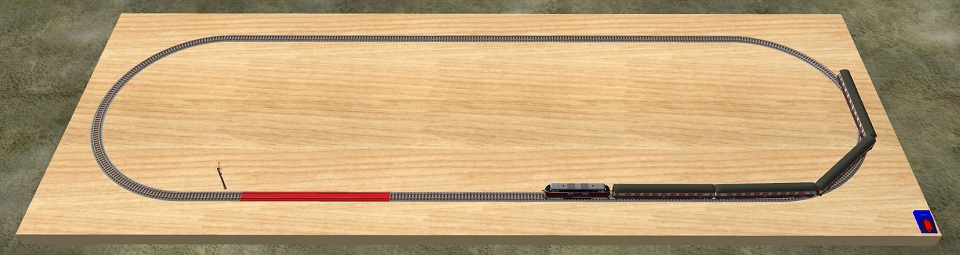
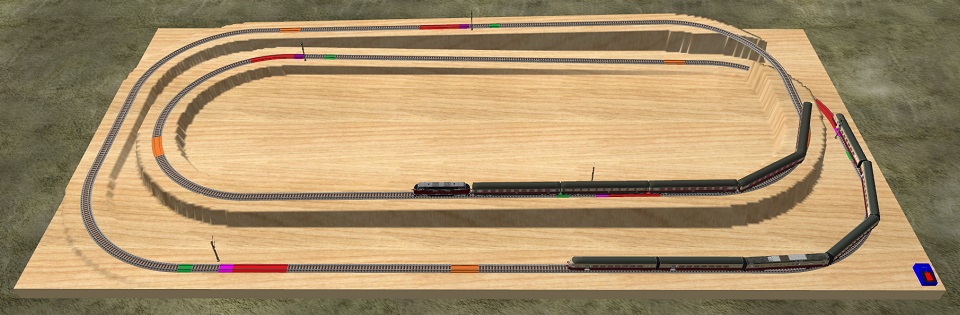
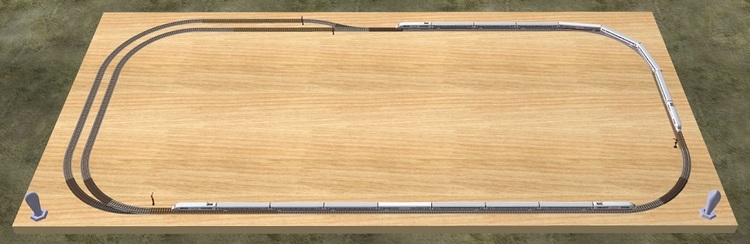
Anlage "Einfacher Streckenblock"Mit dieser Anlage wird die Einrichtung eines einfachen automatischen Streckenblocks demonstriert, bei dem - abhängig von der Belegung des nachfolgenden Blockabschnitts - der Zug entweder vor dem Blocksignal stehen bleibt oder einfach durchfahren kann. Das eigentliche Testoval ("innere Strecke") besteht aus 3 Blockabschnitten, auf denen sich zwei Züge bewegen. Da immer nur ein Blockabschnitt frei ist, muss jeder Zug vor dem jeweils nächsten Blocksignal anhalten, weil er selbst den gerade verlassenen Block erst frei gibt, wenn er bereits komplett in den aktuellen Block eingefahren ist, und damit erst dann der im nächsten Block wartende Zug losfahren kann. Deshalb besitzt diese Demo-Anlage ein zusätzliches (äußeres) "Ausweichgleis", in welches man einen der beiden Züge einfahren lassen kann, um auch das Durchfahren in einen bereits als frei angetroffenen "nächsten" Block demonstrieren zu können. Durch Einfahrt eines Zuges in das Ausweichgleis bleibt der Blockabschnitt der "Stammstrecke" frei, und der nächste Zug kann durchfahren. Dieser überholt den Zug im Ausweichgleis und gibt diesem erst dann wieder "Freie Fahrt", wenn er selbst den Blockabschnitt hinter der Strecken-Vereinigung wieder freigegeben hat. Nach dem Einlesen der Anlage befindet sich diese im "Ruhezustand". Mit dem Schalter in der rechten Ecke wird die Demonstration gestartet. Kippt man den Schalter wieder "zurück", bewegen sich die Züge so lange weiter, bis sie die Ausgangsstellung wieder erreicht haben oder beide Züge in den parallelen Abschnitten auf der Höhe des Ausweichgleises zum Stehen gekommen sind. Durch erneutes Kippen dieses Schalters kann die Demonstration wieder aktviert werden. Standardmäßig wird von beiden Zügen nur das "innere" Oval befahren. Mit dem Schalter in der linken Ecke kann die vordere Weiche auf das Ausweichgleis umgestellt werden. Nachdem ein Zug volständig in das Ausweichgleis eingefahren ist, stellt sich die Weiche (und damit auch der Schalter) wieder automatisch in die "Ausgangsstellung" zurück.
-
Anlagen-Demos mit 1 und 2 EntkupplungsgleisenBei diesen beiden Anlagen wird gezeigt, wie man mithilfe eines Entkupplungsgleises und der Ereignisverwaltung einen Zug entkuppeln kann. Hierbei fährt ein Zug so auf das Entkupplungsgleis, dass er mit dem Übergang zwischen Lok und erstem Wagen auf dem Entkupplungsgleis mittig zum Stehen kommt. Durch das Umschalten des Entkupplungsgleises, wird nun erreicht, dass beim Losfahren der Lok der Wagenzug stehen bleibt. Die Lokomotive umfährt den Zug auf dem Ausweichgleis und kuppelt auf der anderen Seite wieder an. Der Zug kann nun in entgegengesetzter Richtung losfahren. Nun wird das Szenario aus der Gegenrichtung wiederholt, um im Anschluss daran wieder "von vorne" zu beginnen. Die beiden Anlagen unterscheiden sich durch die Anzahl der verwendeten Entkupplungsgleise. Bei der ersten Anlage wird ein Entkupplungsgleis für beide Fahrtrichtungen verwendet. Es liegt daher in der Mitte des "Bahnhofsgleises" und lässt daher nur sehr kurze Zuglängen zu. Beim zweiten Anlagenbeispiel wurde an jedes Ende des Bahnhofsgleises ein separates Entkupplungsgleis gelegt. Daher können Züge "in voller Bahnhofsgleis-Länge" entkuppelt werden. Die Funktionsweise des Entkupplungsgleises selbst ist hier beschrieben.


-
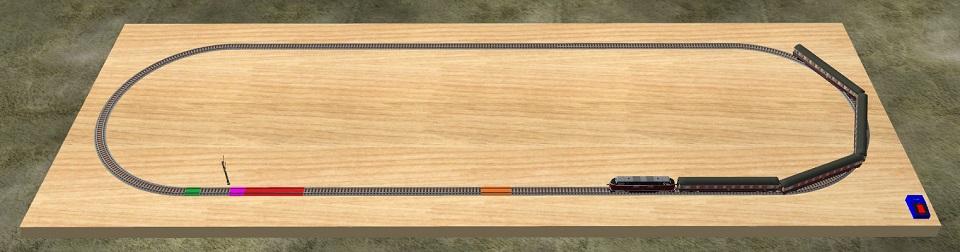
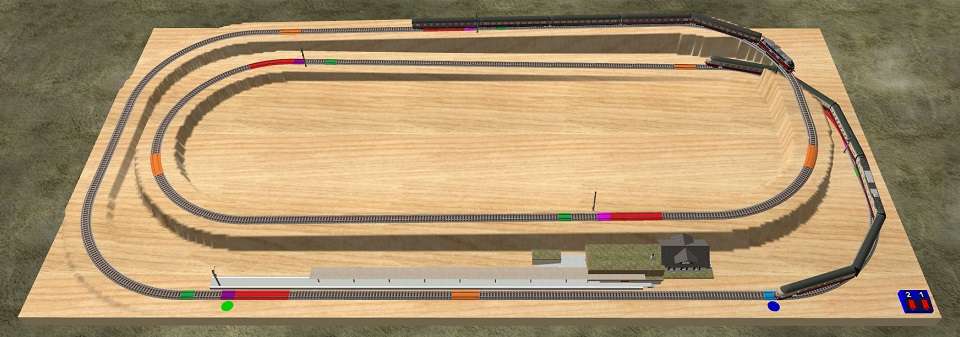
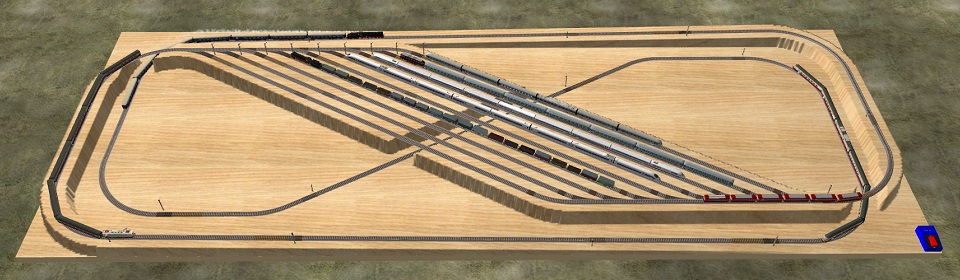
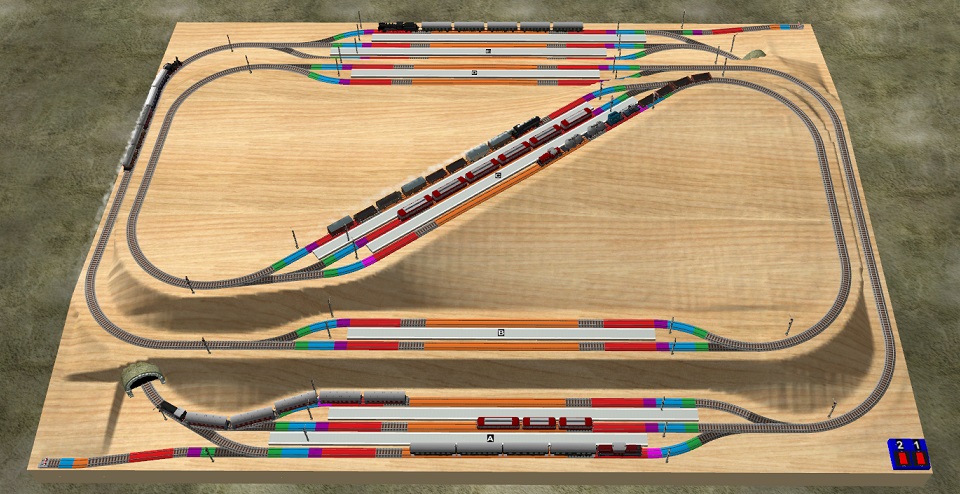
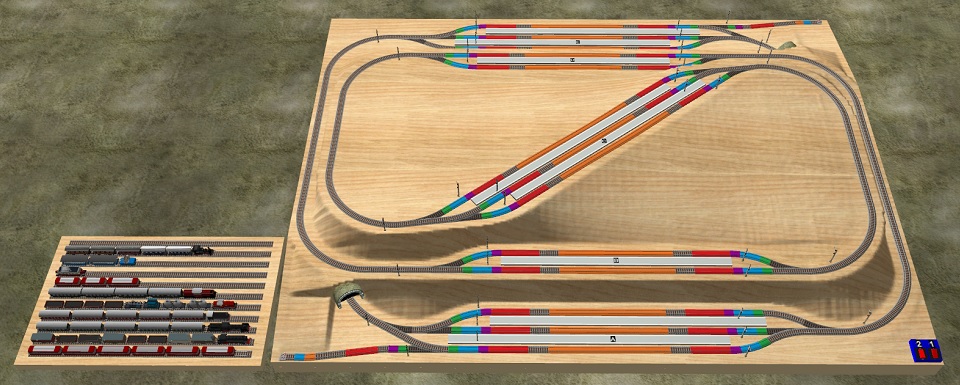
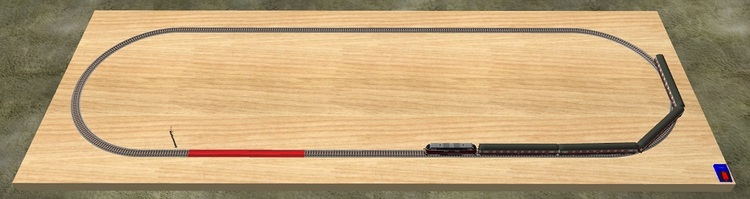
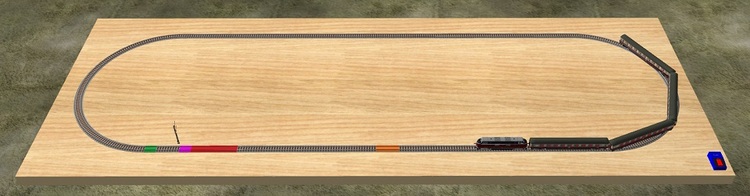
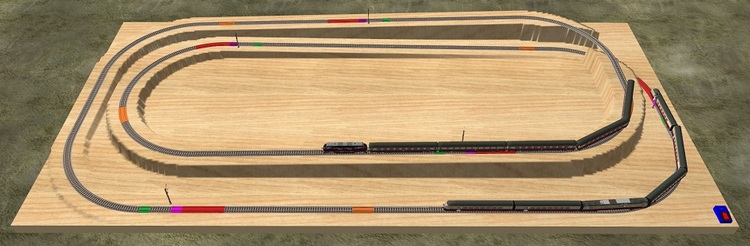
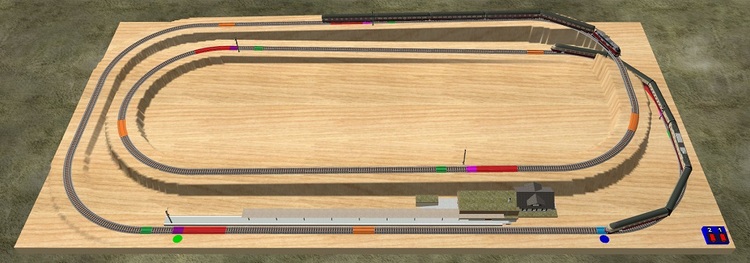
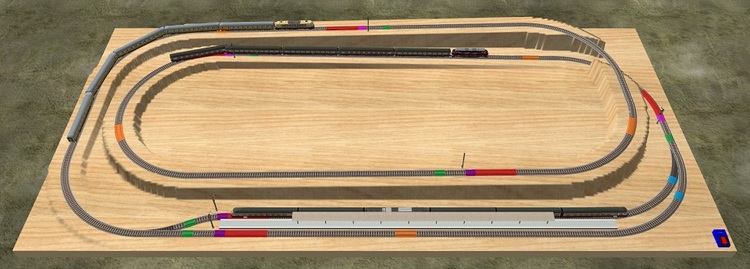
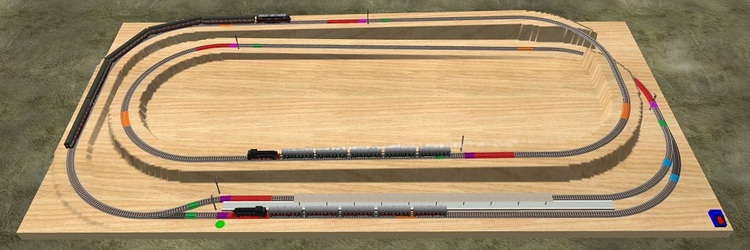
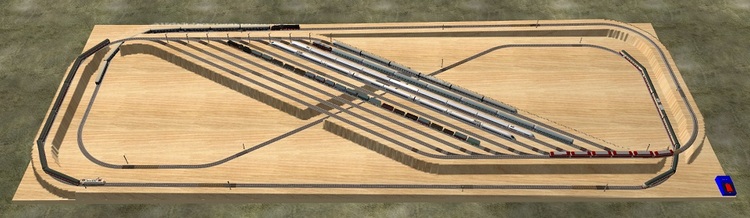
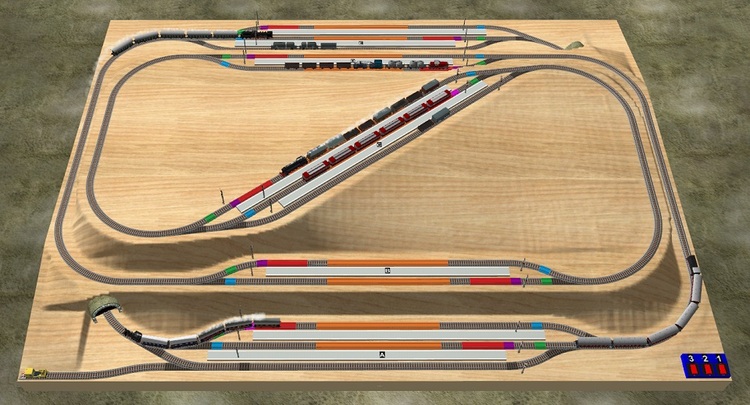
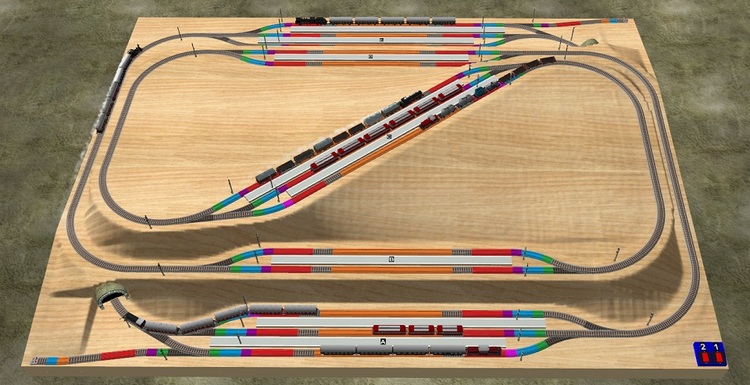
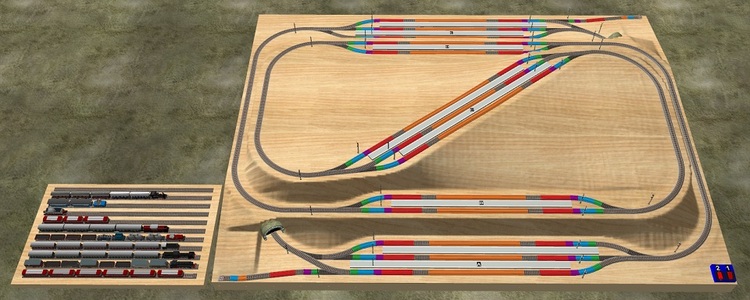
Anlagen "Automatik-Steuerung 01" bis "Automatik-Steuerung 07b"Im Wiki "Automatische Zugsteuerung mit der Ereignisverwaltung" werden mit der Ereignisverwaltung realisierbare Mechanismen beschrieben, mit deren Hilfe auf beliebig komplexen virtuellen Modellbahnanlagen ein (voll)automatischer Zugbetrieb eingerichtet werden kann. Die Beschreibung ist hierarchisch aufgebaut, beginnt mit einer einfachen Signalhalt-Realisierung, und erklärt am Ende die Schaltung für einen automatischen Gegenverkehr auf eingleisigen Strecken zwischen Bahnhöfen mit Ausweich- oder Begegnungs-Gleisen. Die nachfolgend aufgelisteten Anlagen-Beispiele stehen im Online-Katalog des Modellbahnstudios als Demo-Anlagen zur Verfügung. Die vorliegende Beschreibung beschränkt sich auf eine kurze Funktionsbeschreibung und Bedienungshinweise. Für eine ausführliche Beschreibung der jeweiligen Schaltungen in der Ereignisverwaltung und der dafür notwendigen Gleiskonfigurationen wird auf das oben verlinkte Wiki verwiesen. Die Anlage Automatik-Steuerung 01 - Einfacher Signalhalt enthält eine Minimal-Konfiguration, mit der eine Signalschaltung mit Zugbeeinflussung realisiert werden kann. Der Zug wird - durch das Signal gesteuert - angehalten und gestartet. Mit dem Schalter in der rechten Anlagen-Ecke wird das Signal geschaltet. Die Anlage Automatik-Steuerung 02 - Signalhalt mit Komfort-Funktionen basiert auf demselben Gleisbild wie die davor beschriebene Anlage, besitzt aber eine aufwendigere Schaltung, mit der ein sicheres Anhalten, eine gesicherte Durchfahrt, ein vorzeitiges Abbremsen und eine verzögerte Anfahrt ermöglicht wird. Mit dem Schalter in der rechten Anlagen-Ecke wird der Fahrbetrieb ein- und ausgeschaltet. Nach dem Ausschalten fährt der Zug weiter, bis er vor dem Halt zeigenden Signal zum Stehen kommt. Unter Verwendung der Schaltobjekte aus der vorangehenden Anlage werden bei der Anlage Automatik-Steuerung 03 - Einfacher Streckenblock mehrere hintereinander liegende Blockabschnitte mit einer einfachen Streckenblock-Schaltung realisiert, welche es erlaubt, verschiedene Züge im Block-Abstand hintereinander her fahren zu lassen. Ein in einem Blockabschnitt befindlicher Zug darf diesen nur dann verlassen, wenn der nächste zu befahrende Blockabschnitt frei ist. Nachdem der bisher belegte Blockabschnitt verlassen worden ist, wird er für die Einfahrt des nachfolgenden Zuges freigegeben. Das für den eigenen Blockabschnitt als "Ausfahrsignal" agierende Blocksignal ist gleichzeitig für den in Fahrtrichtung nachfolgenden Blockabschnitt das Einfahrsignal. Mit dem Schalter in der rechten Anlagen-Ecke wird der Fahrbetrieb ein- und ausgeschaltet. Mit dem Ausschalten wird die Freischaltung der Ausfahrt im vorderen Gleisabschnitt der Anlage unterbunden. Der zweite Zug kommt damit zwangsläufig im Blockabschnitt dahinter (unter der "Brücke") zum Stehen. Mit der Anlage Automatik-Steuerung 04 - Haltepunkt-Schaltung wird die Zugsteuerung an einem Haltepunkt demonstriert, wobei sowohl der geplante Halt als auch die geplante Durchfahrt gezeigt werden kann. Letztere kann allerdings nur dann erfolgen, wenn der nachfolgende Streckenblock-Abschnitt frei ist. Sonst wird der Zug trotzdem angehalten. Mit Schalter 1 in der rechten Anlagen-Ecke wird der Fahrbetrieb ein- und ausgeschaltet. Mit dem Ausschalten wird die Freischaltung der Ausfahrt aus dem in der Steigung endenden Blockabschnitt unterbunden. Damit kommt der zweite Zug durch die Blocksteuerung im Haltepunkt-Abschnitt (mit Bahnsteig) zum Stehen. Hier kann man mithilfe des Schalters 2 bestimmen, ob der Zug, wenn der nachfolgende Blockabschnitt frei ist, am Haltepunkt durchfahren oder trotzdem anhalten soll. Die Stellung "Durchfahrt" wird an der Einfahrt in den Haltepunkt durch einen blau aufleuchtenden Punkt gekennzeichnet. Ein neben dem Ausfahrsignal des Haltepunkts aufleuchtender grüner Punkt zeigt an, dass ein in den Haltepunkt einfahrender oder dort stehender Zug "zur Ausfahrt bereit" ist (also die Durchfahrt ohne Halt oder die Ausfahrt nach Ablauf der geplanten Haltezeit "wünscht"). Diese Anzeige ist unabhängig von der Stellung des Ausfahrsignals. Letzteres wird allerdings nur dann geöffnet, wenn sowohl der nachfolgende Blockabschnitt frei ist als auch die Bereitschaft des Zuges im Haltepunkt-Abschnitt zur Ausfahrt angezeigt wird. Werden mehrere Gleiszweige in einen Gleisabschnitt zusammengeführt, müssen sich gleichzeitig auf die Einfahrt in das gemeinsame Gleis wartende Züge synchronisieren. Es darf also nur ein Zug einfahren, um Zusammenstöße zu vermeiden. Hierfür wird eine Lockvariable verwendet. In der vorliegenden Anlage Automatik-Steuerung 05 - Streckenvereinigung und -verzweigung besitzt der in einer Richtung befahrene Haltepunkt zwei Gleise, bei denen das hintere für einen geplanten Halt und das vordere für eine Durchfahrt ohne geplanten Halt vorgesehen ist. Der Zug im hinteren Gleis erlangt die Ausfahrbereitschaft, sobald die geplante Haltezeit abgelaufen ist. Der Zug im vorderen Gleis aktiviert seine Ausfahrbereitschaft schon beim Einfahren. Wird der nachfolgende Blockabschnitt erst frei, nachdem beide Züge die Ausfahrbereitschaft erlangt haben, wird über die Vergabe des Locks (der Lockvariable) entschieden, welcher Zug zuerst ausfahren darf. Die Verzweigung in eines der beiden Bahnhofsgleise aus dem vor der Einfahrt befahrenen Blockabschnitt erfolgt in Abhängigkeit davon, welches Gleis gerade frei ist. Alle möglichen Fahrwege (im betrachteten Beispiel in die beiden Bahnhofsgleise) sind jeweils in einer separaten Ereignisdefinition implementiert, die alle über denselben Auslöser angestoßen werden. Jede Fahrweg-Definition ist bei freiem Gleis aktiviert und bei belegtem Gleis deaktiviert. So werden beim Anstoß der Fahrwegauswahl immer nur Fahrwege in freie Gleise berücksichtigt. Eine erfolgreiche Fahrwegschaltung beinhaltet insbesondere die Öffnung des Einfahrsignals aus dem rückwärtigen Blockabschnitt. Sind beim Anstoß der Fahrwegauswahl alle Gleise belegt, wird keine der Fahrwegschaltungen wirksam, und das vor der Einfahrt in die Verzweigung befindliche Signal bleibt geschlossen. Der Anstoß für die Fahrwegauswahl erfolgt grundsätzlich nach Einfahrt eines Zuges in eines der Zweiggleise und fallweise beim Verlassen eines Zweiggleises. Die letzte Variante kommt nur dann zum Tragen, wenn alle anderen Gleise belegt sind und kein Zug gerade einfährt. Mit dem Schalter in der rechten Anlagen-Ecke wird der Fahrbetrieb ein- und ausgeschaltet. Mit dem Ausschalten wird die Freischaltung der Ausfahrt aus dem in der Steigung endenden Blockabschnitt unterbunden. Damit bleiben auch die im Haltepunkt befindlichen Züge ungeachtet einer eventuellen Ausfahrbereitschaft stehen. Ist der in der Steigung befindliche Blockabschnitt frei, wird den Bahnhofs-Abschnitten die Ausfahrmöglichkeit signalisiert. Diese wird aber nur bei einer vorliegenden Ausfahrbereitschaft angenommen, wobei sich beide Züge bei gleichzeitiger Ausfahrbereitschaft über die Lockvariable synchronisieren (es kann zu einem Zeitpunkt nur ein Zug ausfahren). Neben beiden Ausfahrsignalen gibt es grüne Punkte, welche die Ausfahrbereitschaft aus dem jeweiligen Bahnhofsgleis anzeigen (nur dann sichtbar). Man beachte, dass das jeweilige Ausfahrsignal trotz existierender Ausfahrbereitschaft geschlossen sein kann. Dann bleibt der jeweils betroffene Zug trotzdem stehen, bis das Signal geöffnet wird. Die Anlage Automatik-Steuerung 05a - Streckenvereinigung und -verzweigung unterscheidet sich von der vorangehenden Anlage in der zusätzlichen Verwendung von globalen und Objekt-orientierten Variablen, die es erlauben, Zügen verschiedene Reisegeschwindigkeiten zuzuweisen und Lokomotiven auch mit um 180° gedrehter Ausrichtung ("negative Reisegeschwindigkeit") dem Zug vorzuspannen (für diese Demonstration wurden auch die Züge ausgewechselt). Jedem Zug ist über eine Objekt-Variable eine feste Reisegeschwindigkeit (bei umgekehrter Ausrichtung der Lokomotive negativ) zugeordnet. Nähert sich der Zug einem auf Halt stehenden Signal, wird die in der zugewiesenen Objekt-Variable hinterlegte Geschwindigkeit in einer dem Gleisabschnitt zugeordneten Objekt-Variablen zwischengespeichert, um sie beim Start des Zuges nach dem Öffnen des Signals als Soll-Geschwindigkeit wieder zuweisen zu können. Ansonsten ist der Betriebsablauf auf der Anlage identisch zu jenem der zuvor beschriebenen Anlage. Die Anlage Automatik-Steuerung 05b - Streckenvereinigung und -verzweigung unterscheidet sich von der Anlage "Automatik-Steuerung 05" durch die erhöhte Anzahl der "Bahnhofsgleise". In der vorliegenden Gleisharfe treten bei der Ausfahrt bis zu 9 Züge in Konkurrenz. Das mittlere der 9 Harfengleise ist ein "Durchfahrgleis". Auf den 8 anderen Gleisen legen die Züge einen "geplanten Halt" ein. Die Anlage wird mit dem in der Anlagen-Ecke befindlichen Schalter gestartet und auch wieder gestoppt. Nach dem Einleiten des Stopps fahren alle unterwegs befindlichen Züge noch in die Gleisharfe ein. Danach kann die Anlage (falls gewünscht) im aktuellen Zustand (als private Anlage) abgespeichert werden. Wird eine eingleisige Strecke in beiden Richtungen befahren, stellen die an beiden Enden befindlichen mehrgleisigen Zugänge oder Ausgänge ("Ausweichen") die "Synchronisationsobjekte" dar. Züge, die von beiden Enden her in den eingleisigen Abschnitt einfahren wollen, müssen sich "gegenseitig absprechen", wer den Abschnitt zuerst befahren darf. Hierzu wird der im ganz oben referenzierten Wiki beschriebene Lock-Mechanismus in analoger Weise verwendet wie bei der konkurrierenden ausfahrt aus einem mehrgleisigen in einen ein. Jeder in der vorliegenden Anlage Automatik-Steuerung 06 - Gegenverkehr realisierte Bahnhof ist an jeweils zwei abgehende eingleisige Strecken angebunden, wobei für jede Richtung genau ein Gleis als Durchgangs- und Haltegleis fest zugeteilt ist (Fahrtrichtung vom blau markierten zum grün markierten Gleis - vorhandene dritte Bahnhofsgleise werden bei dieser Anlage für den Fahrbetrieb nicht benutzt). Innerhalb der Schaltergruppe in der rechten Anlagen-Ecke dienen die beiden Schalter 1 und 2 dem Starten und Stoppen der jeweils in einer Richtung fahrenden Züge. Ist nur eine Fahrtrichtung aktiviert, verhalten sich die hintereinander her fahrenden Züge wie bei der Fahrt durch Blockabschnitte (hier die jeweils zwischen den Ausfahrsignalen zweier angrenzender Bahnhöfe liegenden Gleisabschnitte). Sind beide Fahrtrichtungen aktiviert, werden jene Züge, die aus den gegenüber liegenden Bahnhöfen in denselben Streckenabschnitt einfahren wollen, über den zugehörigen Lock-Mechanismus synchronisiert. Wird die Fahrt in eine oder beide Fahrtrichtungen gestoppt, werden zuerst die Züge im vorderen Bahnhof der Anlage angehalten. Die nachfolgenden Züge bleiben dann in den in Fahrtrichtung jeweils zurückliegenden Bahnhöfen stehen. Es ist dadurch möglich, dass Züge noch anfahren, obwohl die Schalter zum Stoppen bereits umgelegt wurden. Mit Schalter 3 wird gesteuert, ob in die Bahnhöfe einfahrende Züge einen geplanten Halt einlegen (Schalter aus) oder durchfahren sollen (Schalter an). Letzteres ist allerdings nur möglich, wenn gleichzeitig das Bahnhofsgleis des nächsten Zielbahnhofs und der Streckenabschnitt dorthin frei sind. Sonst wird der jeweils betroffene Zug trotzdem angehalten. Die Schaltung in Anlage Automatik-Steuerung 07b - Dynamische Gleisauswahl (bestückt), deren Gleisplan mit jenem der vorangehenden Anlage identisch ist, ist die flexibelste unter allen hier beschriebenen Automatik-Schaltungen. Hier können alle Bahnhofsgleise in alle Richtungen befahren werden. Die Gleisauswahl erfolgt hierbei selbsttätig und automatisch in Abhängigkeit von der jeweiligen Betriebssituation. Die mit 8 Zügen bestückte Anlage wird über Schalter 1 in der rechten Anlagen-Ecke in Betrieb gesetzt. Die Züge setzen sich dann - je nach Verfügbarkeit eines freien Gleises im nächsten Zielbahnhof - automatisch in Bewegung. Wird die Anlage über den Schalter 1 wieder gestoppt, fahren die unterwegs befindlichen Züge noch in den nächsten Bahnhof ein. Züge, die zwar schon ein neues Zielgleis zugewiesen bekommen haben, aber ihre Fahrt wegen der anderweitig belegten Strecke zum Zielbahnhof bisher nicht antreten konnten, fahren dann ebenfalls noch los, um ihren Zielbahnhof zu erreichen. Erst wenn danach alle Züge endgültig zum Stillstand gekommen sind, ist die Beendigung des Fahrbetriebs abgeschlossen. Mit Schalter 2 kann festgelegt werden, ob die Züge - falls möglich - durch die Bahnhöfe durchfahren oder jeweils einen geplanten Halt einlegen sollen. Das ausgewählte Verhalten gilt stets für alle Züge gleichermaßen und kann jederzeit während oder außerhalb des Anlagenbetriebs umgeschaltet werden. In der Variante Automatik-Steuerung 07a - Dynamische Gleisauswahl (leer) sind die Züge in einem "Fiddle Yard" außerhalb der Anlage abgestellt. Dieses kleine Anlagenbrett kann nach dem Entfernen der Prellböcke an den beiden Gleisstummeln der Anlage angesetzt werden (Gleise und Züge bewegen sich mit dem Brett mit), um die Züge (Schalter 1 "an") in die Anlage einfahren zu lassen. Die "Einfahrten" sind in die Automatik-Schaltung einbezogen, sodass die tatsächliche Einfahrt eines Zuges (Start jeweils von Hand durch explizite Geschwindigkeits-Zuweisung) in das angrenzende Bahnhofsgleis wirklich nur dann erfolgt, wenn dieses nicht anderweitig besetzt oder reserviert ist. Sonst wird der einfahrende Zug auf dem roten Gleisstück vor der Einfahrweiche automatisch abgebremst, um die Freigabe des Bahnhofsgleises abzuwarten. Bestückt man die Anlage mit allen 10 Zügen, kann es vorkommen, dass einige Züge "verhungern" (nie mehr freie Fahrt bekommen). Dies liegt daran, dass die Anlage dann "zu voll" ist. Ein ideales Fahrverhalten erhält man mit insgesamt 8 eingesetzten Zügen.
-
Hallo, bei meiner Gotthard-Anlage - noch mit dem alten 3D-Eisenbahnplaner gebaut - habe ich so etwas Ähnliches gemacht. Denn jene Anlage besteht aus insgesamt 6 Modulen, die ich hintereinander angeordnet habe. Die Profile an den Kanten ergaben sich hierbei einfach aus den Höhenlinien, die ich aus einer topographischen Karte auf die Anlage übertragen hatte (mithilfe des Höhenfeldes in den Eigenschaften der Bodenplatte). Allerdings war da noch alles "Handarbeit". Wen's interessiert: Im alten Forum findet man in dem Thread "Gotthard-Nordrampe zwischen Erstfeld und Göschenen" auf der ersten Seite eine kleine Beschreibung, wie ich das Höhenprofil hergestellt habe. Leider habe ich damals noch nicht die CSV-Variante des Höhenfeldes gekannt. Sonst hätte ich wohl die "Reis-Terrassen" nicht bekommen, da man in der CSV-Variante wesentlich feiner unterteilen kann als mit der Graustufen-Bitmap-Variante, die maximal 256 Höhenstufen kennt. Ich habe zwar fest vor, die Gotthard-Anlage für das MBS zu adaptieren (kommt wahrscheinlich eher einem "Neubau" gleich), weiß aber noch nicht, wann ich dazu kommen und wie lange ich dafür brauchen werde. Viele Grüße BahnLand
-
Hallo Neo, ich habe Deinen neuen Update von heute eingespielt und sehe jetzt auch wieder die Anzeige, wenn ein Modell von mir "veröffentlicht" ist (nun die Personengruppe anstelle der Weltkugel). Und auch die Anzeige der Detail-Informationen über das Kontext-Menü funktioniert einwandfrei. Die Ursache, warum die Weltkugel bei mir nicht angezeigt wird, habe ich jetzt gefunden: Es sind die fehlenden Anführungszeichnen um die URL herum! Da habe ich wohl etwas "geschlampt" , mit der Folge, dass ich jetzt die Links in allen meinen bisher bearbeiteten Beiträgen nochmals anpassen darf . Wundersamerweise funktionieren die Links auch dann, wenn ich beim "<a>"-Tag die Gänsefüßchen weg lasse: "<a href=URL>Text</a>" (sonst hätte ich es wohl früher bemerkt). Nun - durch Fehler wird man klug. Weiter ist mir aufgefallen, dass ich beim Aufklappen der Info-Seite im Forum durch Anklicken des Links ab und zu "zwei Anläufe" benötige, um die Anzeige auf den richtigen Beitrag innerhalb des Gesamt-Threads positioniert zu bekommen. Ist das eine Schwäche des Internet-Explorers (wird bei mir beim Doppelklick auf einen Link als "Default-Browser" geöffnet) oder liegt das an einem möglichen "speziellen Aufbau" des Threads innerhalb des Forums (der Thread wird immer getroffen, nicht jedoch der eigentliche Beitrag innerhalb des Threads - ab der ersten Wiederholung des Link-Aufrufs funktioniert dann aber auch das stabil)? Viele Grüße BahnLand
-
Hallo ostenfstr, tolle Anlage, die Du da zusammengestellt hast, mit viel abwechslungsreichem Automatikbetrieb und "echtem" Tunnel. Da macht es insbesondere richtig Spaß, eine Führerstandsmitfahrt mitzumachen. Nur solltest Du nochmals Deine Hintergrundkulissen (Texturen) überprüfen. Die zwei seitlichen können nicht angezeigt werden und bringen Fragezeichen (möglicher Grund: im Online-Katalog nicht vorhanden). Gratulation und weiter so! Viele Grüße BahnLand
-
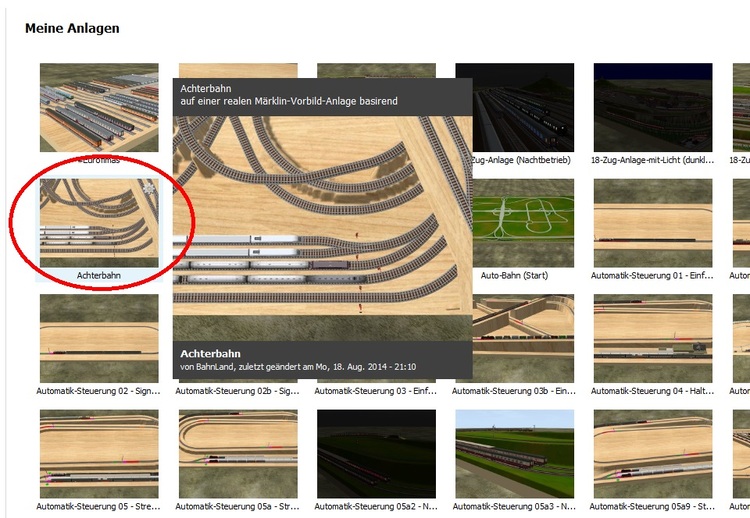
Hallo Neo, die Weltkugel sehe ich nur noch bei 8 meiner (zig) veröffentlichten Anlagen (bei solchen, die ich seit "Urzeiten" nicht mehr "angefasst" habe) und bei keinem einzigen meiner Modelle oder Texturen. Ich habe keine Ahnung, woran das liegt, und wie ich Dir Fehlerunterlagen zukommen lassen könnte, da dieser Fehler bei Dir ja nicht auftritt. Was passiert eigentlich mit meinen nicht veröffentlichten Anlagen und Modellen (die ich nur zum Testen privat angelegt habe), wenn ich das MBS komplett neu installiere (könnte ja eventuell erforderlich sein)? Sind die dann weg, oder bleiben sie erhalten? Viele Grüße BahnLand
-
Hallo Neo, Danke, Dass Du die Korrektur (oder Ergänzung) für die Texturen auch gleich mit machst. Denn dort stehen vor Allem wegen meiner "Auto-Bahn" und der dort verwendeten Straßen-Texturen ebenfalls noch Beschreibungen an. Auch wenn ich in manchen Fällen die Langbeschreibung "eigentlich nicht" benötigen würde, weil ein Link auf die Forum- (oder Wiki-)Seite (die geht glücklicherweise auch) ausreichen würde, so muss ich auch diesen hinterlegen und anschließend (als User) anklicken können. Denn es nützt nichts, den Link in die Kurzbeschreibung zu stecken, da diese in der "Mini-Vorschau" (mit der darüber gesetzten Kurzbeschreibung) nicht angeklickt werden kann. Also benötige ich die (besagte) Vorschau-Seite auch dann, wenn ich "nur" einen Link platzieren möchte. Glücklicherweise werde ich durch die noch nicht vorhandene Funktionalität nicht "behindert". Denn Erstellen kann ich die "ganz langen" Beschreibungen im Forum und auch die "Langbeschreibungen" für die Vorschau trotzdem, da es ja dasselbe Eingabefenster wie bei den Modellen ist. Nur das Betrachten der Langtexte und das Austesten der Links geht halt (noch) nicht. Viele Grüße BahnLand
-
Hallo Neo, ich bin mit meinen angepassten Modell-Beschreibungen für den Online-Katalog jetzt bei meinen Anlagen angelangt. Gerade dort sind meine Beschreibungen teilweise sehr lang ausgefallen. Nun musste ich zu meiner Überraschung feststellen, dass ich die Kurz- und Langbeschreibung zwar wie bei den Modellen durch Einfügen einer Leerzeile unterteilen kann (Kurzbeschreibung bleibt als Teil der Langbeschreibung erhalten). Doch gelingt es mir nicht, die fertiggestellte Langbeschreibung (wegen deren Beschränkung auf nunmehr 500 Zeichen mit einem Link auf den zugehörigen Forums-Beitrag versehen) auch tatsächlich anzuzeigen (ohne auf den Änderungs-Dialog zu gehen). Bei den Modellen erhält man diese Anzeige, indem man auf das Übersichtsbild im MBS-Online-Katalog doppelt klickt oder nach einem Klick auf das Zahnrad oder mit der rechten Maustaste im sich öffnenden Kontext-Menü die "Vorschau" anwählt. Dort findet man dann neben den Modell-Eigenschaften auch die vollständige Langbeschreibung (mit einem eventuell dort zusätzlich hinterlegten Link auf den zugehörigen Forums-Beitrag). Wenn ich bei den Anlagen auf das kleine Vorschaubild einen Doppelklick mache, wird die Anlage geladen (was ja dem bisherigen normalen Verhalten entspricht) . Wenn ich im kleinen Vorschaubild auf das Zahnrad klicke oder die rechte Maustaste verwende, bekomme ich zwar ebenso das Kontext-Menü angezeigt, es fehlt aber dort der Auswahlpunkt "Vorschau". Damit sehe ich keine Möglichkeit, die Langbeschreibung (mit einem eventuellen Link auf den zugehörigen Forums-Beitrag) einzusehen, ohne hierfür in den Änderungs-Dialog zu gehen, der ja nur mir als Autor zur Verfügung steht. Bin ich nun "blind" und sehe einfach den Zugang zur Langbeschreibung nicht, oder muss die "Vorschau" für die Anlagen erst noch eingebaut werden? Gerade bei den Anlagen finde ich es äußerst wichtig, dass ich weiterhin die langen Beschreibungen hierzu anbieten und mit den Anlagen im Online-Katalog verknüpfen kann. Viele Grüße BahnLand