Goetz
Mitglieder
-
Benutzer seit
-
Letzter Besuch
Alle erstellten Inhalte von Goetz
-
 Daran ist ja auch nichts auszusetzen, Martin. Aber leg sie doch bitte zur Seite und lerne die Basics mit einer Übungsanlage. Autofahren funktioniert auch im Großen wie im Kleinen gleich. Trotzdem lernst du es nicht im Großen. Du fährst nicht in der dritten Fahrstunde nach Italien, weil du da schon seit Jahren gerne Urlaub machst. Lernen und Benutzen muss man trennen. "Learning by doing" heißt nicht "Anwenden und nebenbei lernen", sondern es heißt, dass man den theoretischen Stoff sofort selbst in kleinen Übungen anwendet. Weil sich bei dieser Anwendung zeigt, ob es noch Missverständnisse gibt. Und weil das Wissen sich durch die sofortige Anwendung besser festigt. "Ich benutze das jetzt und lerne es vielleicht später" funktioniert nicht. "Lernen durch Abschreiben" auch nicht. Aber kleine Experimente, die sich exakt auf das konzentrieren, was man gerade neu gelernt hat, funktionieren sehr gut. Die bringen Erkenntnisse und Durchblick. Und was du durchschaust,. das musst du dir nicht merken. Das bleibt von selbst hängen, weil es mit dem Durchblick im Hirn sehr gut verankert ist.
 -
viel lieber würde ich lesen: "Nun habe ich es verstanden!"
-
Eigentlich ist es aber genau andersherum gedacht: Die grafische EV ist eine Unterstützung für all diejenigen, denen ein Skript zu abstrakt ist. Sie soll die Verwaltung der Ereignisse erleichtern. Und das tut sie auch in der Mehrzahl der Fälle. Die Listenverwaltung ist eine der wenigen Ausnahmen. Und genau deshalb hat Neo die Möglichkeit, einzelne Dinge direkt in Lua zu erledigen: Damit man solche Fälle bequem in den Griff bekommt. Damit man die Verwaltung mittels Lua überall dort erweitern kann, wo eine grafische EV an ihre Grenzen stößt. Das sind neben der Listenverwaltung z.B. auch Formelberechnungen. Besonders angenehm ist dabei, dass man solche kleinen Skripte bequem in die grafische EV integrieren kann.
-
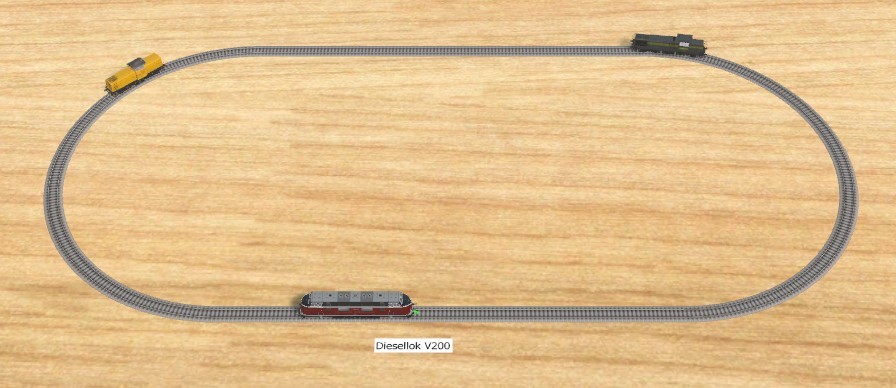
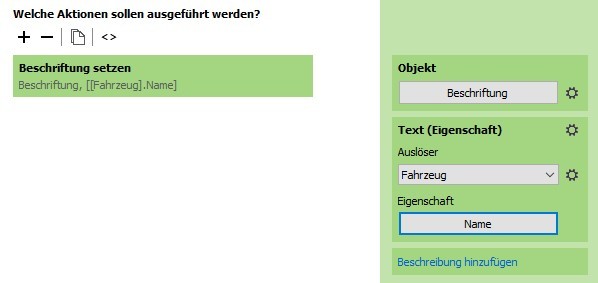
Wie gesagt: Am besten fängst du mit einem kleinen Oval an. Auf diesem hier fahren drei Loks langsam im Kreis. Vorne ist ein Kontakt. Wenn eine Lok über diesen Kontakt fährt, dann wird ihr Name ins Textfeld geschrieben: Das Objekt "Beschriftung" bekommt als Text das, was beim auslösenden Fahrzeug in der Eigenschaft "Name" gefunden wird.

-
Ich glaube, das wäre viel zu viel. Aber in Maßen will ich dir gerne weitere Tipps geben.
-
Das wäre doch widersinnig, wenn der ganze Zweck von "Auslöser" ist, dass du damit genau die Lok ansprichst, die das Ereignis getriggert hat.
-
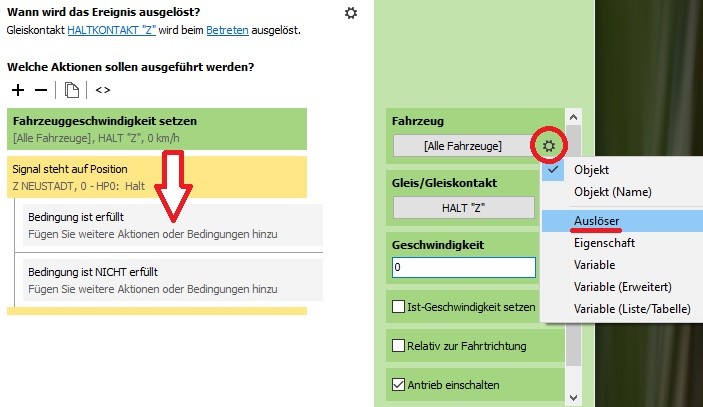
Hallo Martin, leider habe ich aktuell nicht die Zeit oder Energie, deine Schaltung mit dir gemeinsam via AnyDesk weiterzuentwickeln. Aber mit ein paar allgemeinen Tipps kann ich vielleicht schon etwas weiterhelfen. Hier ist der erste: Mit dem Zahnrad bekommst du eine Auswahlliste. In dieser Liste findest du unter anderem "Auslöser". Damit sind die Objekte gemeint, welche ein Ereignis bewirkt haben. Wenn eine Lok über einen Kontakt fährt, dann gibt es zwei Auslöser: Den Kontakt und die Lok. Über die Auswahl "Auslöser" kannst du gezielt das Objekt ansprechen, welches das Ereignis ausgelöst hat. im Ereignis zum HALTKONTAKT "Z" liegt es daran, dass du die Aktion nicht der Bedingung untergeordnet hast. Im folgenden Screenshot habe ich alle relevanten Punkte für dich hervorgehoben. Beachte bitte, dass du nach der Umstellung auf "Auslöser" noch in dem Feld links daneben von Gleiskontakt auf Fahrzeug umstellen musst. Denn dem Kontakt kannst du keine Geschwindigkeit zuweisen, sondern nur dem Fahrzeug. Im Screenshot steht in dem Feld jetzt noch [Alle Fahrzeuige]. Das ändert sich, wenn du zu "Auslöser" wechselst. Prinzipiell ist deine Anlage zwar sehr interessant, aber viel zu groß und komplex, um die Grundlagen der EV zu lernen. Fang mit einem einfachen, leeren Oval und einem Signal an. Autofahren hast du auch zuerst auf einem großen, leeren Parkplatz gelernt und nicht mitten in der Innenstadt. Viele Grüße Götz
-
Womit wurden diese Gruppen erstellt? Manches kann man unter dem Menüpunkt "Katalog" importieren. Aber das ist der Professional Version vorbehalten. Mit der kostenlosen Standard Version geht das nicht.
-
Dann darfst du nicht die Wagengruppe als ein Element übergeben. Willst du den Zug aus mehreren Wagengruppen zusammenbauen und am Ende eine lange Wagenliste unter "Zug" haben? Dann wird es etwas umständlicher, weil du die Elemente der Wagengruppe einzeln an die neue Liste anhängen musst: local t1 = Gleisort.variables.Zug local t2 = Fahrzeug.variables.Wagengruppe for Platz, Element in ipairs(t2) do table.insert(t1, Element) end Gleisort.variables.Zug = t1 die Methode "in ipairs()" geht eine komplette Liste durch und übergibt Eintrag für Eintrag die Platznummer und das gespeicherte Element. Mit der for-Schleife wird das wiederholt, bis alle Elemente der Liste ausgelesen wurden. In der Schleife wird jedes gefundene Element an die temporäre Liste t1 angehängt. Und diese Liste wird dann zuletzt an die Variable Zug übergeben. Die Verwendung der lokalen Variablen t1 und t2 dient der Geschwindigkeit. Diese Variablen gelten nur für die Dauer dieser Aktion und werden anschließend gleich wieder gelöscht. Weil sie nur kurz "leben", kann man sie im kleinen, aber schnell erreichbaren Speicher lagern, der im Prozessor selber steckt.
-
und was steht in der Liste? Und wenn du die Probleme nicht beschreibst, zu denen etwas führt, kann ich dir auch nicht helfen sie zu lösen ... in was zu übernehmen? Die einzelnen Elemente einer Liste sind durchnummeriert. Die Nummer eines Elements nennt man Index. Mit dem Index kannst du jedes Element einer Liste ansprechen. Sorry, aber das ist nicht wirklich klar, was du willst. Es geht um Gruppen, die beim Ablaufen zusammen bleiben sollen. So viel verstehe ich. Aber was du da genau versuchst, ist deinen Worten nicht zu entnehmen. Und deshalb kann ich dir auch nicht sagen, was du dabei anders machen musst.
-
das habe ich verstanden, Old Grey und wenn du mein Bispiel studieren würdest, dann könntest du sehen, warum es die Antwort auf deinen Wunsch ist. Dass ich im Beispiel etwas anderes als Gleisnummern in die Liste schreibe, ist doch für das prinzipielle Verständnis ganz egal. Also: Hast du dir das Beispiel angeschaut?
-
Viel einfacher? Hast du mein Beispiel mal angeschaut? Und verstanden? Listen in Objektvariablen kannst du nicht erweitern oder kürzen. Weil das keine dynamischen Listen sind. Im Gegensatz zu Lua-Tabellen. Die sind immer dynamisch. Mein Beispiel macht genau das, was du wünscht.
-
Die Listen in Objektvariablen sind eher mit Tabellen oder Dictionaries vergleichbar. Aber du kannst die Liste temporär in eine Lua Tabelle kopieren. darauf Lua Methoden wir table.remove() und table .insert() anwenden und dann das Ergebnis wieder in die Variable zurück kopieren. Die table.insert Variante siehst du in diesem Beispiel, dass ich gerade erst für Wüstenfuchs gebaut hatte: B48D6FB2-F857-47B7-95A1-D66DB8FE4337
-
Die Fehlermeldung ist doch gut zu verstehen: Auf der Festplatte D. wird im Ordner C die Datei brown_eye.png nicht gefunden. Das ist sehr wahrscheinlich ein Bild mit der Textur für das Auge.
-
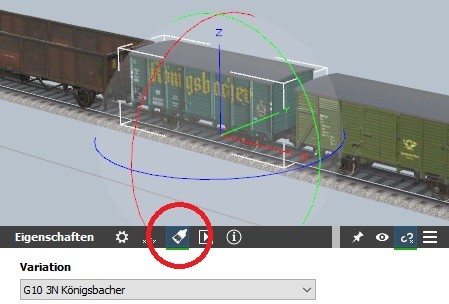
Wenn das ausgewählte Objekt mehrere Variationen enthält, dann siehst du im Eigenschaftenfenster dieses Pinselsymbol Darunter ist die Auswahlliste mit allen Variationen zum Modell
-
Du musst an jeder Einfahrt in diesen Bereich wissen, wo der Zug ausfahren soll. Keinesfalls darfst du in solchen Gleisbildern Weichen spontan oder sogar zufällig dann schalten, wenn du sie erreichst. Wenn du bei der Einfahrt den Weg bis zur Ausfahrt kennst, dann weißt du auch, welche Weichen du in welche Stellung bringen musst. Bei diesen Weichen setzt du eine Variable "verriegelt" auf true. Eine Weiche darf nur umgeschaltet werden, wenn sie nicht verriegelt ist. Du verriegelst Weichen nur dann, wenn sie in der richtigen Lage sind. Eine Weiche darf nur umgeschaltet werden, wenn alle Signale, die diese Weiche decken, auf Halt stehen. Weichen werden entriegelt, wenn der Konfliktpunkt (= meistens die Weiche selbst) verlassen wurde. Ein Signal geht erst dann auf Fahrt, wenn alle Weichen richtig liegen und verriegelt sind. Dafür musst du im Signal für jeden Weg die Weichen mit ihren Lagen speichern. Das wäre (aus dem Kopf) das Regelwerk, mit dem ich es versuchen würde. Wenn die Kreuzung keine DKW, sondern eine einfache Kreuzung ist, dann musst du sie wie eine Weiche behandeln. Also "verriegeln", wenn sie zum Weg gehört und die Verriegelung aufheben, wenn du sie verlässt.
Das freut mich mächtig, Aloys
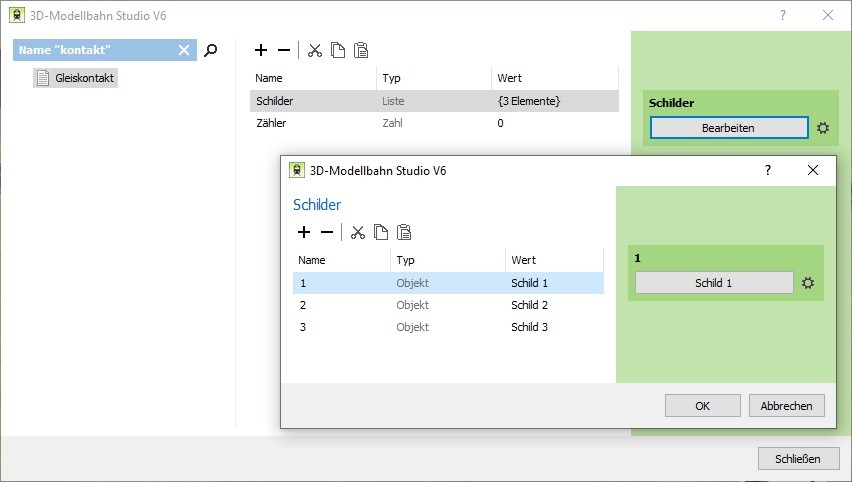
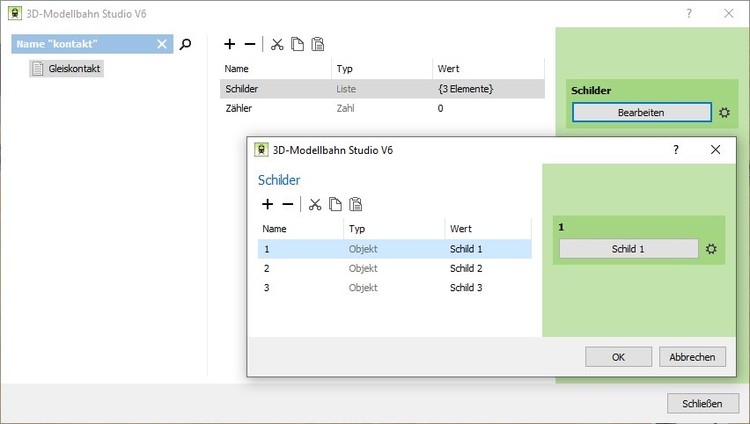
Dann musst du alle drei Namensschilder in eine Liste eintragen. Außerdem brauchst du einen Zähler. Mit jedem Waggon, der über deinen Gleiskontakt fährt, addierst du zum Zähler eins hinzu. So hast du immer den richtigen Listenplatz für die nächste Beschriftung verfügbar. Du wählst das Schild aus der Liste aus, indem du den Zähler als Index benutzt.
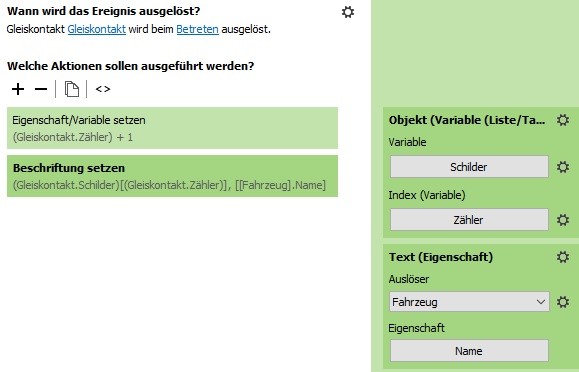 sorry, ich hatte keine Ahnung um welche Kinderschar es da ging. Na, dann hast du ja jetzt genügend Ansporn um zu lernen, wie es geht Und die Kinder lernen dabei auch etwas sehr nützliches: Geduld.
das neue Portal ist eine willkommene Verbesserung
lesen die nicht mit? Und wenn doch - ist das kein Ansporn für sie, das nötige Wissen zu erwerben, damit sie ihren Wunsch umsetzen können? Erst benutzen und dann lernen ist die falsche Reihenfolge. Das geht weder beim Autofahren noch beim MBS.
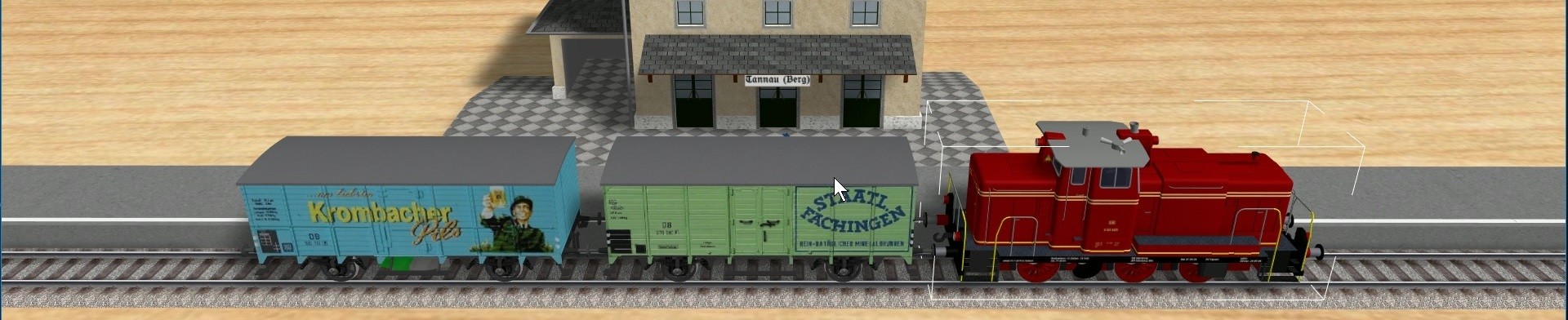
Es tut mir leid, Aloys, aber deine Beschreibung ist zu dürftig, um dir den richtigen Tipp zu geben. Wenn alle Wagen dasselbe Kontaktgleis überfahren, woran kann man dann unterscheiden, welcher Wagen welches Textfeld beschreiben soll? Willst du die Felder 1, 2 und 3 einfach der Reihe nach beschreiben? Erster Waggon ins erste Feld, zweiter Waggons ins zweite und dritter ins dritte? Oder fahren sie anschließend zu drei verschiedenen Zielen mit zugehörigen Textfeldern? Ich sehe deine Anlage nicht, Aloys.
Ja, das geht. Aber ich habe das Beispiel bewusst einfach und sehr übersichtlich gehalten, damit du es studieren kannst. Du sollst ja nicht nur sehen, dass es geht sondern vor allem auch daraus lernen, wie es geht. Und erst, wenn dir das Wie in allen Punkten klar ist, solltest du dir Gedanken über den Einsatz in größeren Umfeldern machen. Der dürfte dann auch keine Hürde mehr darstellen.
Das macht keinen Unterschied. Du kannst trotzdem den <> Knopf dafür verwenden und den Helfern damit entgegenkommen. Ich meine damit den <> Knopf hier in der Kopfzeile des Eingabefeldes. Nicht den in der EV. Ein Screenshot der EV ist nicht hilfreich, weil dann niemand deinen Code kopieren und eventuell abändern könnte, um dir eine Lösung zu präsentieren. Mit dem <> aus der Kopfzeile sähe dein Beispiel so aus: local ZugName = "RE 1111“ local AusgabeText = ZugName $("txt-Gleis-1").text = AusgabeText und for i 1,3 do local ZugName = "RE 1111“ local AusgabeText = ZugName local GleisName = "txt-Gleis-" .. i (GleisName).text = AusgabeText end Und mit Neos Vorschlag dann so: for i 1,3 do local ZugName = "RE 1111“ local AusgabeText = ZugName local Textfeld = layout:getEntityByName("txt-Gleis-" .. i) Textfeld.text = AusgabeText end
sorry, ich hatte keine Ahnung um welche Kinderschar es da ging. Na, dann hast du ja jetzt genügend Ansporn um zu lernen, wie es geht Und die Kinder lernen dabei auch etwas sehr nützliches: Geduld.
das neue Portal ist eine willkommene Verbesserung
lesen die nicht mit? Und wenn doch - ist das kein Ansporn für sie, das nötige Wissen zu erwerben, damit sie ihren Wunsch umsetzen können? Erst benutzen und dann lernen ist die falsche Reihenfolge. Das geht weder beim Autofahren noch beim MBS.
Es tut mir leid, Aloys, aber deine Beschreibung ist zu dürftig, um dir den richtigen Tipp zu geben. Wenn alle Wagen dasselbe Kontaktgleis überfahren, woran kann man dann unterscheiden, welcher Wagen welches Textfeld beschreiben soll? Willst du die Felder 1, 2 und 3 einfach der Reihe nach beschreiben? Erster Waggon ins erste Feld, zweiter Waggons ins zweite und dritter ins dritte? Oder fahren sie anschließend zu drei verschiedenen Zielen mit zugehörigen Textfeldern? Ich sehe deine Anlage nicht, Aloys.
Ja, das geht. Aber ich habe das Beispiel bewusst einfach und sehr übersichtlich gehalten, damit du es studieren kannst. Du sollst ja nicht nur sehen, dass es geht sondern vor allem auch daraus lernen, wie es geht. Und erst, wenn dir das Wie in allen Punkten klar ist, solltest du dir Gedanken über den Einsatz in größeren Umfeldern machen. Der dürfte dann auch keine Hürde mehr darstellen.
Das macht keinen Unterschied. Du kannst trotzdem den <> Knopf dafür verwenden und den Helfern damit entgegenkommen. Ich meine damit den <> Knopf hier in der Kopfzeile des Eingabefeldes. Nicht den in der EV. Ein Screenshot der EV ist nicht hilfreich, weil dann niemand deinen Code kopieren und eventuell abändern könnte, um dir eine Lösung zu präsentieren. Mit dem <> aus der Kopfzeile sähe dein Beispiel so aus: local ZugName = "RE 1111“ local AusgabeText = ZugName $("txt-Gleis-1").text = AusgabeText und for i 1,3 do local ZugName = "RE 1111“ local AusgabeText = ZugName local GleisName = "txt-Gleis-" .. i (GleisName).text = AusgabeText end Und mit Neos Vorschlag dann so: for i 1,3 do local ZugName = "RE 1111“ local AusgabeText = ZugName local Textfeld = layout:getEntityByName("txt-Gleis-" .. i) Textfeld.text = AusgabeText end