Goetz
Mitglieder
-
Benutzer seit
-
Letzter Besuch
Alle erstellten Inhalte von Goetz
-
 Er liegt in der Objektvariablen des Kontakts: diese Objektvariable hat den falschen Namen (deshalb findest du in deiner Liste keinen "Ringlokschuppen27" ist leer (aber davon konntest du bisher noch nichts merken) Es ist im Übrigen gar nicht sinnvoll, der Variablen in jedem Kontakt einen anderen Namen zu geben. Damit führst du die ganze Idee mit der Objektvariablen ad absurdum, weil du in der EV ebenso gut direkt dieses Objekt angeben könntest. Die Objektvariable ist nur dann sinnvoll, wenn sie in allen Kontakten denselben Namen hat, aber verschiedene Inhalte (= verschiedene Objekte). Und wenn du diese Kontakte mit einem Schlagwort versiehst. Dann musst du nur einmal definieren, was beim Betreten dieser Kontakte passieren soll. Wenn du das nicht nutzt, machst du dir mit dem Umweg über die Objektvariablen nur das Leben schwer, ohne davon einen Nutzen zu haben. Korrekturen: 00nb Anlage 01-17 Korrektur.mbp Viele Grüße Götz
-
prima, Norbert. Ich schau mal, ob ich etwas finde.
-
Hallo Norbert, vermutlich nicht in der EV, sondern bei den Toren beim Kontakt selbst. Ich wette, du hast bei den Namen etwas "versemmelt" - eventuell ein Leerzeichen am Anfang? Und dadurch sind diese Tore alphabetisch "falsch" einsortiert. Sorry, ich sehe jetzt erst, dass das alles Variablen sind. Da fehlt wohl etwas im Gleiskontakt? Lade die Anlage hoch, dann kann ich nachschauen. Das ist hier nur hilfloses Gestocher von mir ... Viele Grüße Götz
-
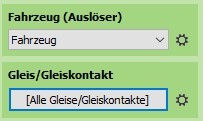
Nein, Eddie du musst nur bei Gleis/Kontakt umstellen auf "Alle Gleise/Gleiskontakte" Ganz grundsätzlich: Gib bei diesen Geschwindigkeitsbefehlen immer nur entweder das Fahrzeug oder den Kontakt an, aber nie beides! Gruß Götz
-
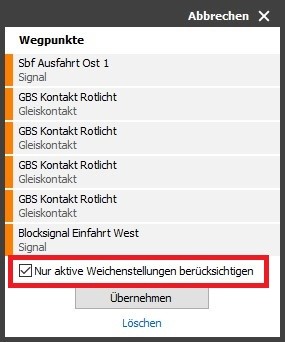
Ah, du nennst stumpf befahrene Weichen "Weichen, die nur eine Richtung haben." Dann bin ich es, der dich missverstanden hatte. Sorry. Die Wegpunkte musst du beim Einrichten der Fahrstraße anklicken, wenn sie mit dazugehören sollen.
-
Hallo Sellessen, Da hast du mich eventuell missverstanden. Mit jedem Abzweig verdoppelt sich die Anzahl der Möglichkeiten bei der automatischen Wegfindung. Und damit verdoppelt sich auch die Zeit, welche für die Wegfindung benötigt wird. Deshalb zählen stumpf befahrene Weichen nicht mit. Hier teilt sich der Weg Richtung Ziel nicht auf. Sicher ist dir schon aufgefallen, dass das Studio dir bei mehreren möglichen Verbindungen zwischen Start und Ziel alle Alternativen zur Auswahl anbietet? Du kannst auch zwischen Start und Ziel Kontakte auf dem Gleis als zusätzliche Wegpunkte nutzen. Das Maximum betrifft immer nur den Abschnitt zwischen zwei Wegpunkten,. Nicht zwischen Start und Ziel! Viele Grüße Götz
-
Hallo @Sellessen, meines Wissens sind es beliebig viele. Aber zwischen zwei Wegpunkten in dieser Fahrstraße dürfen maximal 7 Weichen liegen, wenn du die automatische Wegfindung benutzen möchtest. Alternativ kannst du die automatische Wegfindung abschalten: Dann musst du alle Weichen von Start bis Ziel richtig stellen, bevor du die Fahrstraße einrichtest. Bei dieser Methode ist die Anzahl der Weichen zwischen zwei Wegpunkten nicht beschränkt. Die Beschränkung dient nur der automatischen Wegfindung. VieleGrüße Götz
-
Dann schau mal auf dem offiziellen Kanal vom Modellbahnstudio:
-
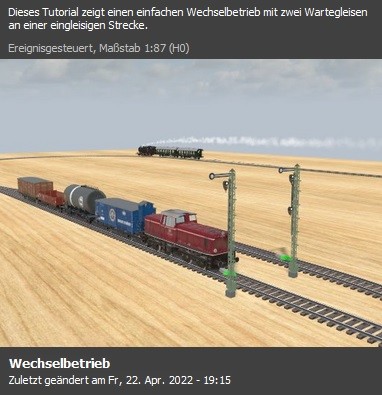
Wenn du die Anlage startest, dann fährt der Personenzug ins hintere Gleis ein. Kurz nach seiner Ankunft startet der Güterzug im vorderen Gleis, dreht seine Runde und kehrt wieder ins vordere Gleis zurück. Wenn er am Ziel ist, fährt der Personenzug wieder los ... Da muss kein Zug "gegenüber starten" ... Einfach laufen lassen. Und studieren, was dazu in der EV steht. Drei Ereignisse, die etwas auslösen. Und keins dieser Ereignisse hat in der Aktionsliste mehr als drei Einträge. Das ist wirklich überschaubar und man kann es in allen Einzelheiten verstehen.
-
Oh Mann!!! Dein Problem hat also überhaupt nichts mit dem Speichern einer Einstellung zu tun, sondern du willst wissen, wie du die Kamera drehst und schiebst? Halte die mittlere Maustaste (= Mausrad) gedrückt, um die Welt vor der Kamera zu drehen. Halte die rechte Maustaste gedrückt, um die Welt zu verschieben. Oder drücke die Taste: Q - Drehung nach links E - Drehung nach rechts Y - Drehung nach oben X - Drehung nach unten W - Verschieben nach hinten A - Verschieben nach links S - Verschieben nach vorne D - Verschieben nach rechts Bild auf - Verschieben nach oben Bild ab - Verschieben nach unten bezogen auf die Kamera. (Wenn du die Kamera z.B. nach links schiebst, wandert das Bild nach rechts.)
-
As I just stated, dad: Thunderinparadise's situation does not constitute as a block and any block system is wrong for his situation.
-
Du musst zunächst verstehen, dass es sich bei deinem Beispiel nicht um Blockstrecken handelt, sondern um Bahnhöfe. Das ist keine Wortklauberei, sondern ein technischer Unterschied, der großen Einfluss darauf hat, wie man die Steuerung gestalten muss. Eine Blockstrecke hat keine Weichen. Sobald sich die Gleise auffächern oder die Gleise zusammenkommen, hast du einen Bahnhof. Und du musst nach Steuerungen für Bahnhöfe schauen. Eine Steuerung für Blockstrecken kann hier nicht helfen.
-
Nein, ohne EV geht es leider nicht, Klaus.
-
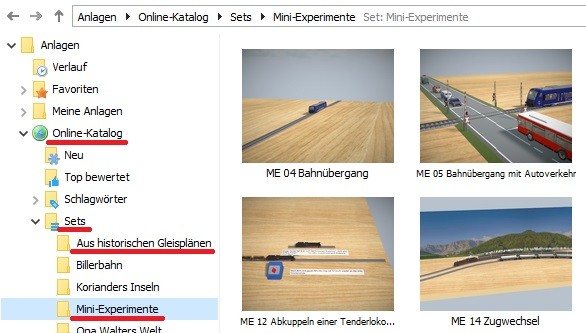
Hallo Felisha, da kann ich dir im Online-Katalog aus den Sets die Mini-Experimente und die Anlagen Aus historischen Gleisplänen empfehlen. Diese Anlagen von Roter Brummer haben zwar Modellbahn Charakter. Aber sie sind gut durchdacht und vermitteln dir schnell einen ersten Eindruck, was mit dem Studio möglich ist. Viele Grüße Götz
-
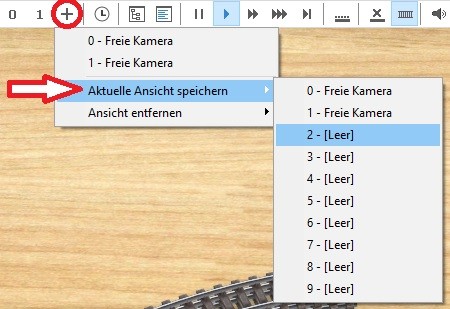
Stell alles so ein, wie du es haben möchtest dann drück auf das Plus und auf Aktuelle Ansicht speichern. Klick auf den gewünschten Platz 0 - 9. Du kannst den alten Namen beibehalten oder einen neuen vergeben. In jedem Fall wird damit die alte Einstellung mit deiner aktuellen überschrieben.
-
Das muss man auch nicht erinnern, Peter. Es genügt, wenn man hinschaut: Maximal stehen dir 10 Plätze (0 - 9) zur Verfügung. Willst du mehr Kameras, dann folge den Erklärungen von Douglas und stelle Kameramodelle auf die Anlage. Viele Grüße Götz
-
Nein, du kannst keine zwei Fahrzeuge koppeln, die auf verschiedenen Fahrspuren fahren. Auch dann nicht, wenn diese Fahrspuren räumlich genau aufeinander liegen. Warum fängst du dann nicht zuerst mit einfachen Dingen an? Niemand ist von Anfang an Experte. Aber wer klein anfängt und mit ganz einfachen ersten Schritten lernt, der wird mit der Zeit einer.
-
aber er ist ohne jeden Nutzen für die Fehlersuche. Und der kleine Auszug aus dem Protokoll sagt mir auch nicht mehr Ich bin da ganz bei Andy: Wenn du hinter'm Berg hältst, können wir nichts sehen ... Aber einen Tipp zur Selbsthilfe kann ich dir geben: Starte eine Videoaufzeichnung. (Ein Screenrecorder ist in Windows enthalten.) Mit einem Video kannst du "die Zeit zurückdrehen" und schauen, was zuvor geschah. Mit der Methode bin ich schon einigen Ursachen auf die Spur gekommen.
-
Das Beispiel ist grandios Macht Spaß, dem ständigen Wechsel zuzuschauen. Herrlich, wie Normalspur und Schmalspurlok beide hin und her alle Streckenteile abfahren. Die kleinen Schlenker der Schmalspurlok überall dort, wo sie die Gleisseite wechseln muss (wie von Matthias gewünscht) sind schon für sich klasse. Aber durch den zusätzlichen Hosenträger und die Ausweichstelle ist das Szenario ein toller Spaß! Danke
-
Deshalb wäre es gut, wenn du deine Anlage veröffentlichen oder hochladen würdest. Dann könnten wir nachschauen, was die Ursache für dein Problem ist.
-
Hallo Rainer, wenn du einen Schreibfehler in deinem Beitrag bemerkst, klick oben rechts im Beitrag auf die drei Punkte. Dann öffnet sich ein kleines Menü, in dem du "Bearbeiten" auswählen kannst. Damit bist du zurück im Schreibmodus und kannst den Beitrag korrigieren. Viele Grüße Götz
-
Auf der offiziellen Website von den Erfindern der Sprache Lua gibt es das komplette Lua 5.1 Handbuch in einer deutschen Übersetzung: Lua 5.1 Referenzhandbuch - inhalt Das ist zumindest ein Ersatz für den verwaisten Link zu Lua Coders. Für die nachfolgenden Versionen gibt es dort noch keine Übersetzung. Die V7 des 3D-Modellbahn Studios nutzt Lua 5.3 In weiten Teilen stimmen die Versionen aber überein.
-
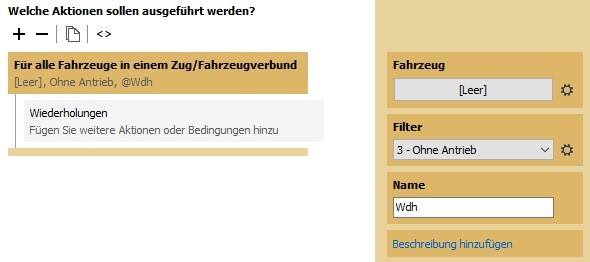
Dazu wirst du in keiner Lua Dokumentation etwas finden, weil der Filter selbst ja nichts mit Lua zu tun hat. Davon wüsste weder ein Herr Stollberg (Autor der verwaisten Website) etwas, noch die Programmierer von Lua Aber die grafische EV hilft. Gib dort den Filter ein: und mit einem Klick auf <> ins Skript übersetzt, siehst du: local t = layout:getVehicleGroup(ZugObjekt, 3) for i, Wdh in ipairs(t) do end Das ZugObjekt habe ich anschließend ins Skript dort eingefügt, wo zuvor $("") für das Fahrzeug [Leer] stand. Viele Grüße Götz
-
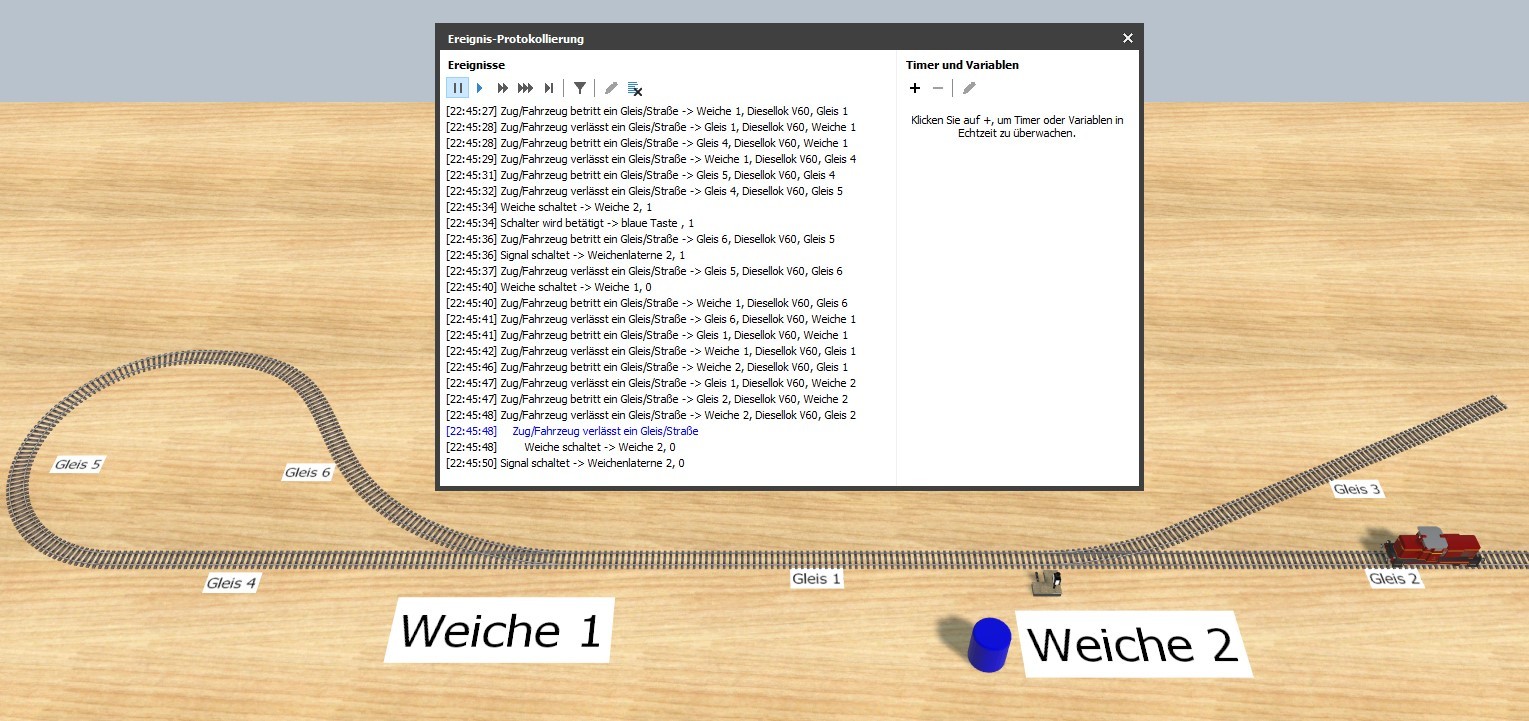
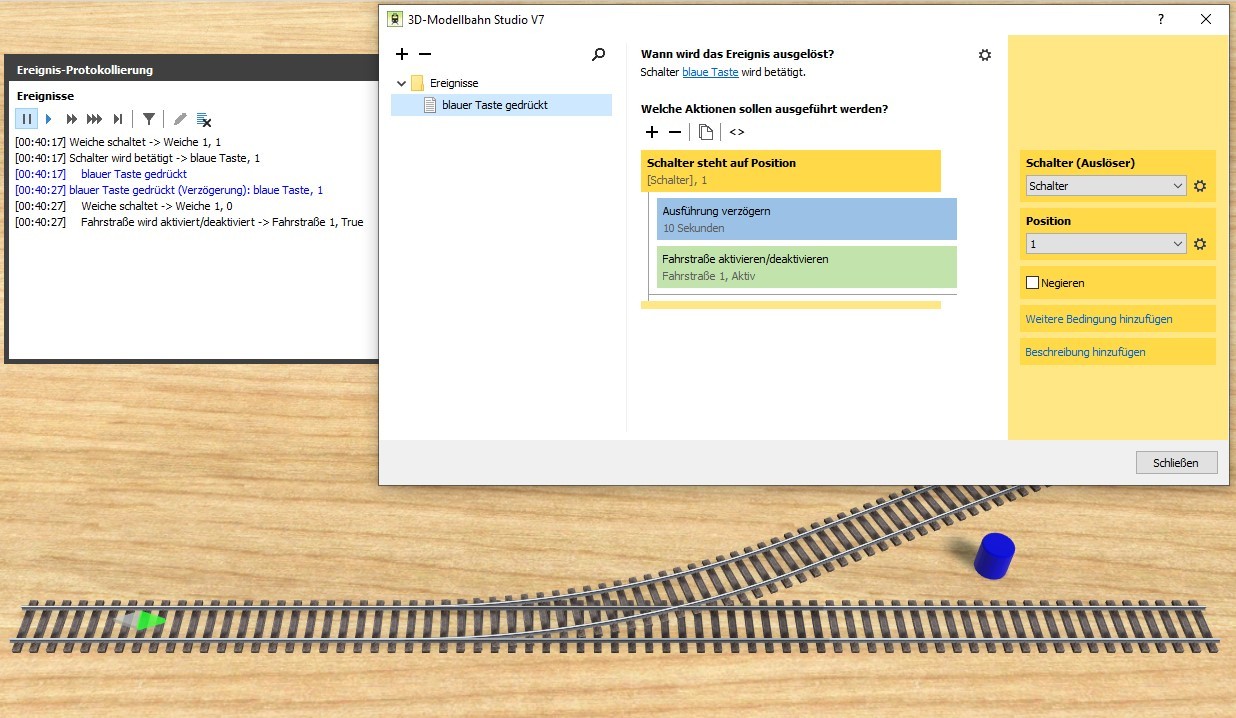
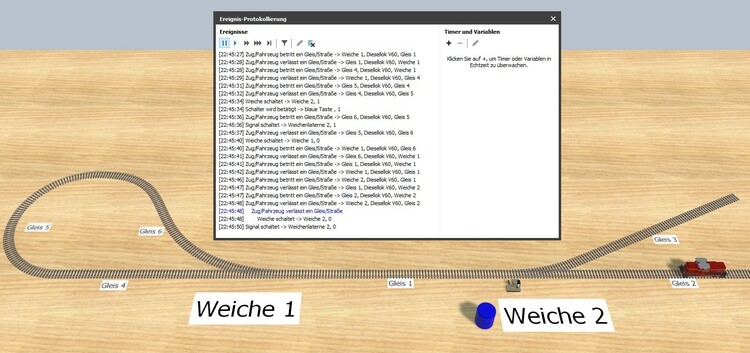
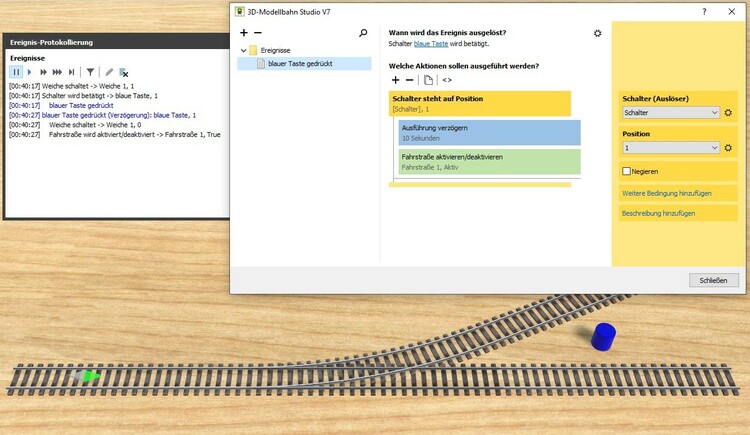
Hallo mo_bahn, du findest im Protokoll alle Ereignisse, die relevant sein könnten. Für das protokollierte Schalten der Weiche kommen nur die Ereignisse in Frage, welche mit der selben Uhrzeit protokolliert wurden. Ein Doppelklick auf das Bild vergrößert es. Dann kannst du die Schrift im Protokollfenster lesen. Die Lok wurde auf Gleis 1 gestartet und fuhr Richtung Weiche 1. Um 22:45:34 habe ich den blauen Taster betätigt. Der hat die Weiche 2 umgeschaltet. Die umgekehrte Reihenfolge im Protokoll rührt daher, dass die Weiche umgekehrt auch die Schalterstellung beeinflusst. Um 22:45:36 schaltet die verbundene Weichenlaterne. Die Verzögerung von 2 Sekunden resultiert aus der Animation der Laterne. Der Schaltvorgang wird am Ende der Animation protokolliert. Um 22:45:40 betritt die Lok (von Gleis 6 kommend) die Weiche 1, welche noch auf geradeaus steht. Das bewirkt das Umschalten der Weiche 1 um 22:45:40 auf Stellung 0 Auch hier ist die Auflistung in umgekehrter Reihenfolge. Die Weiche wird umgestellt, bevor das Betreten protokolliert wird. Wäre dem nicht so, dann würde die Lok eine inaktive Spur betreten und stoppen. Um 22:45:48 verlässt die Lok Weiche 2 Das löst (ebenfalls um 22:45:48) ein Ereignis in der EV aus. Das EV Ereignis erkennst du an der blauen Schrift "Zug/Fahrzeug verlässt ein Gleis/Straße", sowie der Tatsache, dass diese Meldung eingerückt ist Das Ereignis schaltet (ebenfalls um 22:45:48) die Weiche 2 um. Dass dieses Umschalten durch das Ereignis bewirkt wurde, siehst du an der Einrückung dieser Meldung. Sie steht zwei Zeichen weiter rechts als die Meldung zum Ereignis, weil sie ein Unterpunkt dieser Meldung ist. Zwei Sekunden später folgt die Weichenlaterne. Im zweiten Beispiel wird die Weiche durch die Aktivierung einer Fahrstraße in Stellung 0 geschaltet. Die Aktivierung geschieht mit einer Verzögerung von 10 Sekunden, nachdem die blaue Taste gedrückt wurde. Die Taste ist zugleich direkt mit der Weiche verbunden. Das löst den ersten Schaltvorgang (Stellung 1) aus. Wenn dein Protokoll vollständig ist und keine Ereignisse ausgefiltert wurden, dann muss eines der aufgelisteten Ereignisse der Verursacher sein. Das Weichenereignis ist in deiner pdf eingerückt. Das übergeordnete Ereignis in der EV wäre dem Anschein nach: Zug/Fahrzeug betritt ein Gleis/Straße -> B6_VORFREI:A_2292, LOK_BR 58, B6_AUSWAHL_2292 Aber das tritt schon zwei Sekunden früher ein. Mit welcher MBS Version wurde die Anlage und - wichtiger noch! - das Ereignisprotokoll erstellt? Viele Grüße Götz
-
Wow! Die Bahn stellt die zukünftige Innenausstattung für ICEs vor und dir fällt daran auf, dass vor allen Dingen das Innendesign neu ist? Das nenne ich Scharfsinn. Da wäre selbst Sherlock Holmes neidisch auf die Beobachtungsgabe. Alle Achtung! scnr