BahnLand
Mitglieder
-
Benutzer seit
-
Letzter Besuch
Alle erstellten Inhalte von BahnLand
-
 Hallo @Sintbert, ich glaube, hier und hier liege ich richtig. Bitte baue die obere Strecke in Richtung Süden weiter! Wer noch weiter raten möchte, sollte sich diese Links lieber nicht anschauen! Übrigens besitzen der Bahnhof, den ich hier meine, und seine Umgebung sehr interessante Gleisführungen: Die obere 2-gleisige Strecke überquert alle 3 Gleise der unteren Ebene, von welchen sich die beiden Gleise rechts unterhalb des Bildausschnitts vereinigen. Auf den Gleisen der betrachteten Bahn herrscht Linksverkehr. Der Bahnhof im Hintergrund besitzt einen Hausbahnsteig und einen Inselbahnsteig, wobei der Hausbahnsteig auf der linken Seite nur vom linken Gleis der oberen Strecke erreicht wird. Das linke Gleis der unteren Ebene führt unter dem rechten Gleis der oberen Ebene hindurch zur linken Seite Inselbahnsteigs, die aus dieser Richtung von keinem anderen Gleis aus erreicht wird. Von der rechten Seite des Inselbahnsteigs aus starten die Züge in die Richtung zum Betrachter des Bildes, wobei sowohl des rechte Gleis der oberen 2-gleisigen Strecke als auch das Gleis ganz rechts in der unteren Ebene befahren werden können. Das mittlere untere Gleis verschwindet genauso wie das linke untere Gleis im Bereich des kurz vor dem Bahnhof zu unterquerenden oberen rechten Gleises im Untergrund, taucht aber im Gegensatz zum linken Gleis kurz dahinter nicht mehr auf. Die Lösung, wo das mittlere untere Gleis wieder ans Tageslicht tritt, findet man unter diesem Link (an die im obigen Bild sichtbare Einfahrt des Bahnhofs heran zoomen und dann dem dort auch unterirdisch angezeigten Gleis folgen). Schließlich sei noch auf ein berühmtes Viadukt hingewiesen, das von der oberen zweispurigen Strecke kurz nach dem Verlassen des obigen Bildausschnitts am unteren Bildrand erreicht wird. Viele Grüße BahnLand
 -
Hallo Walter, zuerst einmal herzlichen Dank für den Anstrich Deiner Augsburger Tram im Reutlinger Farbkleid. Ich bin begeistert und freue mich schon auf die Variation im veröffentlichten MBS-Modell. Was die störenden Balken bei der zweiten Reutlinger Textur-Variante angeht, bin ich etwas ratlos. Denn wenn Du auf der Textur nur die Wagennummer und das Fahrziel geändert hast, sollte alles andere unverändert angezeigt werden. Probiere bitte einmal folgendes aus: Bisher hast Du die Multitextur im Sketchup-Modell ausgetauscht und dieses dann neu exportiert. Tausche nun einmal die Referenz auf die Texturdatei in Deiner originalen x-Datei für die Augsburger Tram aus. Material Multitextur1 { 0.7294117647058823;0.7372549019607844;0.7333333333333333;1.0;; 0.0; 0.000000;0.000000;0.000000;; 0.000000;0.000000;0.000000;; TextureFilename {"multitextur.png";} } Wenn Du in dieser Datei in der Materialdefinition bei "TextureFilename" den Dateinamen der neuen Textur einträgst und dann die x-Datei neu in das Modellbahn-Studio hochlädst (die Texturdatei muss dann natürlich im selben Verzeichnis wie die x-Datei liegen), wird diese neue Textur anstelle der ursprünglichen Textur auf dem MBS-Modell angezeigt, ohne dass Du hierfür die Texturzuweisung im Sketchup-Modell ändern und dieses neu exportieren musst. Mache nun diese Textur-Änderung sowohl mit der ersten als auch mit der zweiten Reutlinger Textur. Wenn dann die störenden Balken bei der zweiten Textur immer noch auftreten, hat die zweite Textur einen Fehler. Denn es wurde an der x-Datei ja nichts anderes als nur die Name der zu verwendenden Texturdatei abgeändert. Sind die störenden Balken bei der zweiten Textur dagegen weg, musst Du beim Austauschen der Multitextur - wenn auch versehentlich - eine Veränderung an der Sketchup-Datei vorgenommen haben - möglicherweise eine unwissentliche Verschiebung der Textur auf den betroffenen Oberflächen der Tram. Nach dem Hochladen der beiden veränderten x-Dateien kannst Du zumindest erkennen, ob Du den Fehler in der Multitextur oder im Sketchup-Modell suchen musst. Viele Grüße BahnLand
-
Hallo @Goetz, stimmt. Die rote Ampel hat die Glocke ersetzt. Ich kann mich noch an einen Bahnübergang aus den 1950er Jahren erinnern, der noch eine Glocke hatte. Der hatte auch noch Handbetrieb. Wenn der Schrankenwärter zu kurbeln anfing, fing zuerst die Glocke an zu bimmeln. Dann senkten sich langsam die Schranken. Und wenn die Schranken unten waren, hörte auch die Glocke zu schlagen auf. Viele Grüße BahnLand
-
Hallo Achim, theoretisch ja. Es gibt im Geräusche-Katalog des Modellbahn-Studios ein "Schrankengeläut", das man kurz vor und während dem Schließen der Schranke abspielen lassen könnte. In der genannten Anlage ist es jedoch nicht eingebaut. Viele Grüße BahnLand
-
Hallo Tim, Dein Bü-Signal würde gut zur Anlage "Bahnübergangs-Steuerung" (Content-ID = 3FD7F227-BFD1-4630-A162-00F7EFA87D34) passen. Allerdings müsste ich dann wahrscheinlich den Zeitpunkt, an dem die Züge das Schließen der Schranke anfordern, weiter nach vorne verschieben (die Strecke zwischen den Schaltkontakten und dem Bahnübergang vergrößern. Dann hätte allerdings bei der vorhandenen Kürze der Gleisschleife der Straßenverkehr überhaupt keine Chance mehr, den Bahnübergang zu passieren. Viele Grüße BahnLand
-
Hallo Mirror, wenn man die Frage mit "Ja" beantwortet, werden alle Gleise, welche auf denselben Katalogmodellen basieren (vom selben "Typ" sind) wie die ausgewählten Gleise, ersetzt. Baut man nun mit dem 3D-Modelleditor aus einem einfachen Gleis eine Weiche, indem man eine zusätzliche Spur hinzufügt, bleibt der ursprüngliche "Typ" dieses Gleises erhalten. Bei der Beantwortung der Frage mit "Ja" würde also diese Weiche mit umgewandelt und damit das Gleisprofil des "einfachen" Gleises aus dem Vorbild-orientierten Gleissortiment bekommen. ´Wenn man nun im zweiten Durchgang diese Weiche nicht ausschließt, werden bei der Beantwortung auch dieser Frage mit "ja" auch alle bereits umgewandelten Gleise mit erfasst (ihr "Typ" wurde ja mit dieser einen Weiche mit ausgewählt) und erhalten daher ebenfalls das Gleisprofil der Vorbild-orientierten Weichen. Es ist also "gefährlich", die Frage mit "Ja" zu beantworten, wenn man sich nicht sicher ist, ob nicht zufällig ein Gleis, das nicht umgewandelt werden soll, mit erfasst wird. Die Beantwortung der Frage mit "Nein" ist also korrekt. Viele Grüße BahnLand
-
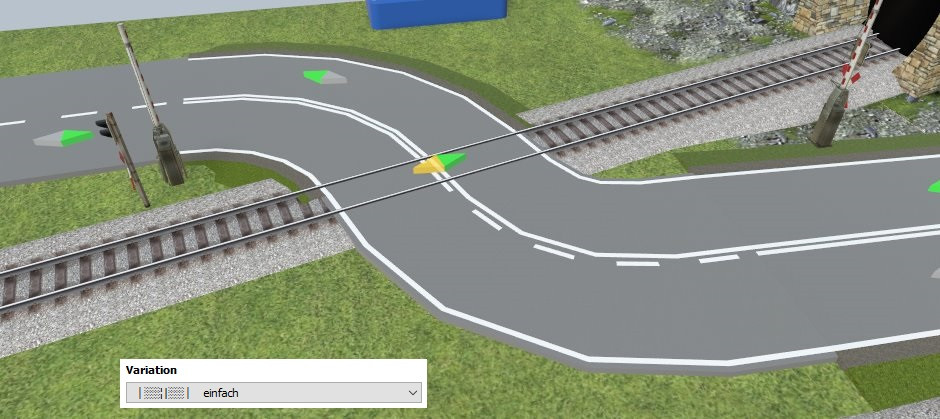
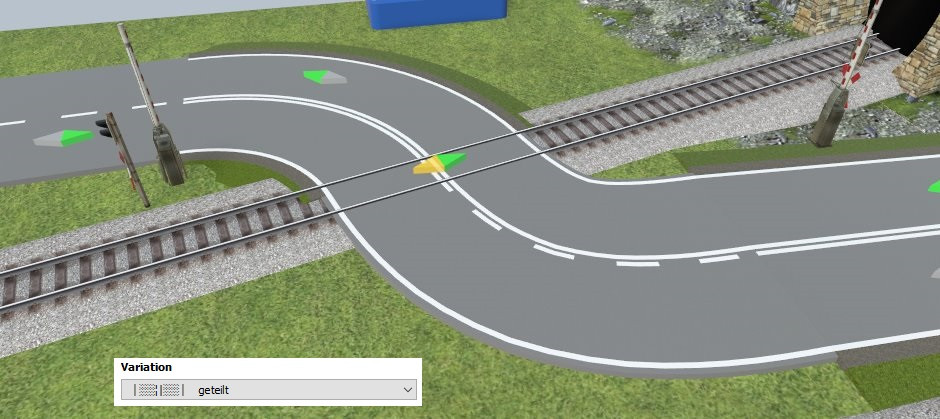
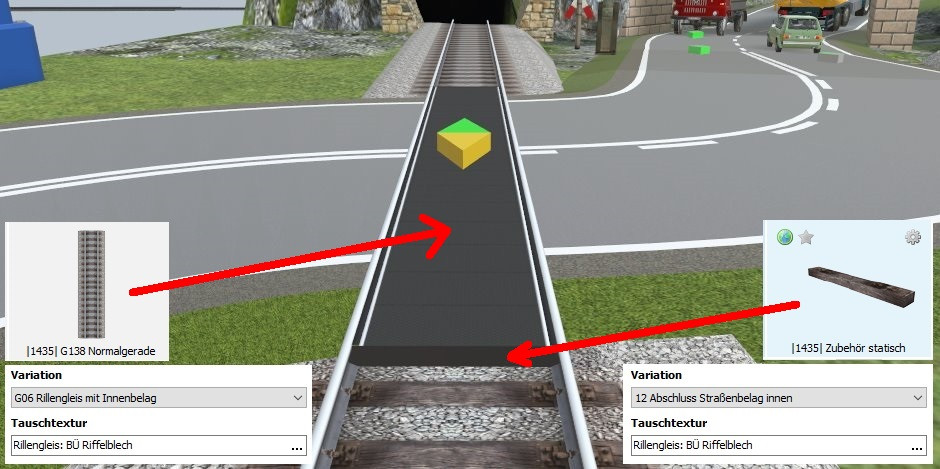
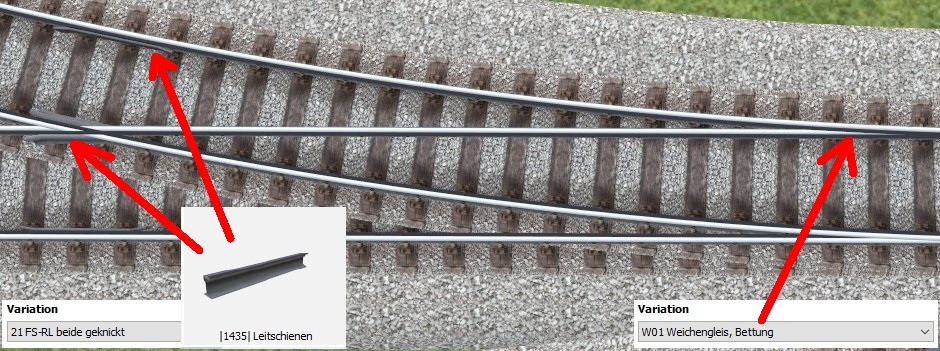
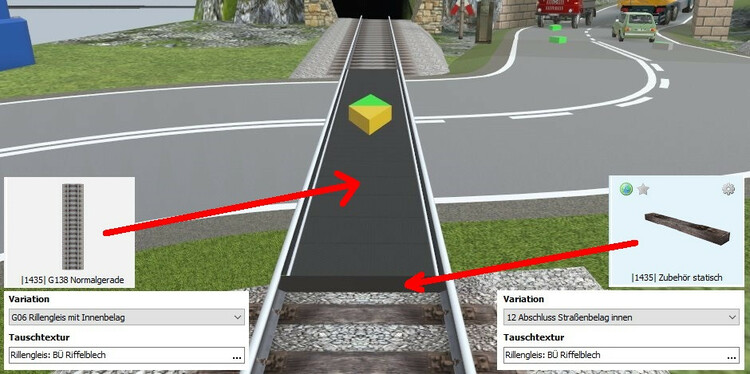
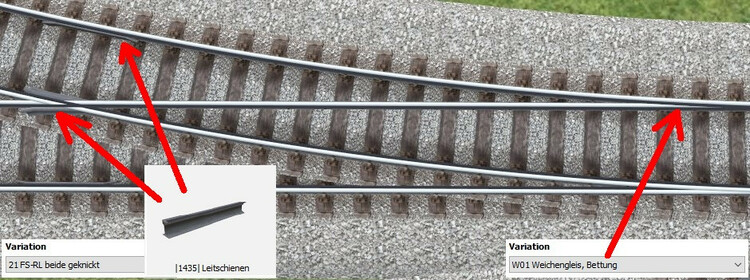
Hallo Maik, Ich hätte da für Deine Regal-Eck-Anlage noch ein paar kleine Detail-Verbesserungen: Du hast für Deine Landstraßen immer die "Einfach"-Variation genommen. Bei der ist das Spline-Segment relativ groß, um Polygone zu sparen. Deswegen gibt es bei scharfen Kurven diese Knicke. Die "Einfach"-Variationen sind daher eher für gerade Strecken und Kurven mit großen Radien geeignet. Für enge ausgerundete Kurven gibt es die Variationen "... geteilt". Bei diesen ist das Spline-Segment deutlich verkürzt, weshalb im Vergleich zu den Variationen "... einfach" bei gleicher Länge des daraus gebildeten Straßenabschnitts mehr Polygone benötigt werden. Deshalb sollte man diese Variationen nur bei solchen Kurven anwenden, bei denen die bei den "Einfach"-Variationen in der Kurve auftretenden Knicke im Spurverlauf als zu störend empfunden werden. Für Gleise in der Straße gibt es bei den "Vorbild-orientierten" Gleissortimenten auch "Rillengleise", die insbesondere auch für Bahnübergänge eingesetzt werden können - hier eine spezielle Bahnübergangs-Gleisvariation mit schwarzer Riffelblech-Nachbildung aus dem Gleistexturen-Katalog als Gleis-Füllung. Du hast auf Deiner Anlage Gleise mit den "Standard"-Sortimenten verlegt, die nur die Variationen "Mit Bettung" und "Ohne Bettung" anbieten. Um Rillengleise oder auch andere Eigenschaften der Vorbild-orientierten Gleise anwenden zu können. kannst Du alle Gleise auf Deiner Anlage mit wenigen Klicks in solche des Vorbild-orientierten Gleissystems umwandeln, ohne Deine Anlage neu aufbauen zu müssen: Wähle zunächst alle Gleise aus, die keine Weichen oder Kreuzungsweichen sind. Diese kannst Du mit einer Aktion umwandeln, indem Du nach der Auswahl im Bearbeiten-Menü die Funktion "Ersetzen ..." aufrufst und dann aus der Kategorie "Verkehrswege\Gleise\Vorbild-orientiert\Normalspur 1435 mm" irgend ein einfaches Gleis (z.B. "|1435| G138 Normalgerade" auswählst. Beantworte die anschließend gestellte Frage mit "Nein". Danach wird für alle von Dir ausgewählten Gleise das Gleisprofil dieses Gleisstücks übernommen. Die Geometrie Deiner Gleise wird hierbei nicht angetastet, sodass keine Korrekturen an den Gleisen erforderlich sind. Wiederhole nun diesen Vorgang für alle Weichen und Kreuzungsweichen. Wähle herbei als "Ersatz" aus derselben Kategorie eine beliebige Weiche aus (z.B. "|1435| W790/10R Rechtsweiche"). Alle ausgewählten Weichen und Kreuzungsweichen erhalten nun das Gleisprofil dieser Weiche, welches sich von dem Gleisprofil der "einfachen" Gleise unterscheidet. Die Gleisgeometrie bleibt auch hier wie bei der vorangehenden Umwandlung erhalten. Nachdem Du die Gleise auf Deiner Anlage auf diese Weise auf das Vorbild-orientierte Gleissystem umgestellt hast, stehen Dir alle Variationen dieses Gleissystems für Deine Gleise zur Verfügung. Damit lässt sich dann insbesondere der im obigen Bild gezeigte Bahnübergang nachbilden. Die Weichen des Vorbild-orientierten Gleissystems unterscheiden sich von den Weichen der "Standard"-Gleise durch die abstehenden und schaltbaren Weichenzungen. Herzstück-Bereiche können zusätzlich mit Flügelschienen und Radlenkern ausgestattet werden. Viele Grüße BahnLand
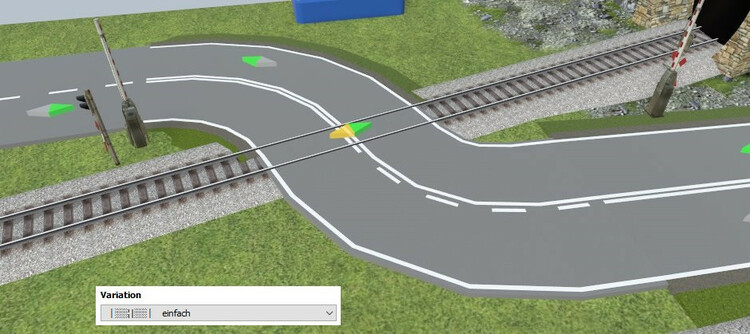
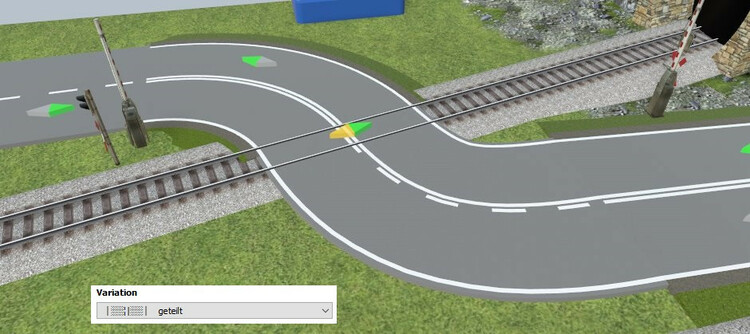
-
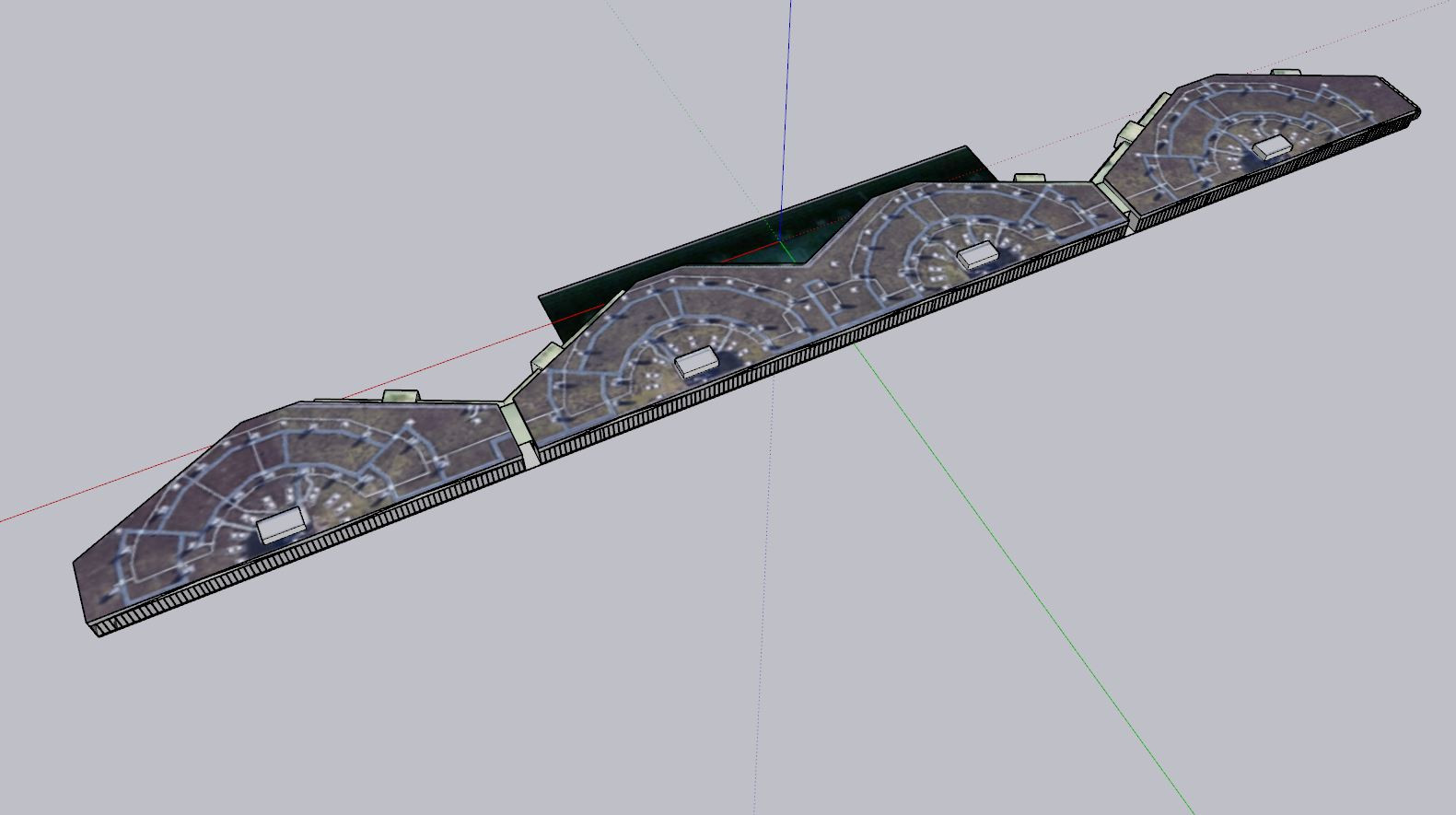
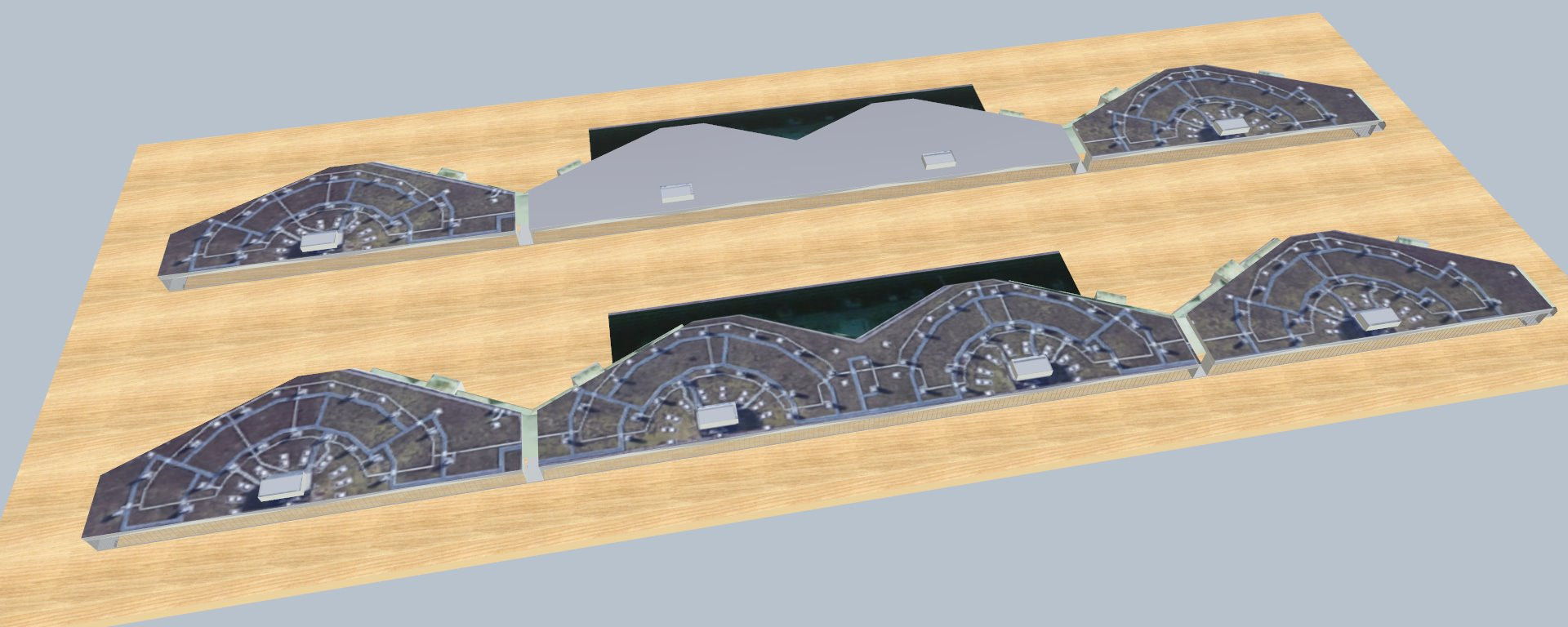
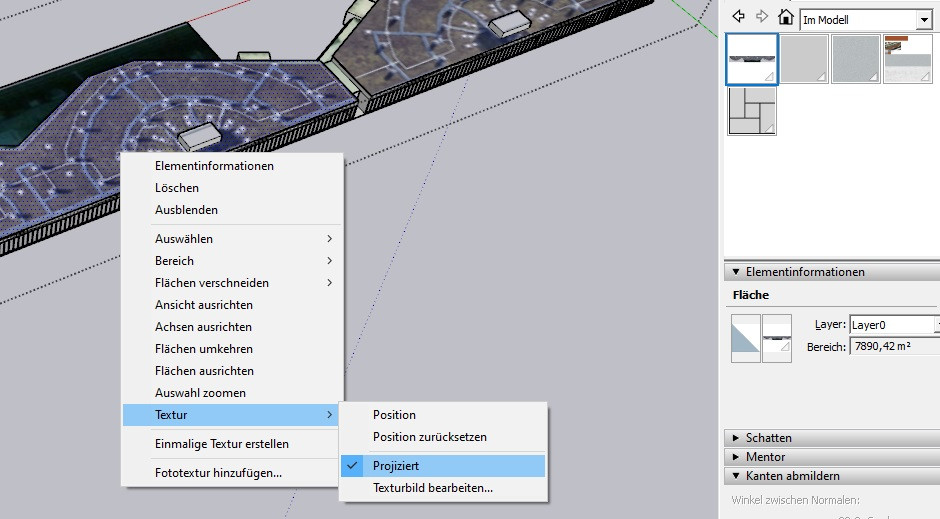
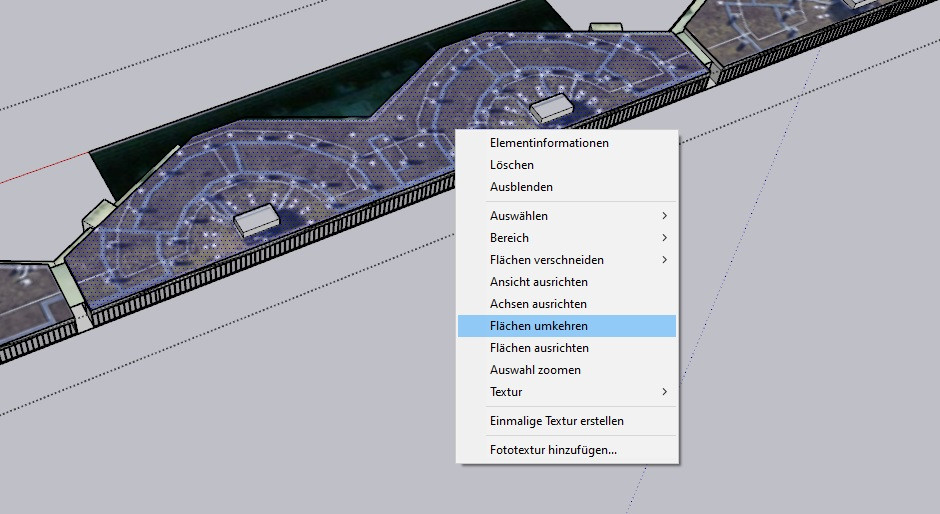
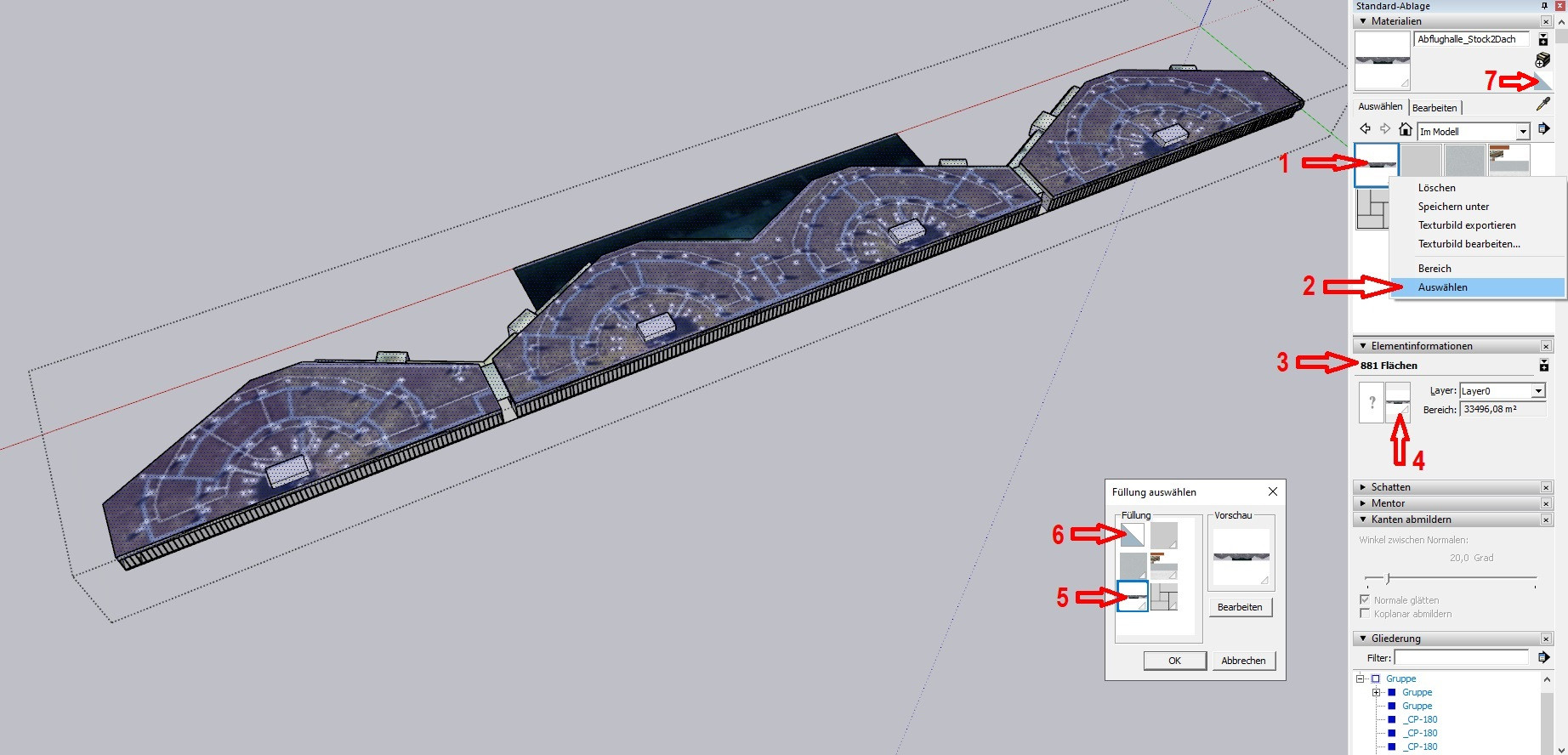
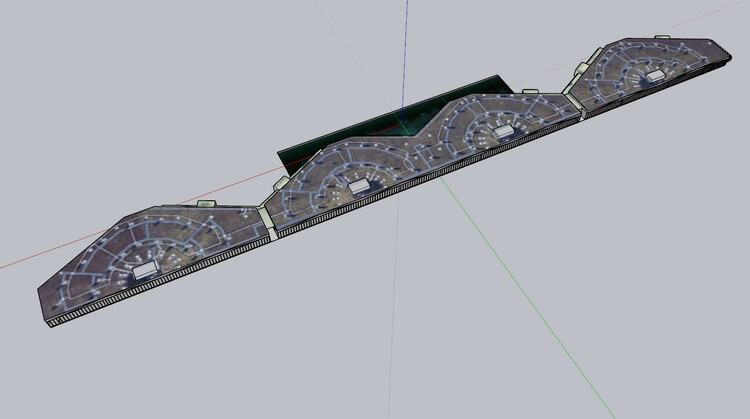
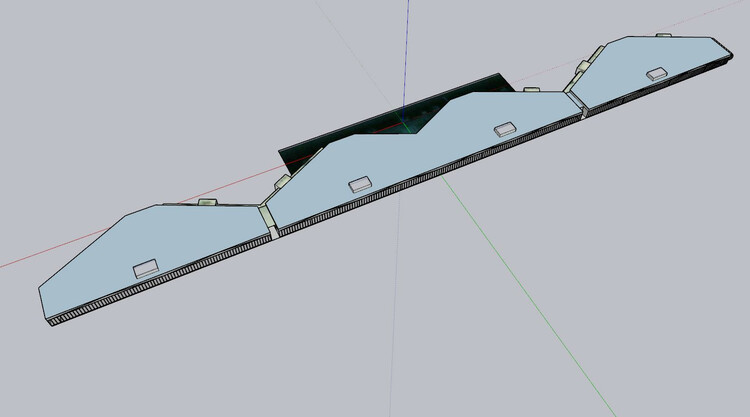
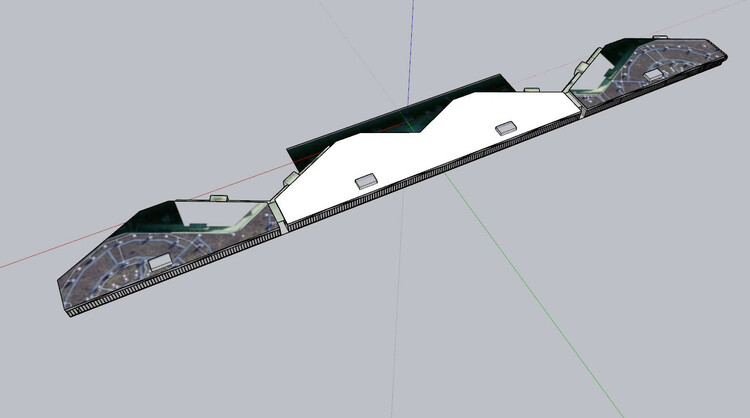
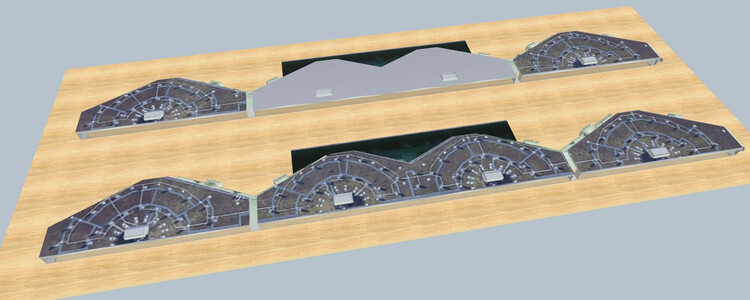
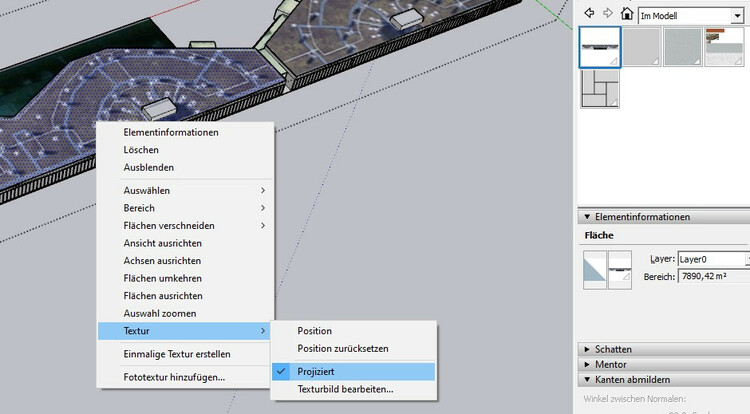
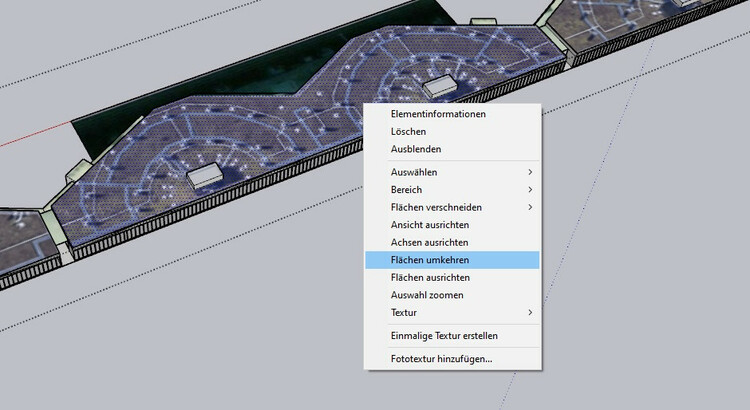
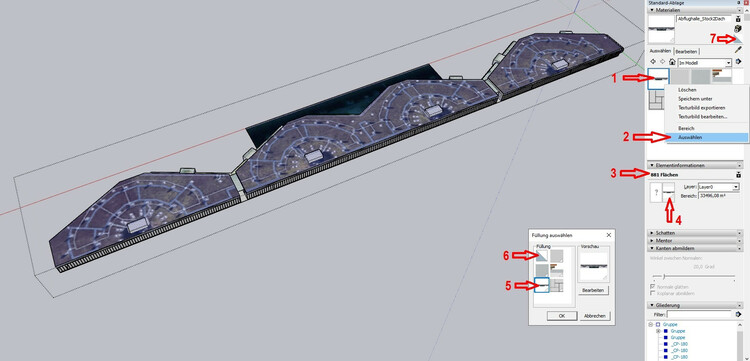
Hallo Michael, das liegt daran, dass Du bei den äußeren Flächen Deines Flughafen-Gebäudes teilweise die Rückseite nach "außen" gekehrt und angemalt hast. Wenn Du an den Einstellungen für die "Standard-Farben" von Sketchup nichts verändert hast, werden bei allen nicht texturierten Flächen die Vorderseiten weiß und die Rückseiten hellblau dargestellt. Da kann man am Sketchup-Modell sofort unterscheiden, welches Vorderseiten und welches Rückseiten sind. Wenn nun von einer Fläche nur die Rückseite, aber nicht die Vorderseite bemalt ist, kann es vorkommen, dass Sketchup in den Daten für den Sketchup-DirectX-Exporter bei einer Fläche, bei der die bemalte Rückseite angezeigt wird, fälschlicherweise die unbemalte Vorderseite ausweist. Der DirectX-Exporter übernimmt diese Daten "blind", wodurch dann im Modellbahn-Studio anstatt der eigentlich anzuzeigenden bemalten Rückseite die unbemalte Vorderseite sichtbar wird. Wie kann man nun solche Flächen nachträglich erkennen und korrigieren? (die meisten Bilder lassen sich mit einem Klick vergrößern) Das obige Bild zeigt Dein originales Sketchup-Modell. Ich habe nun die Abflughallen-Gruppe geöffnet und dort die Rückseiten aller Teilflächen entfärbt. Jetzt kann kann man sehen, welche Flächen "falsch herum" eingesetzt sind (die Flächen im einheitlichen Hellblau) und korrigieren. Wenn man diese Flächen umdreht, stellt man fest, dass die nun angezeigte Vorderseite des Dachs der mittleren Doppelhalle nicht texturiert ist (weiße Standardfarbe der Vorderseite) und die Vorderseiten der Dachflächen der beiden äußeren Hallen zwar texturiert sind, die Textur aber falsch platziert ist. Ich habe nun die Vorderseiten der Dächer neu texturiert und dann das Modell mit den gelöschten Rückseiten der Dächer neu exportiert. Auf dem obigen Bild sieht man nun im direkten Vergleich hinten das originale Modell mit den falsch angezeigten Dächern und vorne das korrigierte Modell mit den nun angezeigten Dachvorderseiten mit den korrigierten Textur-Aufträgen. Da zumindest in dem von mir "eingesehenen" Bereich die Anzahl der zu korrigierenden Modellflächen "überschaubar gering" ist, können diese mit wenigen Handgriffen schnell korrigiert werden: Die Abflughallen sind in einer Gruppe zusammengefasst. Mann muss daher zuerst diese Gruppe "öffnen" (Doppelklick auf das Modell), um an die Modellflächen heran zu kommen (die geöffnete Gruppe wird durch den gepunkteten Rahmen um das Modell angezeigt). Klickt man nun in der Texturpalette mit der rechten Maustaste auf die für die Dächer verwendete Textur (1), öffnet sich ein Popup-Menü, in dem man die Funktion "Auswählen" anklickt (2). Es sind nun alle direkt zugreifbaren Flächen dieser Sketchup-Gruppe ausgewählt, die nicht selbst in einer Untergruppe dieser Sketchup-Gruppe zusammengefasst sind. Die Amzahl der markierten Flächen wird unter (3) angezeigt. Darunter gibt es 2 Kästchen, in denen angezeigt wird, mit welcher Textur die Vorderseiten der ausgewählten Flächen (linkes Kästchen mit dem Fragezeichen aufgrund nicht einheitlich mit der gleichen Textur angemalter Flächen) und die Rückseiten (rechtes Kästchen) angemalt wurden. Da die Texturierung der Rückseiten geändert werden soll, wird das rechte Kästchen angeklickt (4), worauf sich das kleine Fenster links davon öffnet. Das dort eingerahmte Kästchen (5) zeigt die bisher ausgewählte Textur, die wir als erstes mit Punkt (1) aus der Texturpalette ausgewählt hatten. Wir wollen diesen Flächen nun allen als neue "Textur" die "Standardfarbe" (6) zuweisen, womit die Rückseiten "entfärbt" werden. Nun kann man wie im zweiten Bild oben gezeigt die Flächen mit der falschen Ausrichtung erkennen. Wir merken uns nun diese Flächen (3 Dachflächen und ein Übergang zwischen de beiden Hallen rechts) und machen die Entfärbung mit der Undo-Taste rückgängig, weil wir diese Texturierungen noch benötigen. Die folgenden Aktionen führen wir nun für jede der 4 zu korrigierenden Flächen durch: Durch einen Kick mit der rechten Maustaste auf eine der zu korrigierenden Flächen öffnet sich ein Popup-Menü, aus dem wir "Textur" auswählen und dann "Projiziert" aktivieren (es wird dann davor ein Häkchen gesetzt). Danach müssen wir in der Funktionspalette den Farbeimer auswählen und mit gedrückter Alt-Taste nochmals auf die Fläche klicken, um die Textur "in den Farbeimer zu laden". Nach einem erneuten Klick auf dieselbe Fläche wählen wir nun "Flächen umkehren" aus. Es wird nun die Vorderseite der Dachfläche angezeigt. Nun kann diese Fläche mit der im Farbeimer gespeicherten Textur bemalt werden, wobei deren Position aufgrund der gesetzten "Projiziert"-Eigenschaft korrekt platziert wird. Danach wird die Fläche noch zweimal umgekehrt, um die Rückseite zu entfärben (Standardarbe bei Pfeil (7) in dem Bild mit den vielen roten Pfeilen auswählen) und abschließend wieder die richtige Oberfläche (texturierte Vorderseite) anzuzeigen. Nach Abschluss dieser Aktivitäten für alle "identifizierten" falsch ausgerichteten Flächen ist das Sketchup-Modell korrigiert und kann nach dem Export und nach dem erneuten Hochladen in das Modellbahn-Studio korrekt angezeigt werden. Viele Grüße BahnLand
-
Hallo Karl, an den von @schlagerfuzzi1 (Wolfgang) erwähnten Tipp kann ich mich leider nicht mehr erinnern, sodass ich auch nicht weiß, wonach ich im Forum suchen sollte. Du könntest aber versuchen, die vordere Achse mit Rädern und Deichsel zu einer Gruppe "_WheelSet0" und die hintere Achse mit Rädern und Kutschkasten zu einer Gruppe "_WheelSet1" zusammenzufassen. Ich denke, dass auch der Tipp von @Dad3353 (Douglas) in diese Richtung geht. Probiere mal aus, wie sich Deine Kutsche dann in der Kurve verhält. Viele Grüße BahnLand
-
Hallo zusammen, die Bahndämme und Signalträger wurden von @Neo freigegeben (Vielen Dank!) und können nun freizügig verwendet werden. Hier noch die Katalog-Kategorien: Bahndämme: Landschaftsgestaltung\Geländeteile Signalträger: Infrastruktur\Bahnverkehr\Signale Viel Spaß damit und viele Grüße BahnLand
-
Hallo Lothar, ich hatte im Juli 2020 ein kleines Prinzip-Beispiel gebaut, das ich in diesem Beitrag beschrieben hatte. Dort findest Du auch die mbe-Datei für den direkten Import in das Modellbahn-Studio. In das hier hinzugefügte zip-Paket Treibstangentest.zip habe ich die Sketchup-Datei und zwei x-Dateien, die sich in der Bezeichnung der AnimationSet-Definition unterscheiden, hinein gepackt. Beim ersten Beispiel besitzt die AnimationSet-Definition selbst die Bezeichnung "_AnimWheel". Dadurch wird bei diesem Beispiel keine anim-Datei benötigt. Beim zweiten Beispiel habe ich die AnimationSet-Definiton anders benannt. Deshalb wird ich hier die anim-Datei benötigt, bei der die Animation mit "_AnimWheel" bezeichnet wird. Die zweite Variante hat den Vorteil, dass man hier weitere Animationen, die nichts mit "_AnimWheel" zu tun haben, hinzufügen kann. Bitte beachte, dass ich bei diesem Beispiel nur die Funktion von "_AnimWheel" ausprobieren wollte. Deshalb besitzt das gebaute Beispiel nur Kuppelstangen ohne Zylinder-Anschluss, die ich bei geeigneter Verteilung der"_AP"-Punkte einfach durch Umkehrung der Rad-Drehung "gerade" halten kann. Sobald hier noch eine Verbindung zum Dampfzylinder dazu kommt, wird es komplizierter, weil - wie @EASY bereits geschrieben hat, die Bewegungen des Kolbens und der verbundenen Treibstange nicht linear sind. Dass bei diesem Beispiel in den AnimationKeys für die linken und die rechten Räder unterschiedliche Winkel-Definitionen angegeben sind, liegt dran, dass ich die Räder wie beim Vorbild gegeneinander verdreht habe. So müssen die Kuppelstangen auf beiden Seiten nicht gleichzeitig angehoben werden, und die Unwuchten heben sich gegenseitig teilweise auf. Leider habe ich bisher kein Beispiel realisiert, wo die nicht-lineare Bewegung nachgebildet wird. Hier muss wie in den vorangehenden Beiträgen beschrieben die Gesamtanimation für diese Bauteile in viele kleine Teilschritte unterteilt werden, damit die Bewegung "sauber" nachgebildet werden kann. Ich würde hier als Möglichkeit die Berechnung der Einzelschritt-Werte über eine Excel-Tabelle (oder eine andere Tabellen-Kalkulation) sehen, aus der man dann die berechneten Werte in die AnimationSet-Definition der x-Datei überträgt. Viele Grüße BahnLand
-
Hallo Lothar und Brummi, ist nicht "_AnimWheel" das richtige Schlüsselwort für eine von der Geschwindigkeit und der Radrotation abhängige Animation (siehe hierzu auch das Wiki)? Viele Grüße BahnLand
-
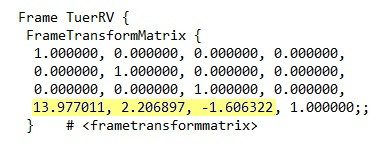
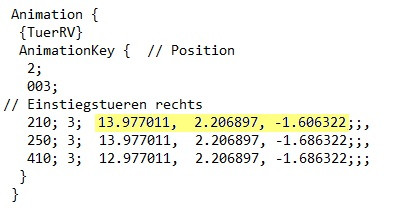
Hallo Walter, da es sich bei der Tür-Animation um eine Translation handelt (die Tür wird nur verschoben, aber nicht gedreht oder skaliert), ist für die Sketchup-Gruppe der Tür eine "_AP"-Punkt nicht zwingend erforderlich, und wenn er gesetzt wird, ist es im Prinzip egal, an welcher Stelle. Denn der Ankerpunkt bestimmt "nur", wo innerhalb der Sketchup-Gruppe die Position des Nullpunkts sein soll, was bei der Drehung oder Skalierung essentiell ist, weil die Drehung oder Kontraktion immer bezogen auf den Nullpunkt der Sketchup-Gruppe erfolgt. Bei einer Verschiebung spielt diese Position des Nullpunkts innerhalb der Sketchup-Gruppe nur insofern eine Rolle, als sie sich auf die Koordinate dieses Nullpunkts (und damit der gesamten Sketchup-Gruppe) innerhalb der übergeordneten Bauteils auswirkt. Wenn also der Nullpunkt der Sketchup-Gruppe innerhalb derselben verschoben wird, ändern sich dadurch auch die Positionskoordinaten der Sketchup-Gruppe innerhalb des Gesamtmodells (oder der übergeordneten Gruppe). Wenn man nun die Tür beim Öffnen verschieben möchte, bedeutet dies, dass sie aus der ursprünglichen Position innerhalb des Trambahn-Fahrzeugs um eine bestimmte Strecke in eine neue Position verschoben werden soll. Bei meinem Trambahn-Beispiel aus den früheren Beiträgen ist die Ausgangsposition der zu öffnenden Türen "zufällig" (0, 0, 0). Darum ist dieses Beispiel nicht so gut geeignet, um die Translations-Animation (AnimatonKey vom Typ "Position") zu erklären. Deshalb verwende ich hier eine Tür aus meinen Schnellzugwagen, deren Position im geschlossenen Zustand nicht "(0 ,0, 0)" ist. Die Einstiegstür rechts vorne bei meinen Schnellzugwagen trägt die Bezeichnung "TuerRV" (Bezeichnung der Sketchup-Gruppe). Dieser Name wird beim DirectX-Export auf den zugehörigen Frame in der x-Datei übertragen. Die Koordinaten der geschlossenen Tür (Ausgangszustand der Animation) ist in der Einheit "cm" in der untersten Zeile der FrameTransformMatrix des Frames "TuerRV" hinterlegt (Reihenfolge x, z, y). Deshalb wird dieser Wert als Ausgangszustand in den zugehörigen AnimationKey in der AnimationSet-Definition übernommen. Die nachfolgenden Zeilen im AnimationKey geben nun die Translationsbewegung wieder, wobei die Schwenkschiebetür des entlang der x-Achse ausgerichteten Wagens zuerst in y-Richtung etwas aus der Karosserie herausgezogen und dann in x-Richtung zur Seite geschoben wird. Da beim vorliegenden Beispiel die x-Datei im H0-Maßstab erzeugt wurde, müssen die Verschiebungs-Distanzen ebenfalls im H0-Maßstab angegeben werden - und zwar in cm. Bei der Animation im obigen Bild bedeutet dies, dass die Zielkoordinate gegenüber der Ausgangskoordinate zuerst um 0,08 cm in y-Richtung nach außen (Koordinaten-Spalte rechts) und dann um 1 cm in x-Richtung zur Seite (Koordinatenspalte links) geschoben wird. Die Zielkoordinaten werden also immer durch Hinzu-Addieren der Verschiebungs-Distanzen zur Ausgangsposition berechnet. Wenn Du bei Deiner Animation für die Türen als Startpunkt den Wert (0, 0, 0) verwendet hast, ist klar, warum die Türen bei Positionieren des Trambahn-Wagens auf der Anlage "verschwunden" sind. Der Nullpunkt Deiner Tram liegt nämlich an einer ganz anderen Stelle (vermutlich im Mittelpunkt der Tram). Und dort findest Du dann auch Deine Tür. Dass bei meinem Stuttgarter Straßenbahn-Modell die Ausgangskoordinaten (0, 0,0) korrekt sind, liegt daran, dass ich die beiden Schwingtüren jedes Eingangs zu einer Gruppe zusammengefasst und die _AP-Punkte der innerhalb dieser Gruppe befindlichen Sketchup-Gruppen für die Türen genau im Nullpunkt dieser übergeordneten Türpaar-Gruppe positioniert habe. Prinzipiell ja. Bedenke aber bitte, dass die Anzahl der Materialien insgesamt auf 5 und in der höchsten eingesetzten LoD-Stufe auf 3 begrenzt ist. Ich versuche - wenn es geht - immer mit nur einer "normalen" Textur und einer halbtransparenten Textur für die Fensterscheiben (also insgesamt 2 Materialien) auszukommen. Viele Grüße BahnLand
-
Hallo Moppel, wenn Du zur Sicherheit alte Speicherstände aufheben möchtest, wechselst Du einfach beim Abspeichern in bestimmten Zeitabständen den Namen (Anlage 01, Anlage 02, ...). Dann kannst Du später wieder darauf zugreifen. Das ist bei anderen Programmen auch nicht anders: Solange Du Deine Daten immer unter demselben Namen abspeicherst, überschreibst Du damit den zuvor vorhandenen Zustand. Viele Grüße BahnLand
-
Hallo @Sintbert, bezüglich der "Freien Kamera" muss ich mich korrigieren. Da wird die Kamera mit dem Mausrad tatsächlich mit konstantem Blickwinkel von 36° bewegt. Bei den Benutzer-definierten Kameras ist es aber wirklich so, wie ich es beschrieben habe: Selektiere die Benutzer-definerte Kamera, sodass im Eigenschaftsfenster rechts unten deren Eigenschaften angezeigt werden. Wähle nun die Ansicht dieser Kamera unter Beibehaltung von deren Selektion aus und betrachte deren Verhalten im Eigenschaftsfenster im Grund- und Koordinaten-Modus, während Du das Mausrad drehst. Dann wirst Du feststellen, dass sich der Blickwinkel ändert, die Koordinaten aber konstant bleiben. Die Drehung des Mausrads wirkt sich also bei der freien Kamera anders aus als bei den Benutzer-definierten Kameras. In Abhängigkeit vom dargestellten Zoom-Faktor werden auch bei der Benutzer-definierten Kamera die LoD-Stufen umgeschaltet, und zwar in Abhängigkeit vom sich mit dem drehenden Mausrad ändernden Blickwinkel. Die Umschaltung zwischen den LoD-Stufen richtet sich also nach der Größe des betrachteten Objekts relativ zum Blickfeld der Kamera - unabhängig davon, ob sich dieses durch die räumliche Bewegung der Kamera oder durch die Verstellung von deren Blickwinkel ändert. Viele Grüße BahnLand
-
Hallo Moppel, Ergänzung zur Antwort von Karl: Du kannst auch im Menü "Bearbeiten - Selektieren" aufrufen oder einfach die <F3>-Taste drücken. Es öffnet sich bei allen 3 Varianten das Auswahlfenster der Objekte auf der Anlage. Wenn Du nun in dieser Liste ein Objekt ausgewählt (angeklickt) und das Auswahlfenster mit "OK" wieder geschlossen hast, musst Du anschließend die <Enter>-Taste drücken oder im Menü "Ansicht - Zentrieren" auswählen. Dann wird die Kamera automatisch auf das ausgewählte Objekt ausgerichtet. Damit siehst Du dann auch wieder die Bodenplatte - sofern sie nicht ausgeblendet ist. Viele Grüße BahnLand
-
Hallo @Sintbert, ich glaube, dass die Zoom-Steuerung nicht über die Entfernung, sondern über den Öffnungswinkel (Bildwinkel) der Kamera erfolgt. Das würde zumindest das auch von mir schon beobachtete Verhalten erklären, warum die Zoom-Sprünge bei kleinen Öffnungswinkeln deutlich größer sind als bei großen Öffnungswinkeln. Der Effekt tritt nämlich nicht nur bei vertikaler Kamera-Ausrichtung, sondern in jeder Kamera-Ausrichtung - auch horizontal - auf. Viele Grüße BahnLand
-
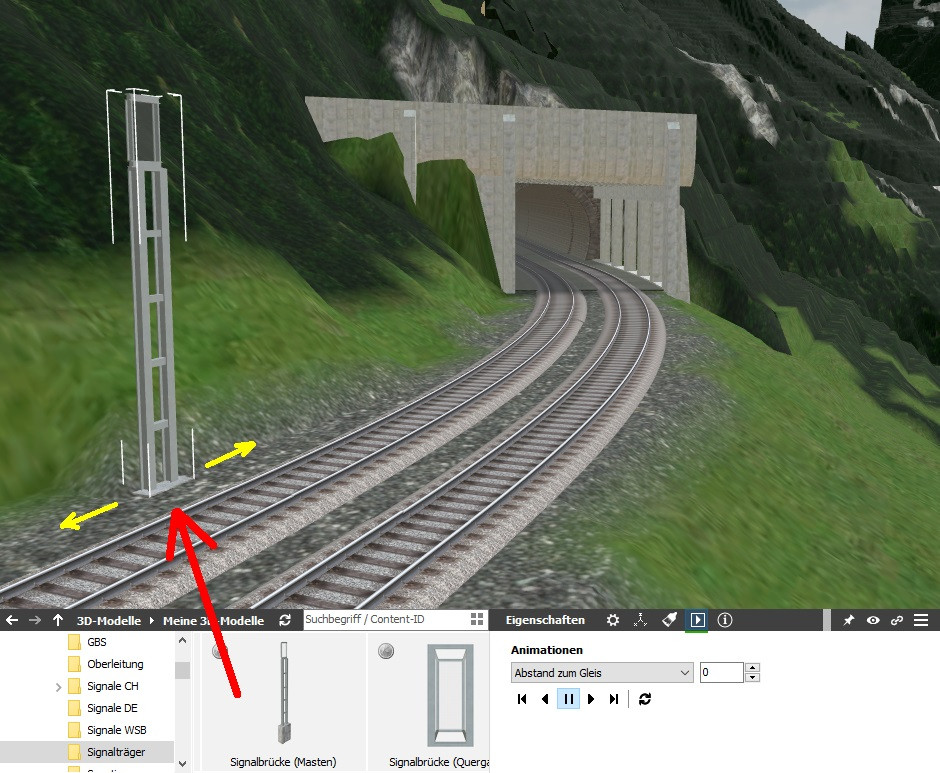
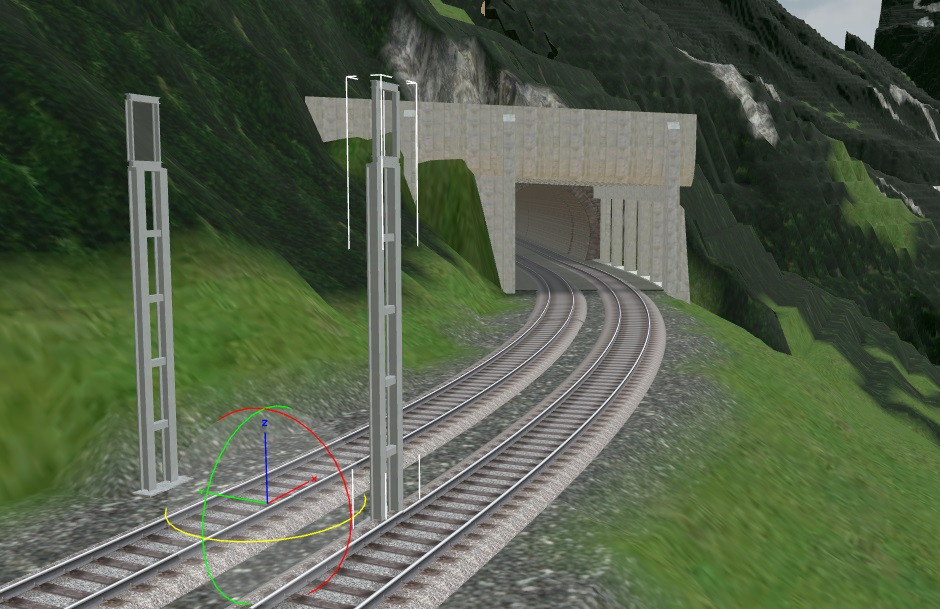
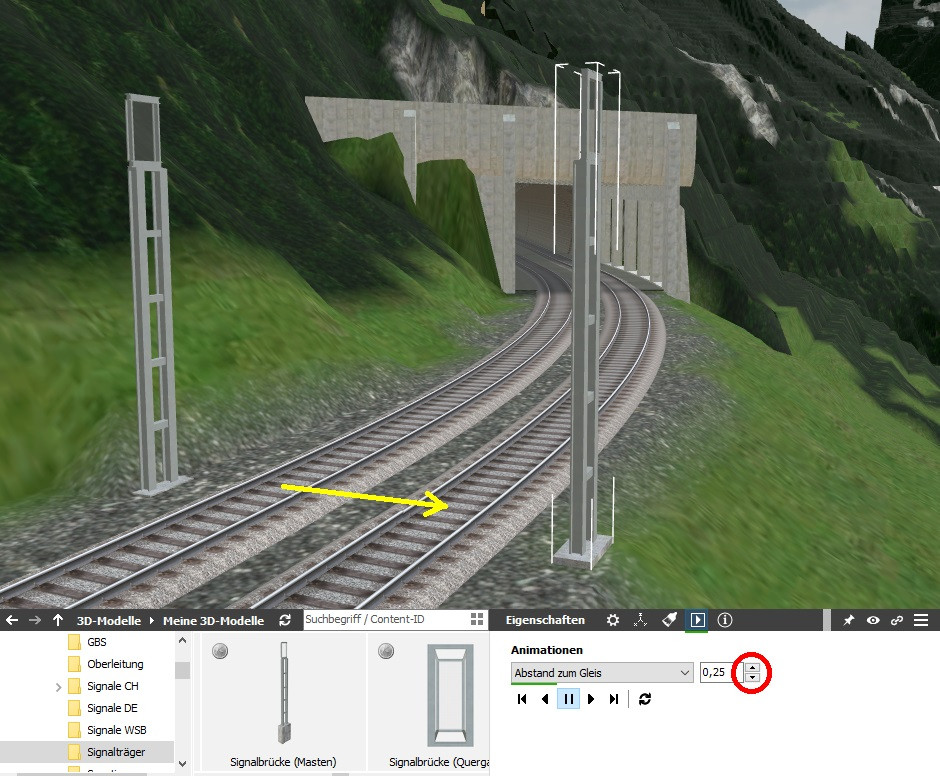
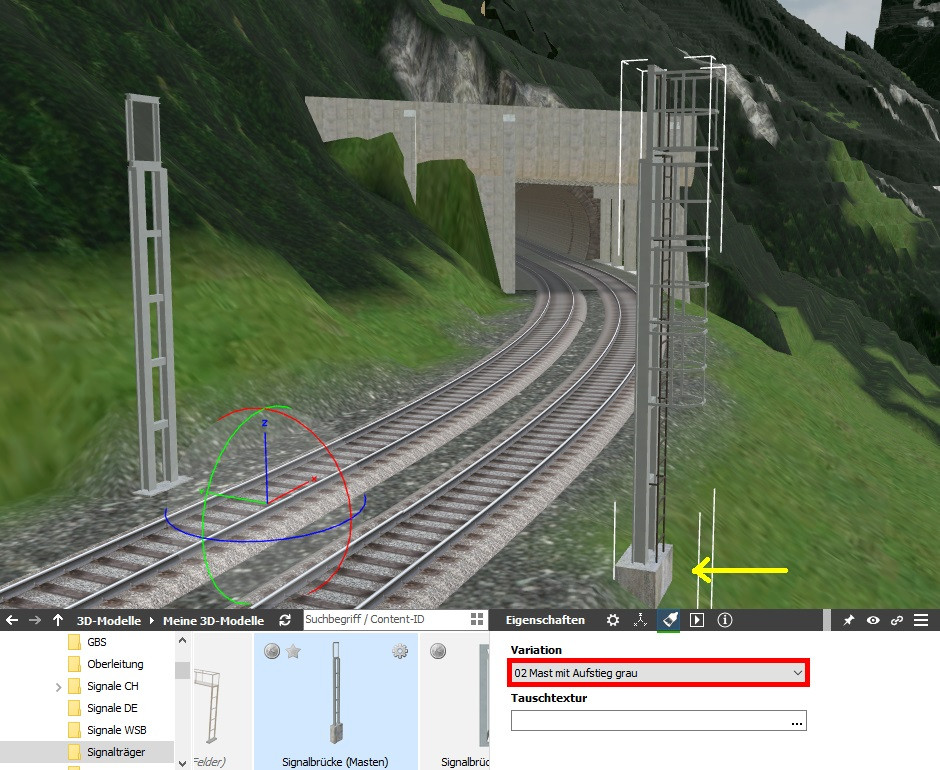
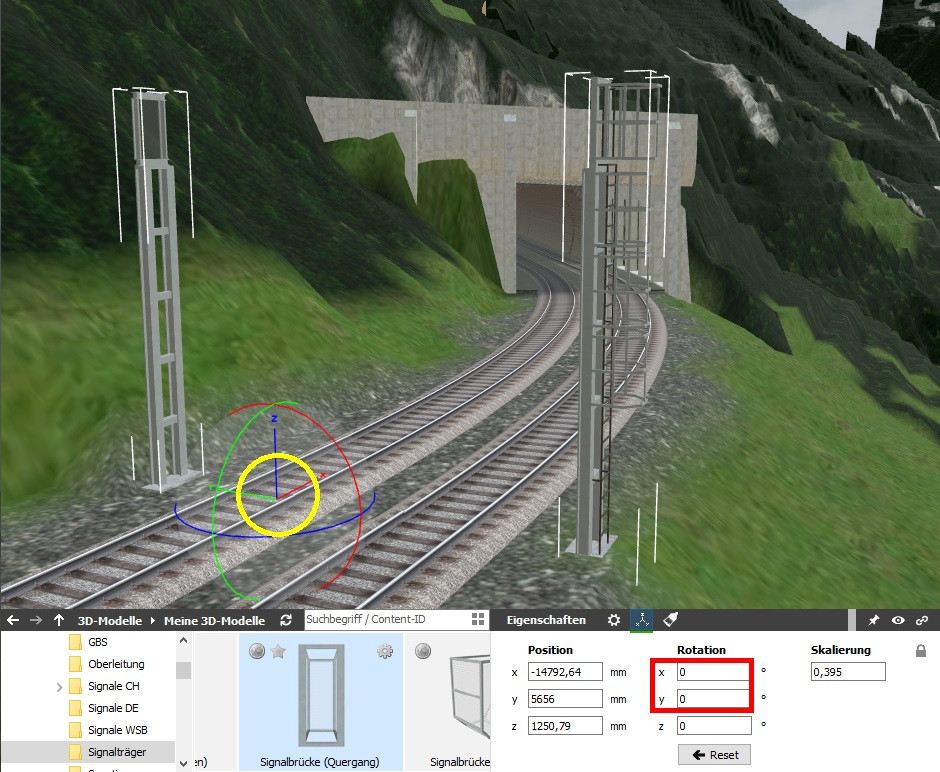
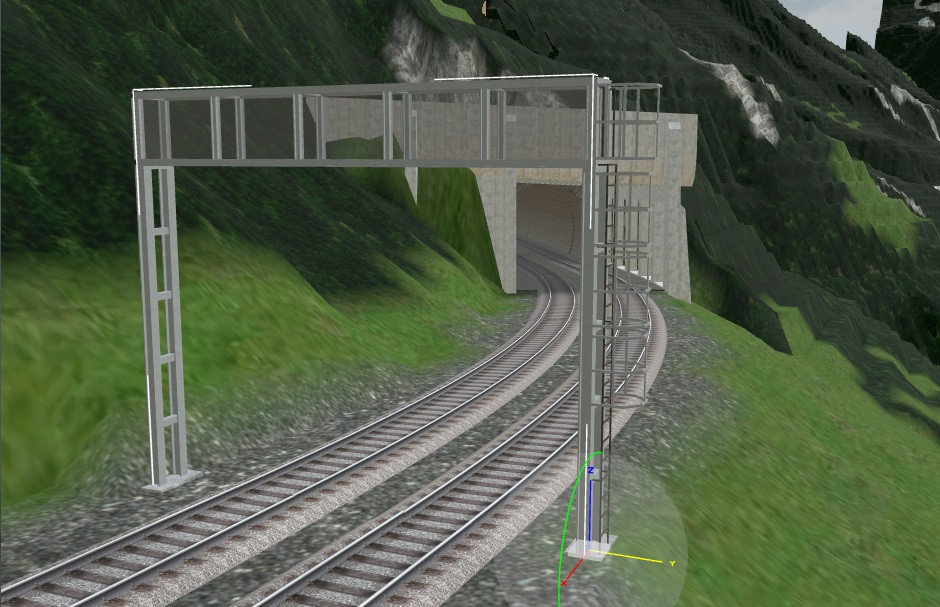
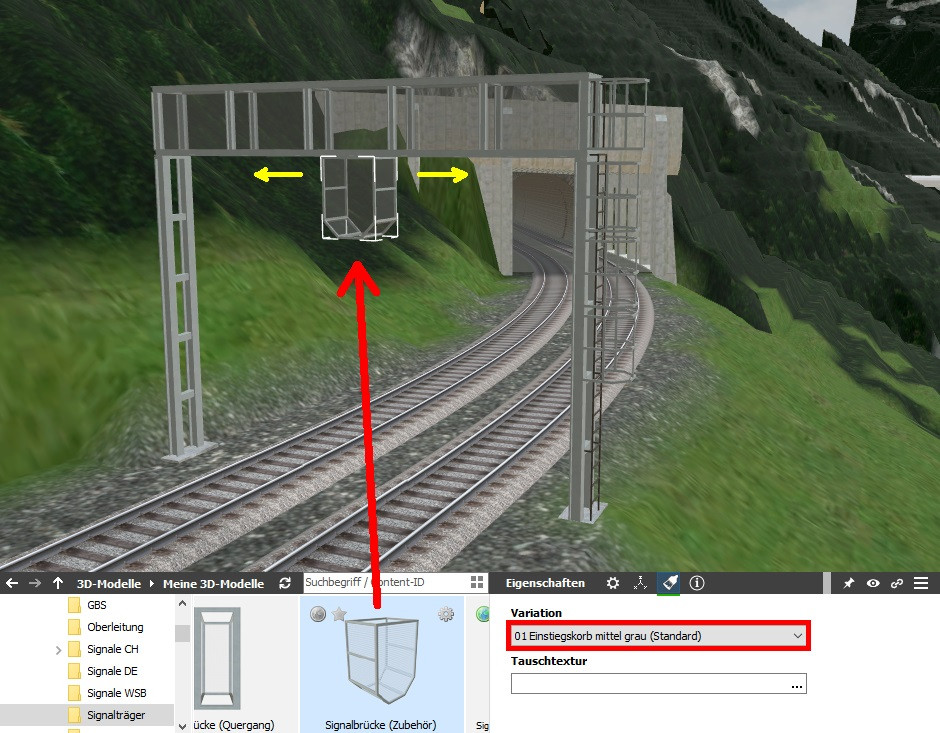
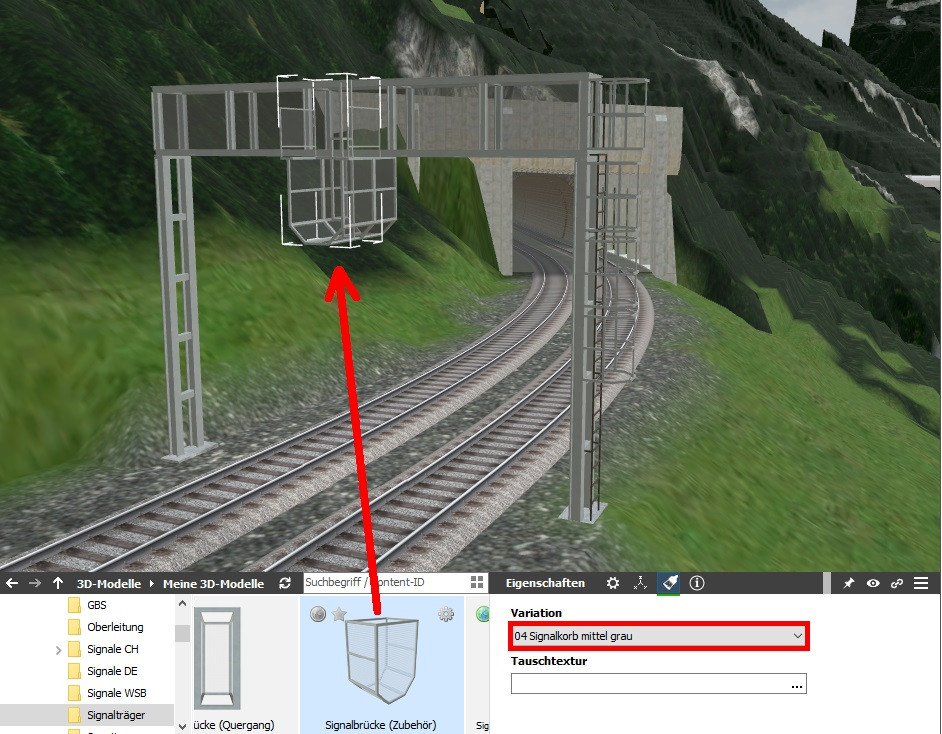
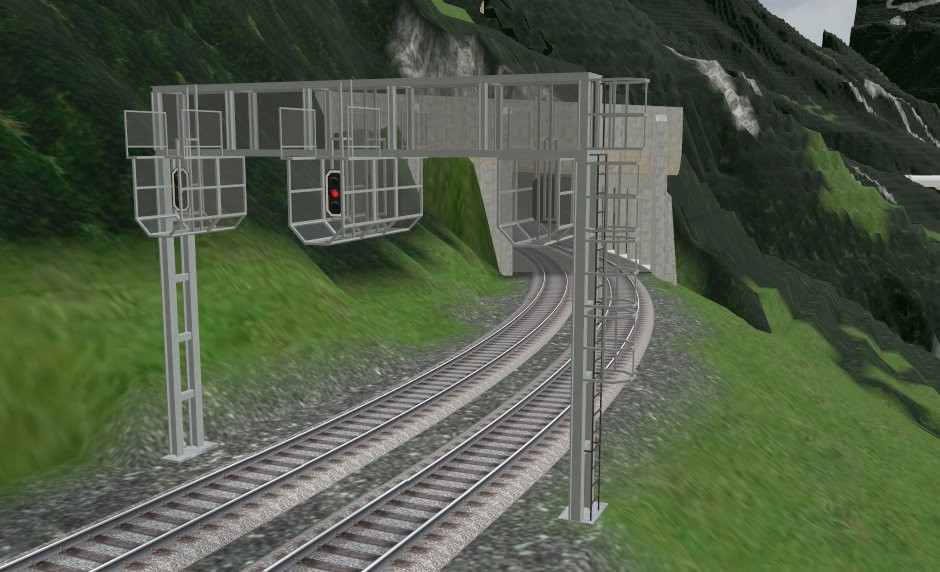
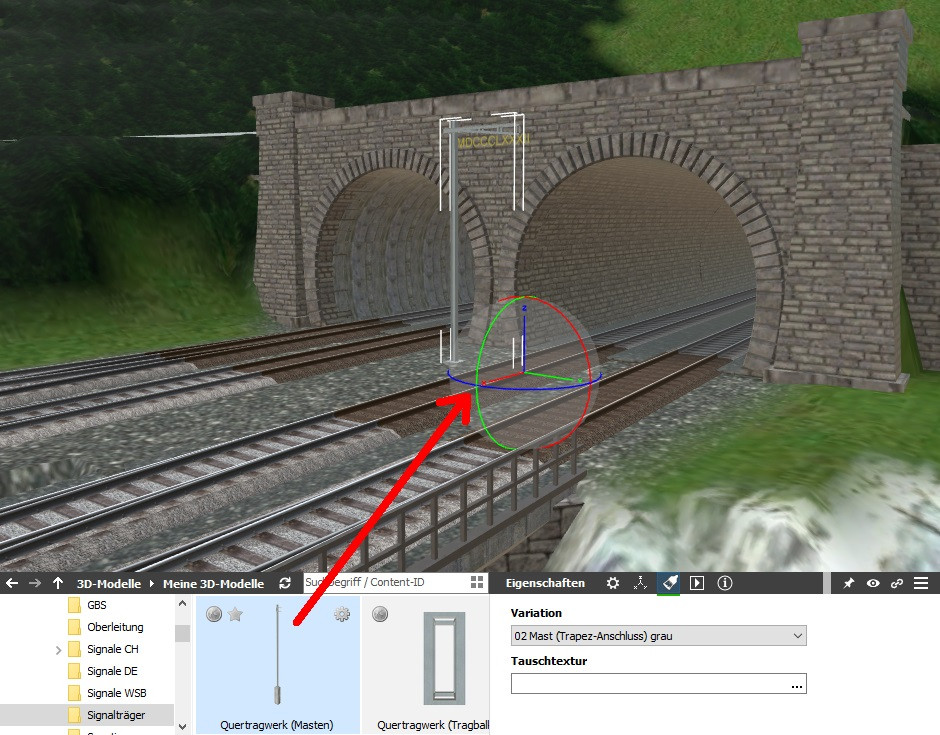
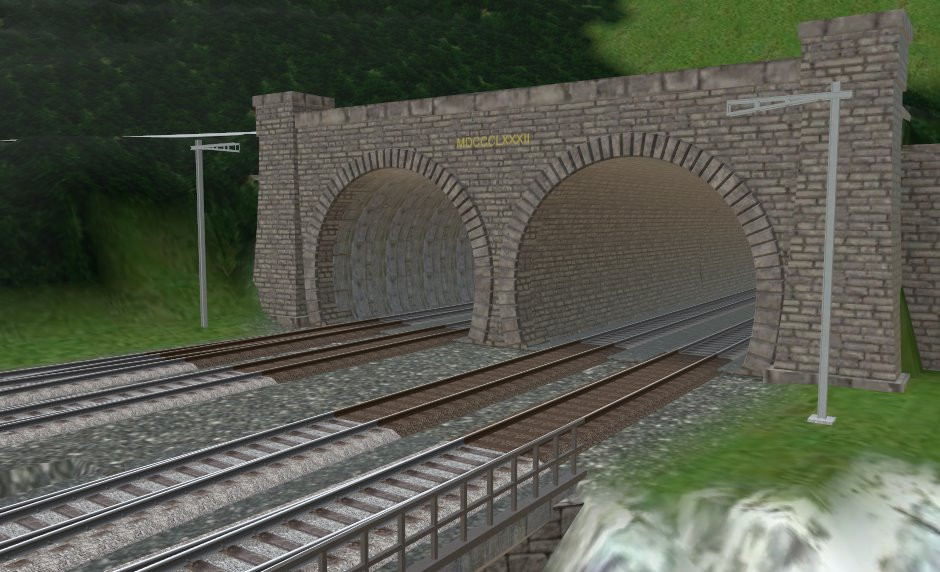
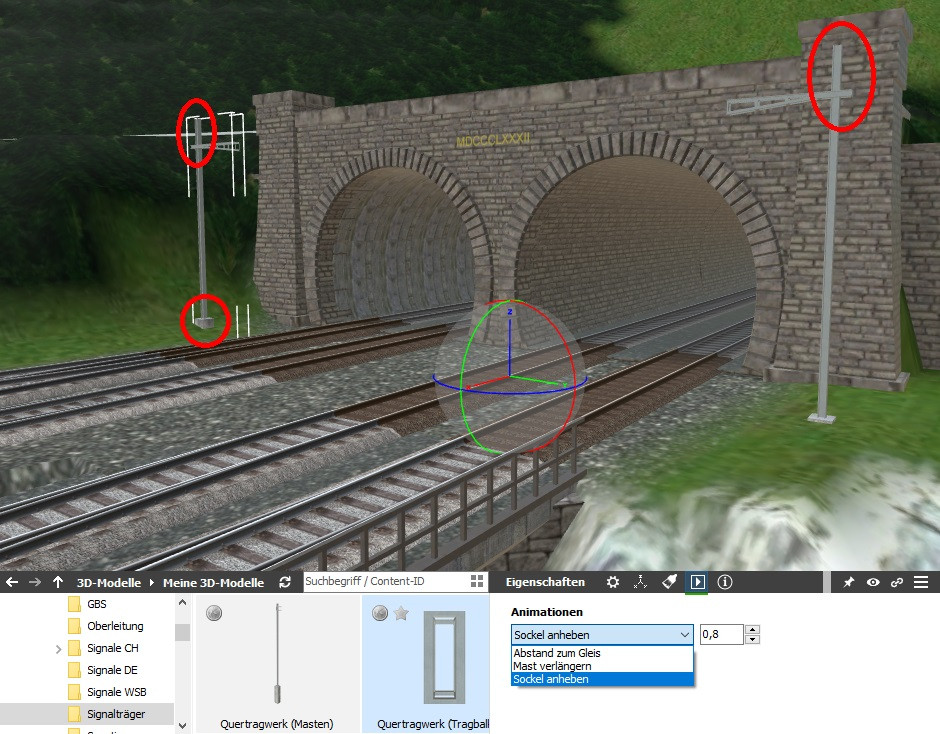
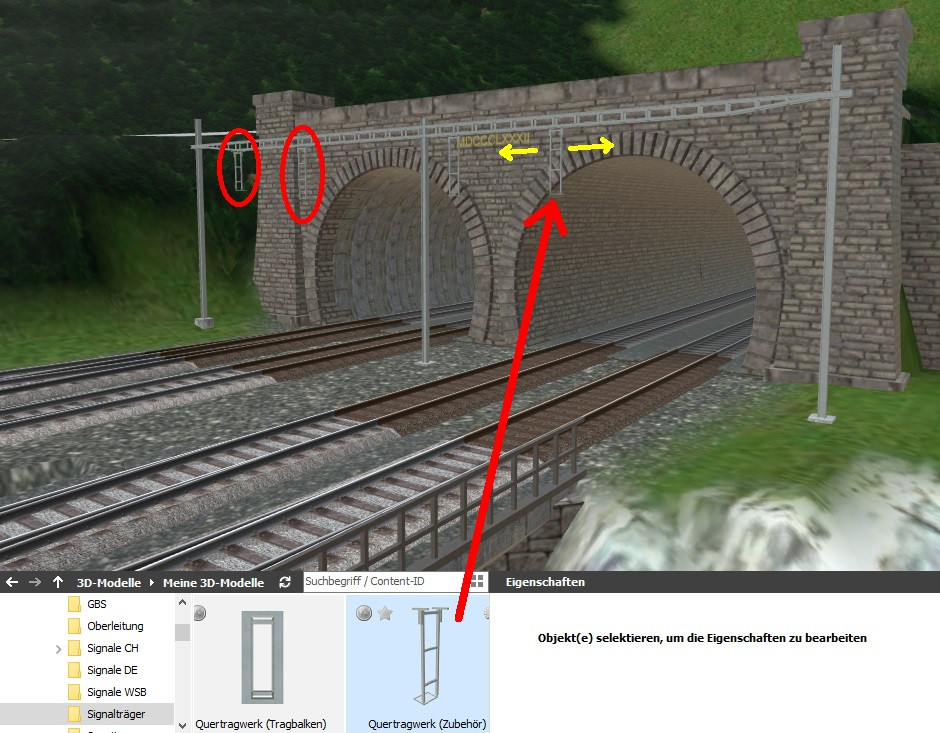
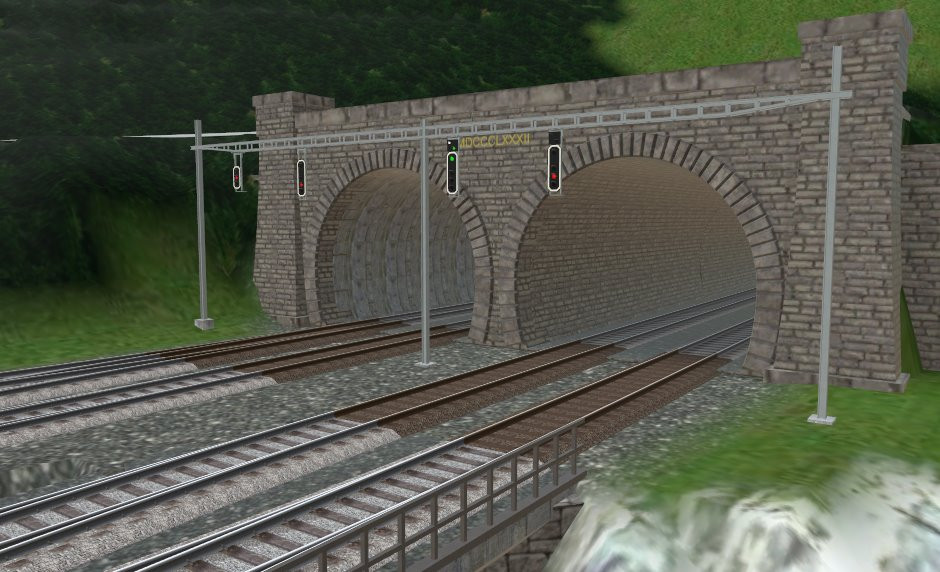
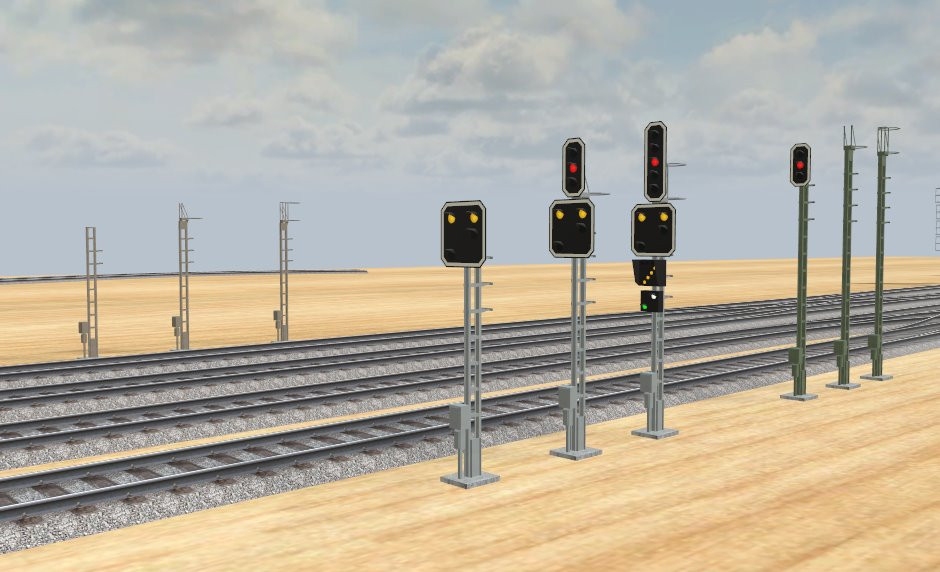
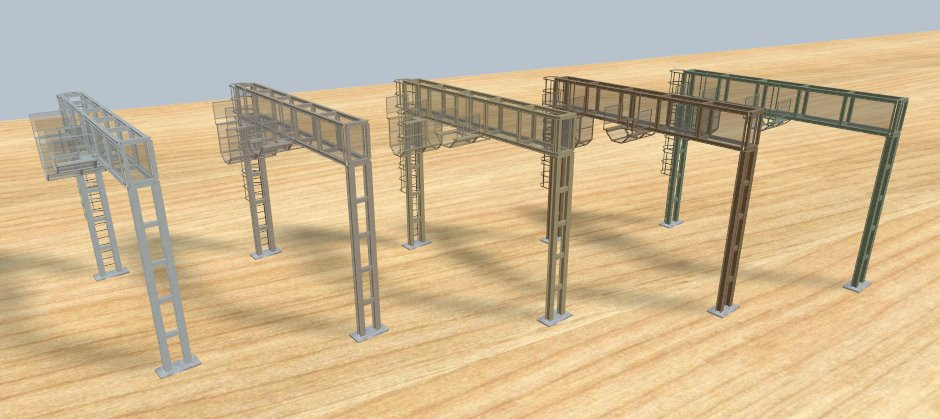
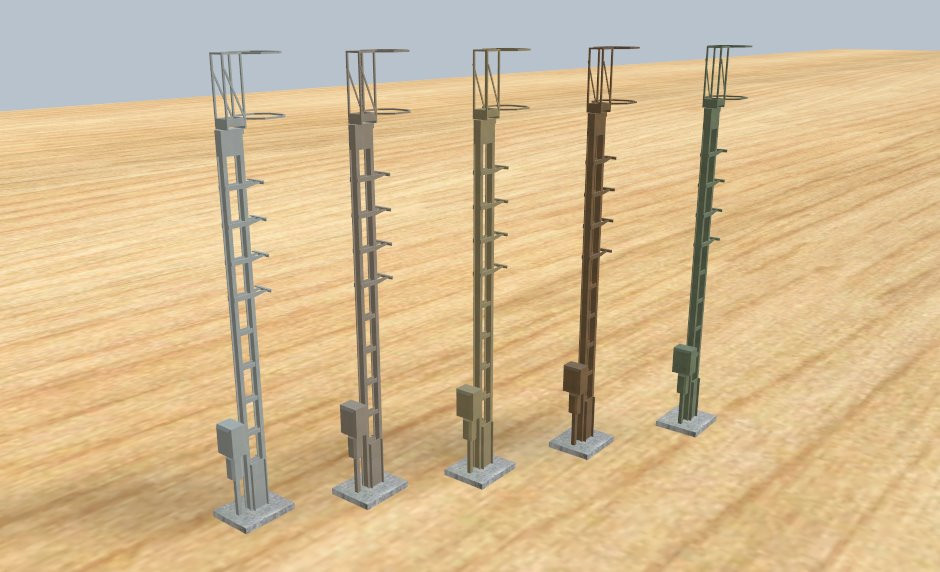
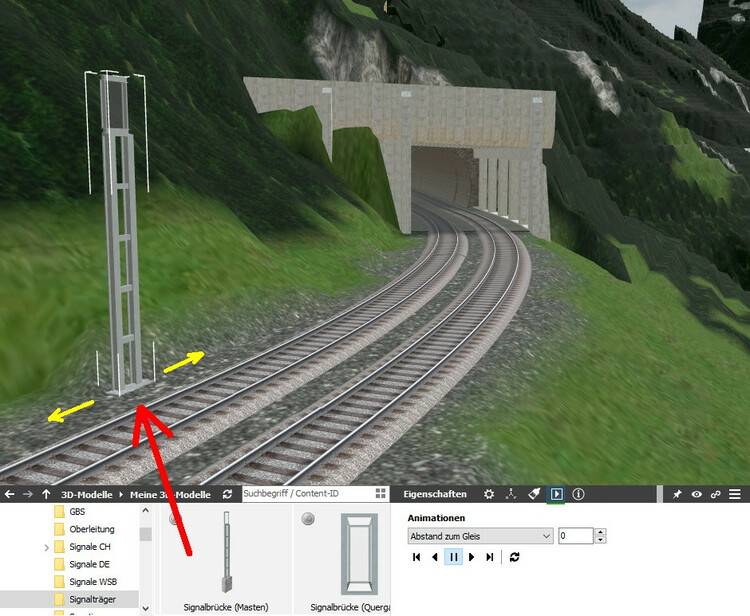
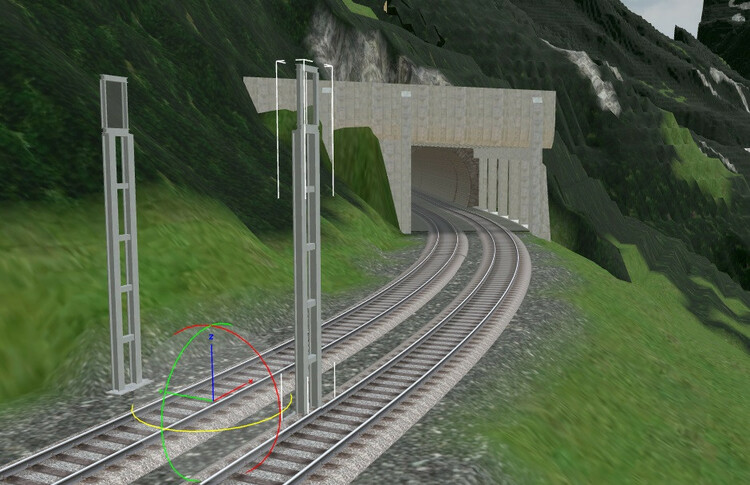
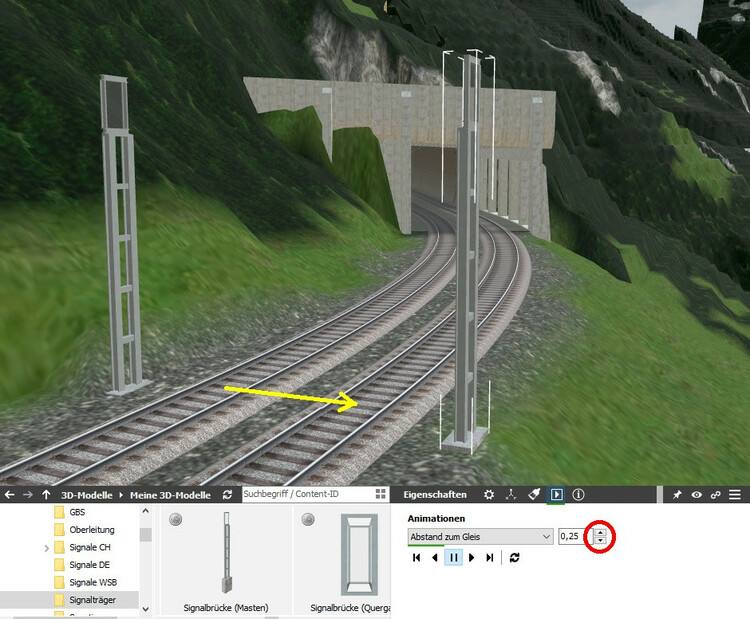
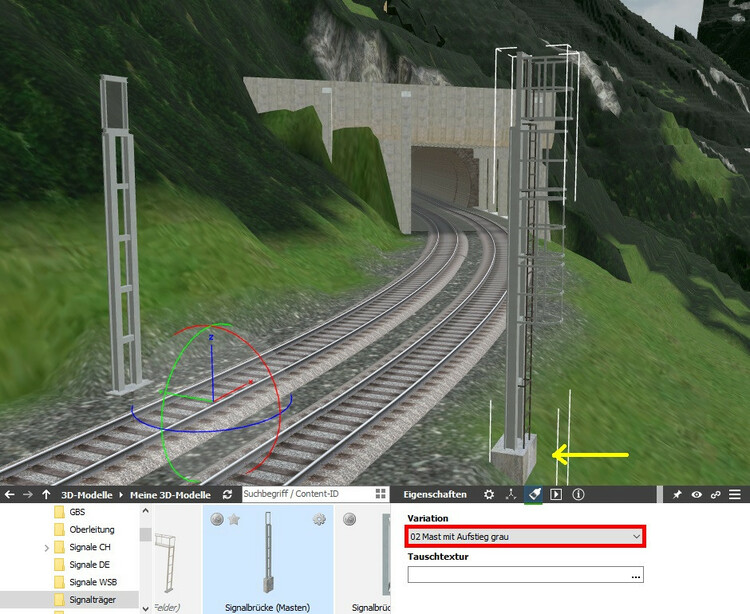
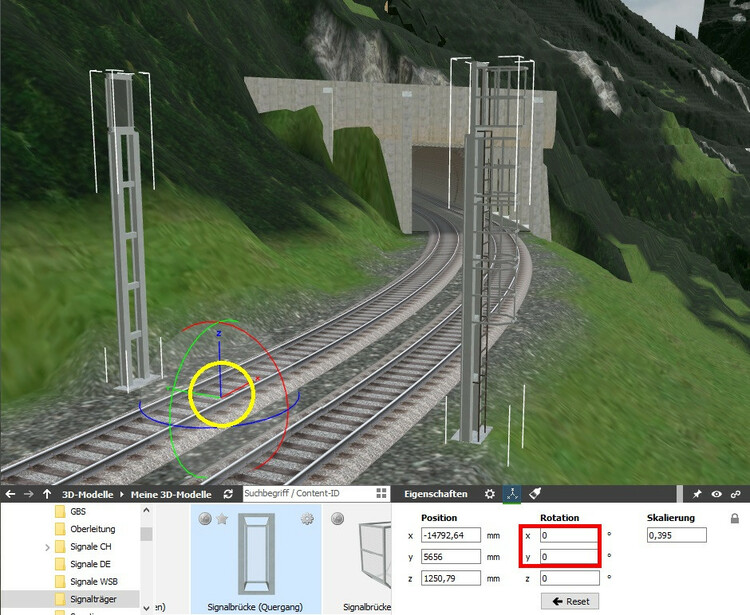
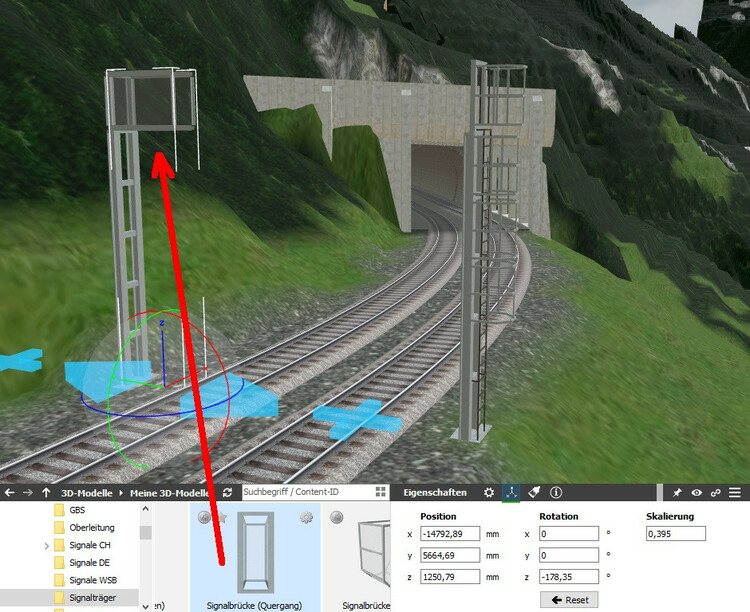
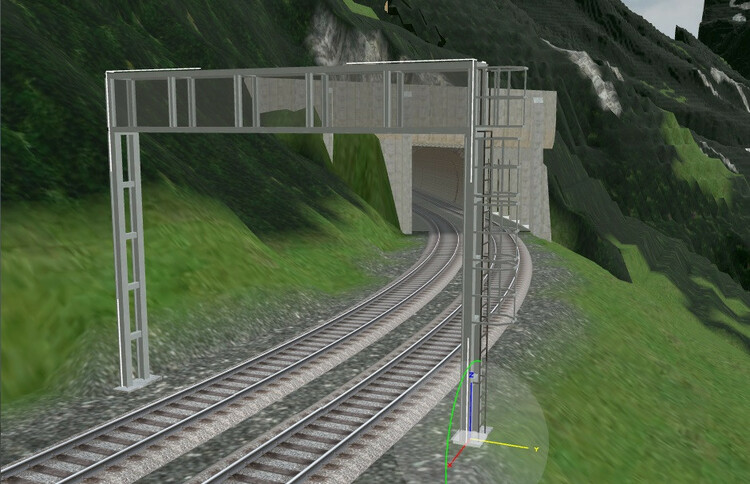
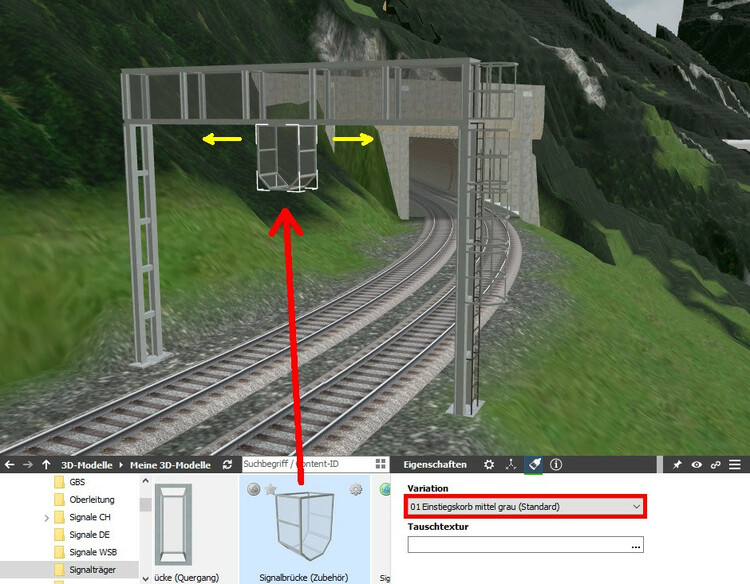
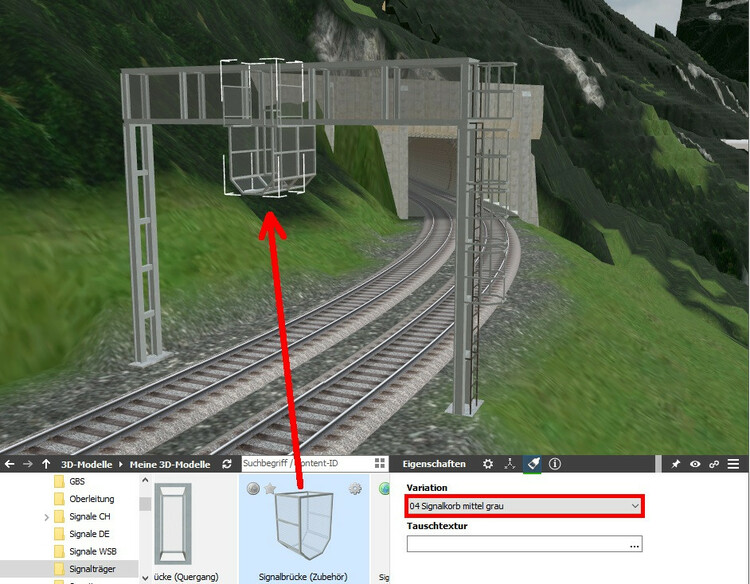
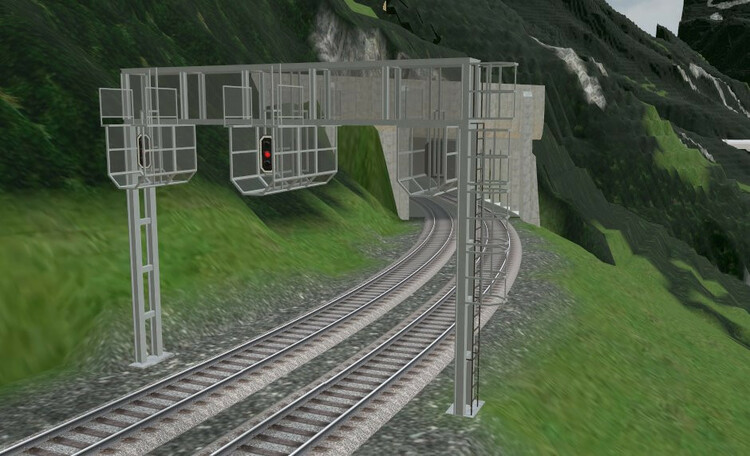
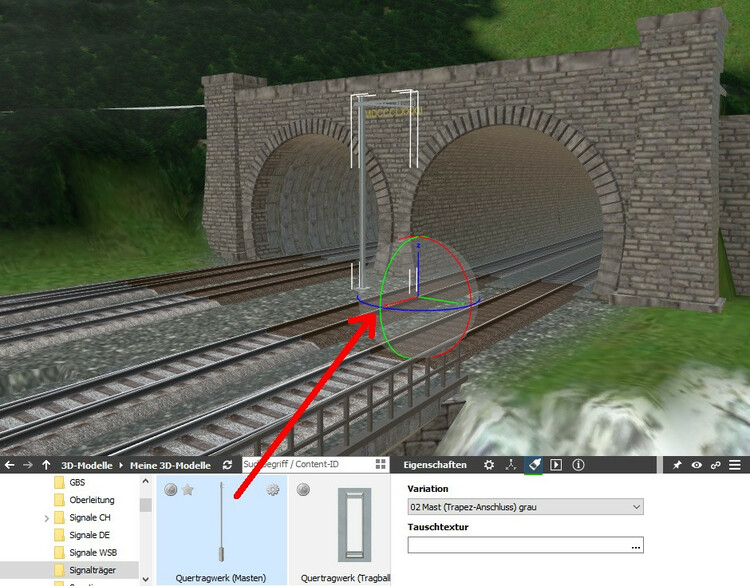
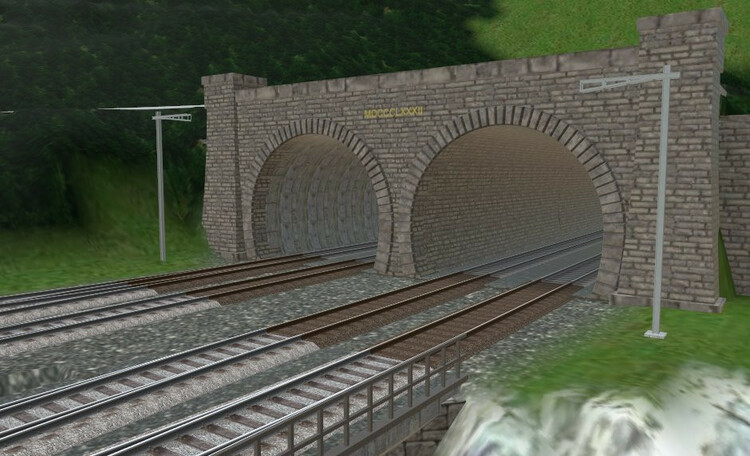
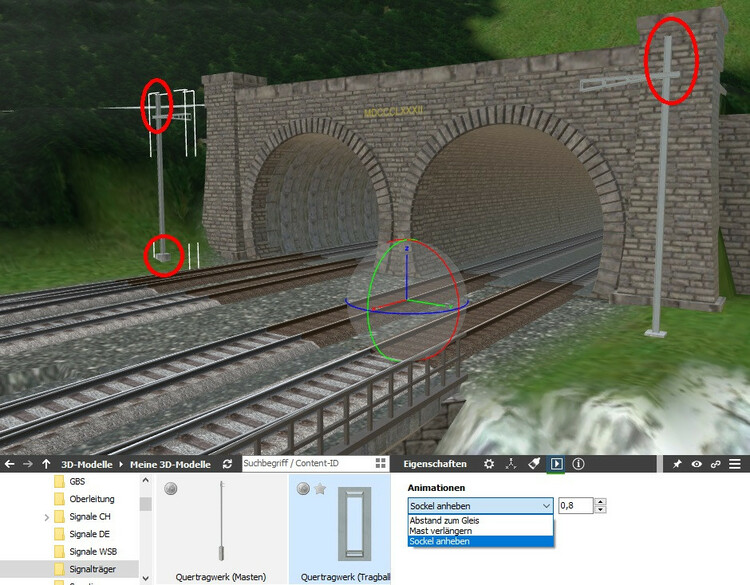
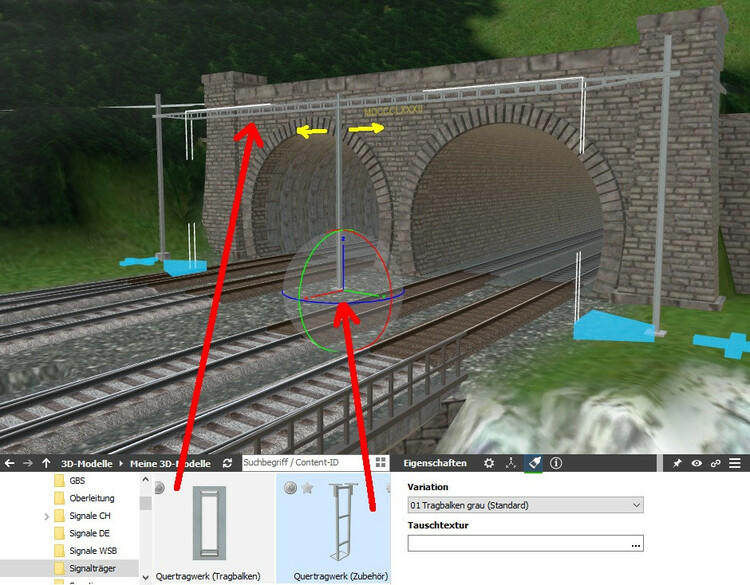
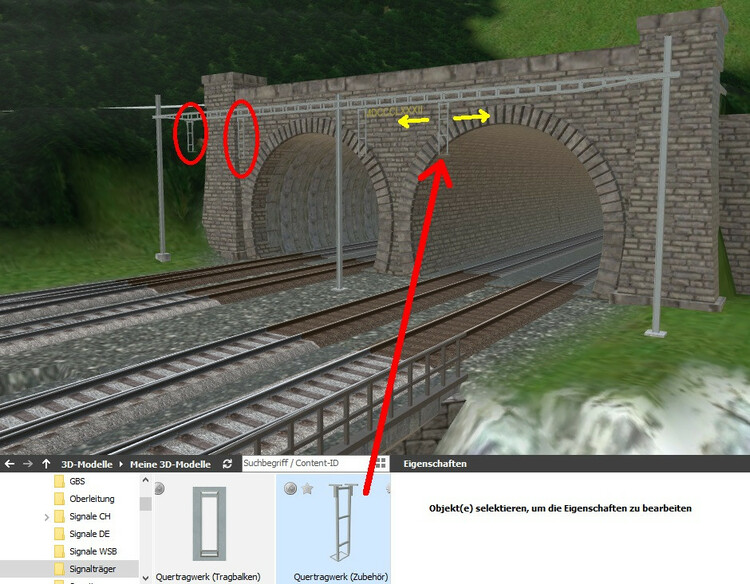
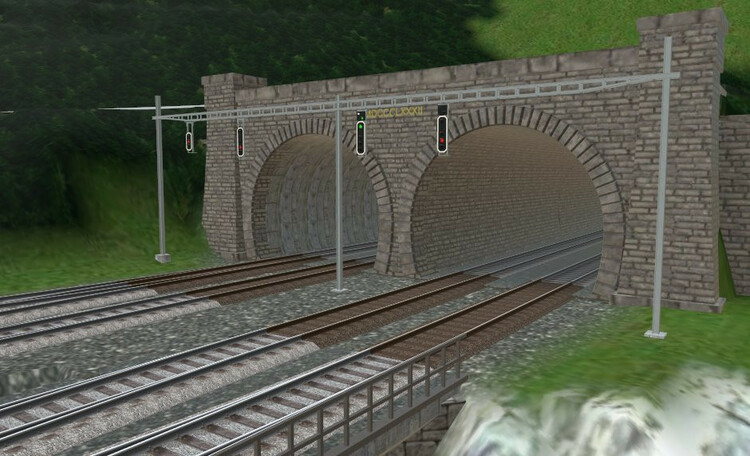
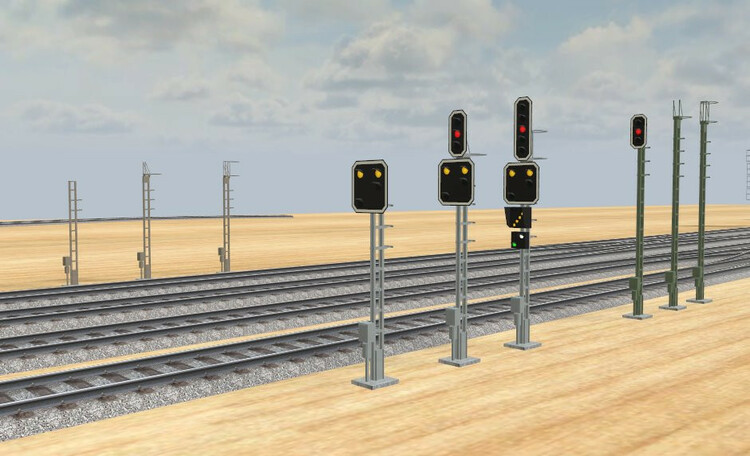
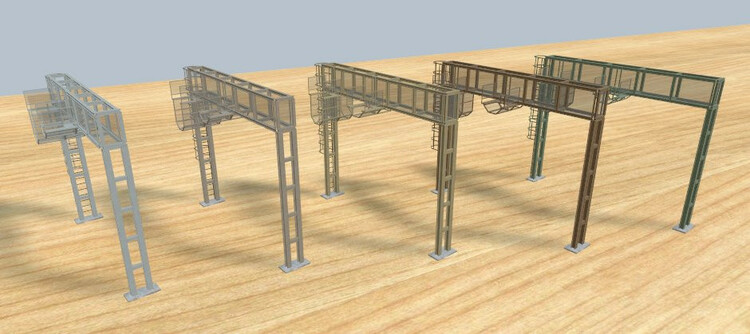
Runderneuerte und zusammengefasste Signalträger nach schweizerischem Vorbild Hallo, die im Online-Katalog enthaltenen schweizerischen Signalträger (Signalbrücke, Quertragwerk und frei stehender Signalmast) haben eine Renovierung erhalten. Und die Einzelteile wurden - soweit möglich - als Variationen innerhalb eines Modells zusammengefasst. Die Signalbrücke und das Quertragwerk bestehen jeweils aus in 3 MBS-Modellen (Masten, Querträger und am Querträger zu befestigendes Zubehör) enthaltenen Bauteilen, deren Zusammenbau nachfolgend beschrieben wird. Die frei stehenden Signalmasten sind Bestandteil eines weiteren MBS-Modells. Zusammenbau einer Signalbrücke Die Signalbrücke besteht aus zwei beidseits der Gleistrasse aufgestellten Masten und einem dazwischen eingehängten, die Gleise überspannenden und zur Wartung der montierten Signale begehbaren Quergang. An diesem werden die Signalkörbe angehängt, die letztendlich die eigentlichen Signale aufnehmen. Der Aufbau einer solchen Signalbrücke beginnt mit dem Platzieren des ersten Masts neben einem der Gleise. Dieser wird an das Gleis angedockt und kann anschließend entlang der Gleisachse an seinen Bestimmungsort verschoben werden. Auf freier Strecke im bergigen Gelände müssen die Parallelgleise einer mehrgleisigen Strecke nicht zwangsläufig exakt in einer Ebene liegen. Da die beiden Masten jedoch gegenseitig genau ausgerichtet sein müssen, werden sie beidseitig am selben Gleis auf derselben Position angedockt. Man erreicht dies, indem man den ersten Mast mittels <Ctrl>C + <Ctrl>D auf sich selbst kopiert und dann mit dem Gizmo um 180° um das Fadenkreuz dreht (er richtet sich beim Drehen wegen des Kontaktpunkts zum Gleis automatisch im 180°-Winkel zum ersten Mast aus. Die Masten besitzen eine Animation, mit der der Abstand zum Gleis variiert werden kann. Mithilfe der Einzelschritt-Pfeile der Animation wird der Mast so weit zurück versetzt, dass sein Abstand zum zweiten Gleis (oder zum gegenüber liegenden äußeren Gleis bei mehr als 2 Gleisen) etwa dem Abstand des ersten Masts zu "seinem" Gleis entspricht. Durch die Verschiebung des zweiten Masts mit der Animation ist gewährleistet, dass die gegenseitige Ausrichtung beider Masten erhalten bleibt. Für den Fall, dass das Gelände unterhalb des Masts abfällt, ist dieser mit einem nach unten verlängerten Sockel ausgestattet, sodass dieser auch hier für einen "stabilen" Stand des Masts sorgt. Außerdem wird ein Mast gegen die Variation mit Aufstieg eingetauscht. Sind die Gleise z.B. in der Kurve seitlich geneigt, wurde diese Neigung von den Masten beim Andocken übernommen. Der einzufügende Quergang versucht sich jedoch als Spline-Objekt horizontal an den Kontaktpunkt des Masts anzudocken. Deshalb müssen die Masten vertikal ausgerichtet werden, was man durch das Setzen der x- und y-Rotation auf "0" bei jedem Mast erreicht. Die gegenseitige Ausrichtung beider Masten bleibt hierbei erhalten, weil die Rotation beider Masten um denselben Drehpunkt an der Stelle des im obigen Bild sichtbaren Gizmos erfolgt. Nun kann das Quergang-Element aus dem Online-Katalog an einen Mast angedockt werden. Da es sich hierbei um ein Spline-Objekt handelt, kann man es nach Anklicken des blauen Dreiecks zum anderen Mast hin verlängern, wobei der Quergang automatisch durch weitere Kastenelemente ergänzt wird - und nach genügender Annäherung am Kontaktpunkt des zweiten Masts andockt. Nun können aus dem Online-Katalog die Einstiegskörbe zu den Signalkörben unterhalb des Quergangs angedockt und entlang von dessen "Spur" an die richtige Stelle verschoben werden. Sind die Einstiegskörbe platziert, können hieran die Signalkörbe als Variationen desselben MBS-Modells vorne und/oder hinten angedockt werden - in Abhängigkeit davon, in welche Richtung das Signalbild der einzusetzenden Signale zeigen soll. Die am Ende in die Signalbrücke einzusetzenden Signale aus dem Online-Katalog vervollständigen schließlich die Signalbrücke. Achtung! Beim Zusammenfügen der Masten und des Quergangs ist immer der Quergang zwischen den zuvor korrekt platzierten Masten einzufügen. Das nachträgliche Andocken eines Masts an den Quergang funktioniert nicht, da der _CP_Spline-Kontakt des Masts dann anstatt an der Spur des Gleises sich an der Spur des Quergangs andockt und somit nicht am Ende des Quergangs korrekt positioniert werden kann. Zusammenbau eines Quertragwerks Das Quertragwerk ist analog zur Signalbrücke aufgebaut und besteht aus zwei Masten und einem dazwischen einzuhängenden Tragbalken, an dem schließlich die Halter für die Signale aufgehängt werden. Wie beim Zusammenbau der Signalbrücke dockt man auch die Masten an einem Gleis an und passt dann den Abstand mit der Animation an die vorhandenen Gleis-Gegebenheiten an. Da im obigen Bild 4 Gleise mit einem etwas größeren Abstand dazwischen überbrückt werden sollen, raste ich den ersten Mast an einem inneren Gleis ein, damit der endgültige Abstand der Masten vom Andockpunkt aus gemessen nach beiden Seiten nicht zu groß wird. Ich habe bei diesem Beispiel die Masten mit einem etwas größeren Abstand zu den Gleisen hin positioniert, damit der hintere Mast im dort ansteigenden Gelände einsinkt. Mittels einer Animation kann nun der Sockel so weit angehoben werden, dass er wieder sichtbar aus dem ansteigenden Gelände heraus ragt, ohne dass hierfür der Mast insgesamt angehoben werden muss. Damit bleibt die gegenseitige Ausrichtung der Masten für das spätere Einsetzen des Tragbalkens bestehen. Mit einer weiteren Animation können diese Masten nach oben verlängert werden, sodass sie wie auch teilweise beim Vorbild sichtbar ein ganzes Stück über den Tragbalken hinaus ragen. Das Tragbalken-Element wird wie der Quergang bei der Signalbrücke an einen Mast angesetzt und mit seiner Spline-Modell-Eigenschaft zum anderen Mast hin verlängert. Bei sehr großen Abständen zwischen den beiden seitlichen Masten können auch "Mittelmasten" eingesetzt werden, die als Variationen im "Zubehör"-Modell des Quertragwerks hinterlegt sind und nach dem Andocken an den Tragbalken entlang von dessen Achse an die richtige Stelle geschoben werden können. Aus demselben MBS-Modell stammen auch die Variationen für die Signalhalter. Auch diese werden am Tragbalken angedockt und an die richtige Stelle verschoben. Sowohl der Mittelmast als auch der Signalhalter können mittels einer Animation verlängert werden, um sich damit an die anderen Masten oder an die Größe des anzusetzenden Signals anzupassen. Das obige Bild zeigt eine fertige Beispiel-Konfiguration für ein Quertragwerk mit eingesetzten Signalen aus dem Online-Katalog. Achtung! Auch hier ist wie bei der Signalbrücke die gezeigte Reihenfolge für den Zusammenbau einzuhalten, da auch hier ein Mast wegen der im Spline-Modell des Tragbalkens enthaltenen "Spur" nicht nachträglich an den Tragbalken korrekt angedockt werden kann. Signalmasten Im MBS-Modell des Signalmasts gibt es 3 verschiedene Form-Varianten, die sich durch den Signalhalter-Aufsatz auf dem Mast unterscheiden. Im obigen Bild links ist vorne ein Mast ohne Aufsatz zu sehen, an dem das anzubringende Signal direkt am Mast befestigt wird. Der mittlere Mast trägt eine kleine Signalhalterung als Aufsatz für Signale mit kurzem Signalschirm. Die große Signalhalterung auf dem dritten Mast ist für Signale mit langem Signalschirm vorgesehen. In der Schweiz herrscht normalerweise Linksverkehr, weshalb auch die Masten normalerweise linkerhand vom linken Gleis angedockt werden. Das MBS-Modell enthält aber auch Variationen von rechts anzudockenden Signalen, von welchen im obigen Bild im Vordergrund alle 3 Varianten mit beispielhaften Signal-Bestückungen ausgestattet sind. Alle Signalmasten lassen sich mittels einer Animation nach oben ausfahren. Im obigen Bild rechts hinten werden die 3 Mast –Varianten in vollständig ausgefahrenem Zustand gezeigt. Abschließend sei noch bemerkt, dass es alle Signalträger-Modelle in den mehr oder weniger "verwitterten" Farben grau, graubraun, gelbgrau, braun und grüngrau gibt. Die Modelle sind im Online-Katalog bisher als Entwurf unter den Content-IDs DDCB4ABB-0E05-422F-99C6-157FF3F0C477 Signalbrücke (Masten) 0F1E3625-3E6E-44CD-8229-7CD6BA3B9C83 Signalbrücke (Quergang) 1F3604AA-DDF4-41E8-A690-57D2321DDFE1 Signalbrücke (Zubehör) 1CC7611A-5B67-4326-8359-17298CE5DEC8 Quertragwerk (Masten) 8762BABA-849F-4B18-9BCF-706F2EB9E59E Quertragwerk (Tragbalken) F35F67EC-D981-4258-A8C8-D24ACBB658FF Quertragwerk (Zubehör) 81905104-0EBA-4D58-8281-21D46047C515 Signalmasten zu finden, wurden aber auch schon final veröffentlicht und warten auf die Freigabe durch @Neo. Die im Online-Katalog vorhandenen "alten" Signalträger-Einzelmodelle werden mit der Freigabe dieser Modelle archiviert und dann im Katalog standardmäßig nicht mehr angezeigt. Viele Grüße BahnLand
-
Hallo Markus, ja, das stimmt, aber die Straßenbahn benötigt dann neue Fahrgestelle. Denn mit dem Meterspur-Fahrwerk kann sie nicht auf den Münchner Normalspur-Straßenbahngleisen fahren. und ich bin mir nicht scher, ob es genügt, dass Walter die Meterspur-Fahrgestelle seines Augsburger Triebwagens einfach nur auf 1435 mm auseinander zieht. Bei der Breite des Wagenkastens vermute ich mal, dass die gleich ist. Das müsste man aber noch überprüfen. Viele Grüße BahnLand
-
Hallo Markus, die hat aber Normalspur! Viele Grüße BahnLand
-
Hallo / Hello Douglas, Deine Variationsbezeichnungen sind zu lang! Namen, die länger als 50 Zeichen sind, werden vom Modellbahn-Studio einfach abgeschnitten (im obigen Bild die gelb markierten Teile). Deshalb sind die Bezeichnungen 5-8 in Deiner Varlist für das Modellbahn-Studio identisch, was beim Hochladen zu der von Dir gezeigten Fehlermeldung führt. Verwende also bitte Namen, die nicht länger als 50 Zeichen sind, und sich in diesem Bereich unterscheiden. Your variation names are too long! Names longer than 50 characters are simply cut off by the Train Studio (in the picture above the yellow marked parts). That's why the names 5-8 in your varlist are identical for the Train Studio, which leads to the error message shown by you when uploading. So please use names that are not longer than 50 characters and differ in this area. Viele Grüße / many greetings BahnLand

-
Hallo Jan, das avi-Format ist ein Video-Format. Du musst die avi-Datei deshalb mit einem Film-Wiedergabe-Programm öffnen. Wenn Du in Windows 10 die Datei mit einem Doppelklick öffnest und Du der Endung "avi" nicht ein spezielles Programm fest zugewiesen hast, wird dieses automatisch mit dem Windows-eigenen Programm "Filme& TV" abgespielt. Viele Grüße BahnLand
-
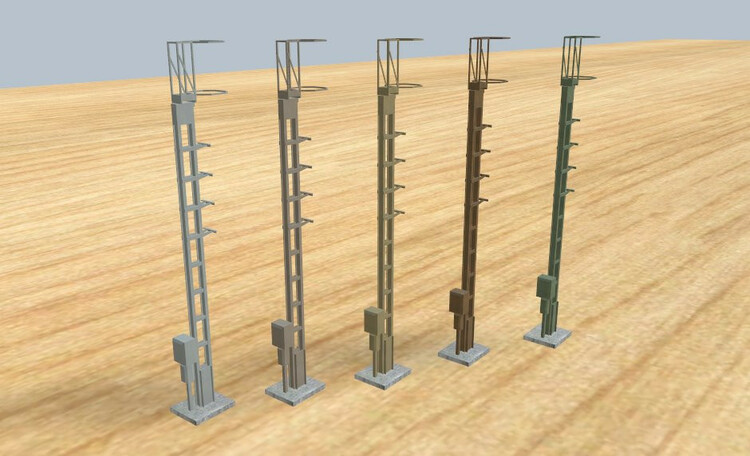
Hallo / Hello Douglas, zuerst einmal: Ich konnte sowohl Deine Lausbuben als auch Deine Tauschtexturen dazu anschauen. first of all: I was able to look at both your louse boys and your exchange textures for this. Wenn Du die Modelle und Texturen als "Entwurf" veröffentlichst, stehen sie den anderen Nutzern zum Testen sofort zur Verfügung. Aber sie "verfallen" eben nach 30 Tagen - es sei denn, Du wiederholst die Veröffentlichung vor dem Ablauf der Frist. Aber Du möchtest ja nicht alle 29 Tage die Veröffentlichung wiederholen. Darum gibt es auch die "finale" Veröffentlichung. Diese unterscheidet sich von der Veröffentlichung als Entwurf dadurch, dass Du das Häkchen "als Entwurf veröffentlichen" entfernst und anschließend im zugehörigen Katalog (Modell-Katalog oder Texturen-Katalog) eine Kategorie auswählst, in dem das Modell oder die Textur endgültig abgelegt werden soll. Du kannst hierbei im offiziellen Katalog nicht selbst eine neue Unterkategorie einrichten, sondern nur vorhandene Kategorien benutzen oder @Neo bitten, die von Dir gewünschte Kategorie neu einzurichten (z.B. im Textur-Katalog eine Kategorie "Menschen" oder "Kleidung"). If you publish the models and textures as "drafts", they are immediately available to other users for testing. But they "expire" after 30 days - unless you repeat the publication before the deadline. But you don't want to repeat the publication every 29 days. That's why there is the "final" publication. This differs from publishing as a draft in that you uncheck "publish as draft" and then select a category in the associated catalog (model catalog or texture catalog) in which the model or texture is to be finally stored. You can't create a new subcategory in the official catalog, but you can use existing categories or ask @Neo to create a new category for you (e.g. in the texture catalog a category "People" or "Clothes"). Das grundsätzliche Problem bei Tauschtexturen im Online-Katalog besteht darin, dass die Texturen von den Einzelmodellen entkoppelt sind. D.h. Du wählst ein von Dir mit einer Tauschtextur zu belegendes Modell aus dem Modell-Katalog aus und kannst diesem dann irgendeine Textur aus dem Texturen-Katalog als Tauschtextur zuweisen. Um diese relativ freizügig einsetzen zu können, sollte es also möglichst viele Modelle (mit zugelassener Tauschtextur) geben, auf welche diese Tauschtexturen auch wirklich passen. The basic problem with exchange textures in the online catalog is that the textures are decoupled from the individual models. This means that you select a model from the model catalog to which you want to assign an exchange texture and can then assign any texture from the texture catalog to it as an exchange texture. In order to be able to use these relatively freely, there should be as many models as possible (with an allowed exchange texture) on which these exchange textures actually fit. Konkrete Beispiele sind hier die Gleise, die Straßen oder die Verkehrszeichen, die jeweils innerhalb ihrer Gruppe immer dasselbe Textur-Layout verwenden, welches dann auch für die hierfür vorhandenen Tauschtexturen im Online-Katalog (Gleistexturen, Straßentexturen, Verkehrszeichen-Texturen) ebenso angewendet wird. So können dann alle Gleistexturen auf alle Gleise, alle Straßentexturen auf alle Straßen-Modelle und alle Verkehrszeichen-Symbole auf die entsprechenden Verkehrszeichen-Modelle aufgetragen werden. Wenn man sich nun entsprechend auf ein einheitliches oder nur wenige unterschiedliche Texturmuster einigen kann, an die sich alle Figurenbauer, welche Tauschtexturen anbieten wollen, halten, und auch die Tauschtexturen hierfür nach diesen Mustern erstellt werden, spricht nichts dagegen, für diese Tauschtexturen im Texturen-Katalog analog zu den Gleis-, Straßen- und Verkehrszeichen-Texturen eine neue Texturkatalog-Kategorie anzulegen. Concrete examples here are the tracks, the roads or the traffic signs, which always use the same texture layout within their group, which is then also applied to the exchange textures available for this in the online catalog (track textures, road textures, traffic sign textures). This way, all track textures can be applied to all tracks, all road textures to all road models and all traffic sign symbols to the corresponding traffic sign models. If it is now possible to agree on a uniform texture pattern or only a few different texture patterns to which all figure builders who want to offer exchange textures adhere, and if the exchange textures for this are also created according to these patterns, there is nothing to be said against creating a new texture catalog category for these exchange textures in the texture catalog analogous to the track, road and traffic sign textures. Verwendet jedoch jede Figur ihr eigenes spezielles Texturen-Layout, und passen daher die für eine solche Figur hergestellten Tauschtexturen nicht für andere Figuren-Modelle, so wird es schwierig, im Texturen-Katalog die Übersicht zu behalten, welche Tauschtexturen nun zu welchen Figuren passen. Deshalb ist @Neo sehr zurückhaltend bei der Bereitstellung von Tauschtextur-Kategorien für "individuelle" Modelle. Um nicht im Texturen-Katalog für jede einzelne Textur herausfinden zu müssen, welche Textur nun für das betrachtete Modell passt, dem man diese als Tauschtextur zuwiesen möchte, läge es beispielsweise nahe, die Tauschtexturen zu einem Modell genau da abzulegen, wo sich auch das Modell selbst befindet. Dies würde aber bedeuten, dass im selben Katalogverzeichnis sowohl Modelle als auch deren Tauschtexturen abgelegt wären. Dies würde bei vielen unterschiedlichen Modellen im selben Katalogverzeichnis (man betrachte beispielsweise die heutige Kategorie "Menschen") hier zum Chaos führen. Dies könnte man wiederum nur dadurch entschärfen, dass man jede Figur (oder Figurengruppe mit gleichem Tauschlayout) und die zugehörigen Tauschtexturen zu einer eigenen Unterkategorie zusammenfasst. Dann hat man aber eine Überflutung von Kategorien, die wiederum die Unübersichtlichkeit erhöht. Die Konsequenz wäre, auf solche Tauschtexturen im Online-Katalog zu verzichten und stattdessen diese Figuren selbst jeweils alle (mit den jeweiligen Texturen versehen) zu veröffentlichen. Dann wäre der rennende Lausejunge mit 5 verschiedenen Anorak Farben 5-mal im Online-Katalog vertreten. Und das spricht dann dafür, diese fünf Jungs als Variationen in einem einzigen Modell zusammenzufassen. However, if each figure uses its own special texture layout, and therefore the exchange textures made for such a figure do not fit for other figure models, it becomes difficult to keep overview in the texture catalog which exchange textures now fit to which figures. That's why @Neo is very reluctant to provide exchange texture categories for "individual" models. In order not to have to find out in the texture catalog for each individual texture, which texture fits now for the considered model, to which one would like to assign this as exchange texture, it would be obvious for example to store the exchange textures to a model exactly, where also the model is. However, this would mean that both models and their exchange textures would be stored in the same catalog directory. This would lead to chaos if there were many different models in the same catalog directory (consider, for example, the current category "People"). This could only be alleviated by combining each figure (or group of figures with the same exchange layout) and the corresponding exchange textures into a separate subcategory. But then you have a flood of categories, which in turn increases the confusion. The consequence would be to do without such exchange textures in the online catalog and instead publish these figures themselves all (provided with the respective textures). Then the running öuse boy with 5 different anorak colors would be represented 5 times in the online catalog. And that then speaks for combining these five boys as variations in one single model. Der von Dir befürchtete zusätzliche Arbeitsaufwand bei einer notwendigen Korrektur des Modells ist nicht vorhanden, wenn Du Dir für die Variationen des Modells eine "Varlist" schreibst. Herzu ein kleines Beispiel: The additional work you fear for a necessary correction of the model does not exist if you write a "Varlist" for the variations of the model. Here is a small example: Das obige Bild zeigt 5 Signalmasten, die sich nur durch ihre Farbgebung unterscheiden. Um sie nicht als separate Modelle veröffentlichen oder die zugehörigen Texturen im Texturenkatalog als Tauschtexturen ablegen zu müssen, werden die Modelle als Variationen mit der jeweiligen Texturzuordnung in einer "varlist"-Datei (Dateiname = "xyz,varlist", "xyz" = Platzhalter für "richtigen" Dateinamen) zusammengefasst. The image above shows 5 signal masts that differ only in their color scheme. To avoid having to publish them as separate models or to store the associated textures in the texture catalog as exchange textures, the models are combined as variations with the respective texture assignment in a "varlist" file (file name = "xyz,varlist", "xyz" = placeholder for "correct" file name). Der Inhalt der varlist-Datei ist eine Auflistung der als Variationen enthaltenen Modelle, wobei das Semikolon (";") die einzelnen Parameter jedes Eintrags trennt. Der erste Teil ganz links ist die Bezeichnung, unter welcher die Variation im Eigenschaftsfenster des Modells angezeigt wird. Dann folgt die x-Datei (oder auch die glb-Datei) des Modells, welches beim obigen Beispiel für alle Variationen identisch ist. Im Modell selbst wurde die Textur als "_Custom.png" bezeichnet, wodurch weiterhin für alle Variationen die nachträgliche Zuweisung einer Tauschtextur möglich ist. Dieser wird im dritten Parameter jeder Zeile die (Tausch-)Textur mit der der jeweiligen Variation zuzuweisenden Farbe zugeordnet. The content of the varlist file is a listing of the models contained as variations, with the semicolon (";") separating the individual parameters of each entry. The first part on the far left is the label under which the variation is displayed in the model's properties window. This is followed by the x-file (or glb-file) of the model, which in the above example is identical for all variations. In the model itself, the texture was named "_Custom.png", which still allows the subsequent assignment of an exchange texture for all variations. This is assigned in the third parameter of each line, where the (exchange) texture with the color is to be assigned to the respective variation. Wenn man nun beim Hochladen des Modells anstelle der x-Datei oder der glb-Datei die varlist-Datei auswählt, werden die hierin enthaltenen Modelle (hier die 5 mal identische x-Datei) zusammen mit den zugewiesenen unterschiedlichen (Tausch-)Texturen automatisch als Variationen eines Modells in das Modellbahn-Studio hochgeladen. Muss nun am Modell selbst etwas geändert werden, wird dies einmal am Modell realisiert, und dann die komplette Varlist neu hochgeladen, was gegenüber dem Hochladen eines einzelnen korrigierten Modells keinen Zusatzaufwand darstellt. If you now select the varlist file instead of the x-file or the glb-file when uploading the model, the models contained therein (here the 5 times identical x-file) together with the assigned different (exchange) textures are automatically uploaded to the Train Studio as variations of a model. If something now has to be changed on the model itself, this is realized once on the model, and then the complete varlist is uploaded again, which represents no additional effort compared to uploading a single corrected model. Die varlist-Datei ist also das adäquate Mittel, um Variationen eines Modells, und seien es wie im obigen Beispiel auch nur Unterschiede in der Texturierung, im Online-Katalog zu platzieren, ohne diesen "unnötigerweise" aufblähen zu müssen. The varlist file is therefore the adequate means to place variations of a model, even if they are only differences in texturing as in the example above, in the online catalog without having to "unnecessarily" inflate it. Viele Grüße / many greetings BahnLand

-
Hallo Thomas, Als Entwurf existieren die Bahndämme im Modellbahn-Studio schon länger: DFDF2BCE-CC09-4F68-800F-D0BC6A844D3B Bahndamm und Randweg-Variationen für das MBS-Gleis mit originalem Gleisbett 1C85B22C-112F-4891-B475-AB8BD7EF78EE Bahndamm, Gleisbett- und Randweg-Variationen für das Bahndamm-Profil der DBAG 082739A6-CA6E-4BB1-ADD7-765A8F7E9D63 Bahndamm, Gleisbett- und Randweg-Variationen für das Bahndamm-Profil der preußisch-hessischen Staatsbahn Leider bin ich erst gestern dazu gekommen, die Modelle zu finalisieren (endgültig - nicht nur als Entwurf - zu veröffentlichen). Jetzt warten sie noch auf die Freigabe durch @Neo. Sie werden dann auch weiterhin unter den hier angegebenen Content-IDs abgelegt sein. Viele Grüße BahnLand
-
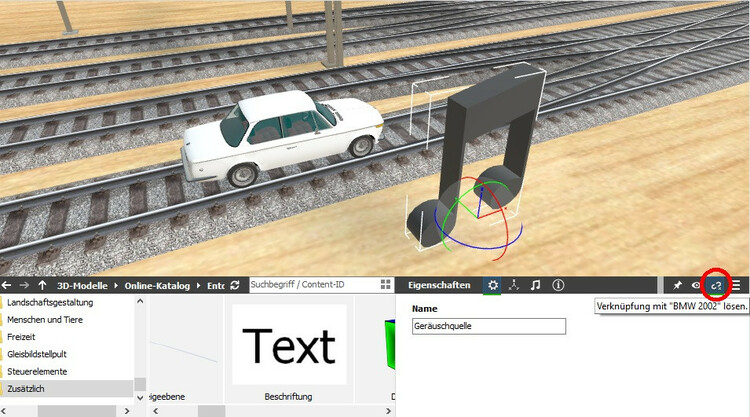
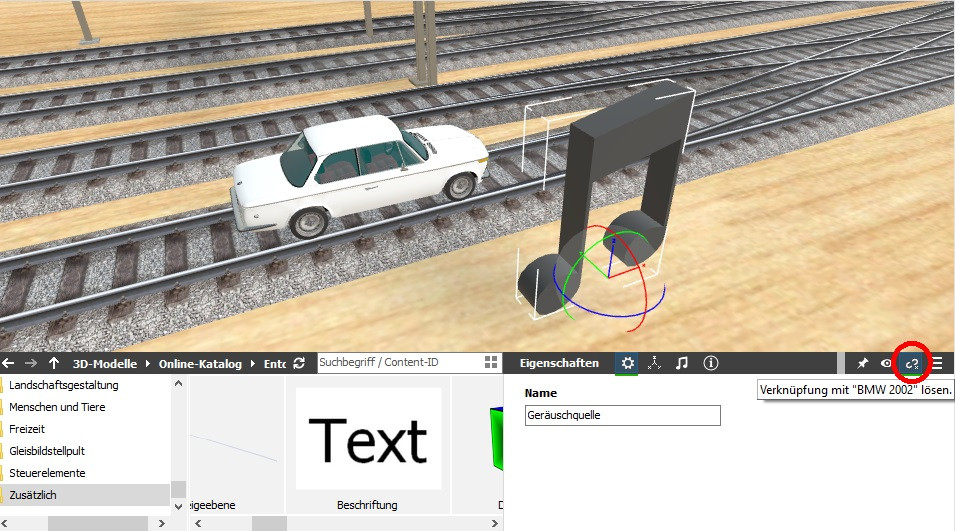
Hallo Herbert, da das von Dir genannte Geräusch zu einem Fahrzeug gehört, nehme ich an, dass Du das Geräusch mit dem Fahrzeug verknüpft hast. Wenn Du das Objekt der Geräuschquelle auf Deiner Anlage lokalisiert hast, kannst Du über das Verknüpfungssymbol erkennen, mit welchem Fahrzeug die Geräuschquelle verknüpft ist, solange Du mit der Maus über das Verknüpfungssymbol streichst. Wenn Du dagegen nicht weißt, wo sich das Geräusch Objekt befindet, aber den Namen des gesuchten Geräusch-Objekts kennst, kannst Du dieses einfach aus der Selektionsliste auswählen, es mit dem Drücken der <Enter>-Taste lokalisieren und dann wie oben angezeigt vorgehen, um das verknüpfte Fahrzeug zu finden. Weißt Du nicht, um welches Geräusch-Objekt es sich handelt, musst Du die Selektionsliste nach der gesuchten Geräuschquelle durchforsten. Hierzu schränkst Du die Selektionsliste am besten auf "Sonstiges" ein, weil die Gräuschquellen zu dieser Gruppe gehören. Klicke nun jede Gräuschquelle an und lokalisiere sie. Schwillt daraufhin das Geräusch zur vollen Lautstärke an, hast Du das gesuchte Geräusch gefunden. Viele Grüße BahnLand